Projekta laika līnija
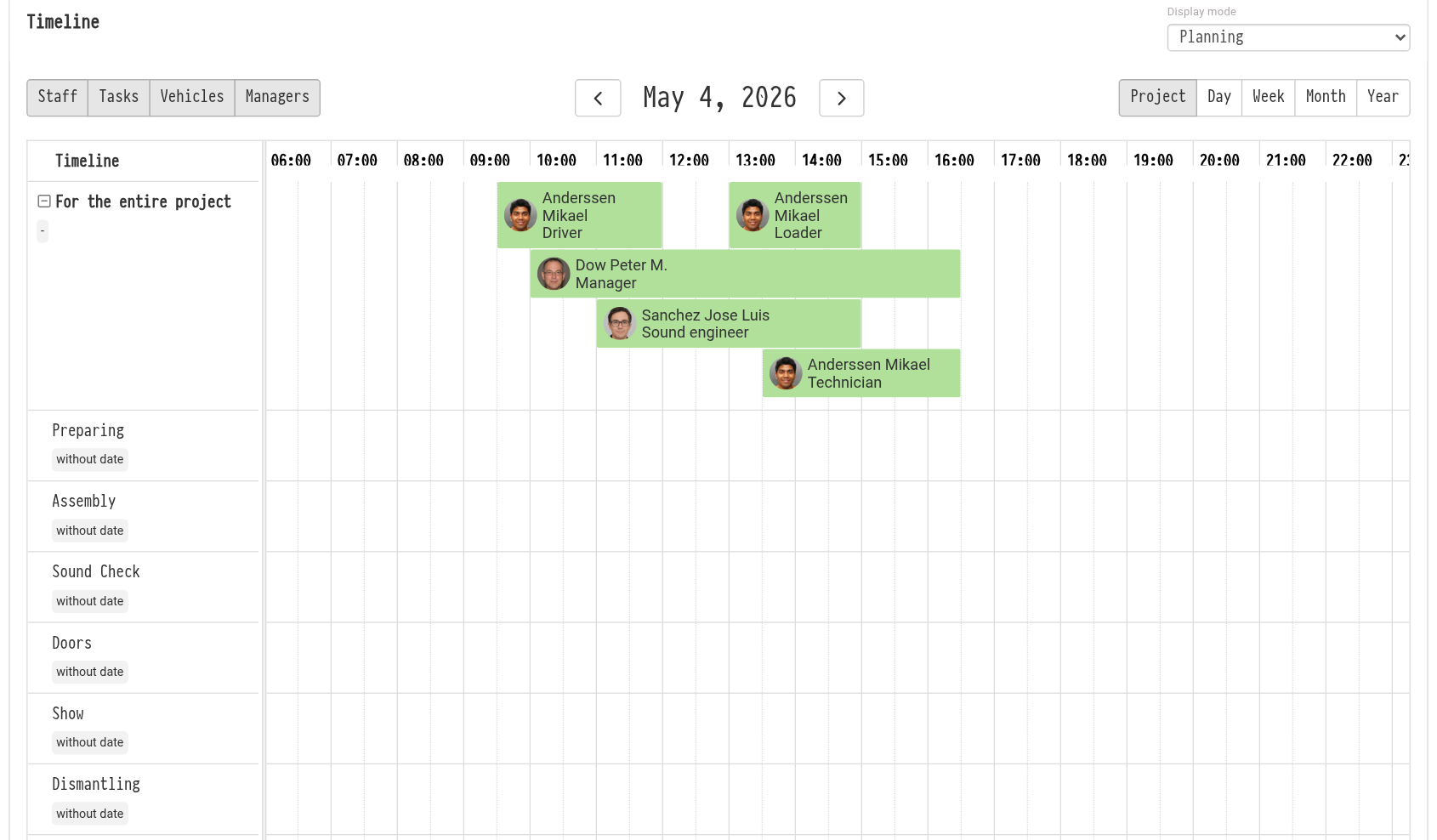
Bloks "Timeline" cilnē "Plānošana" parāda projektu laika skalā: fāzes (sagatavošana, montāža, skaņas pārbaude, šovs, demontāža), cilvēkus, transportlīdzekļus un uzdevumus. Šeit ir ērti izkārtot fāzes, redzēt, kurš un kad strādā, un uzreiz pamanīt pārklāšanās.
Pārējie cilnes bloki — "Personāls", "Projekta vadība", "Transportlīdzekļi" un "Uzdevumi" — ir aprakstīti sadaļā Plānošana. Viss, ko pievienojat diagrammā, nonāk šajos blokos, un otrādi.
Kā diagramma ir uzbūvēta
Diagrammas rindas atrodas kreisajā pusē:
"Visam projektam": fāzes, kas ir kopīgas visam projektam;
viena rinda katrai aktīvai tāmes lapai: attiecīgās lapas fāzes. Tas ir ērti, ja lapas ir dažādas zāles vai norises vietas: katrai ir sava skaņas pārbaude un sava montāža.
Projekta vai lapas fāzes atrodas zem tās rindas. Sākums un beigas ir norādītas blakus fāzes nosaukumam; fāze bez laika rāda "bez datuma". Rindai "Visam projektam" periods tiek aprēķināts automātiski: no agrākās fāzes sākuma līdz vēlākās fāzes beigām.
Fāzes rindas ietvaros tiek kārtotas pēc sākuma laika, sākot ar agrāko. Fāzes bez datuma atrodas saraksta beigās.
Noklusējuma fāzes jauniem projektiem tiek iestatītas iestatījumos: zobrats "Iestatījumi" → "Sistēma" → "Projekts", karte "Timeline iestatījumi". Lasiet vairāk: Projekts.
Skala tiek izvēlēta virs diagrammas labajā pusē: "Projekts" (vai "10 dienas", ja projekts ir garāks), "Diena", "Nedēļa", "Mēnesis", "Gads". Bultiņas abās datuma pusēs ritina periodu.
Fāzes
Lai izkārtotu fāzes, laukā "Displeja režīms" pa labi no bloka nosaukuma atlasiet "Fāžu rediģēšana".
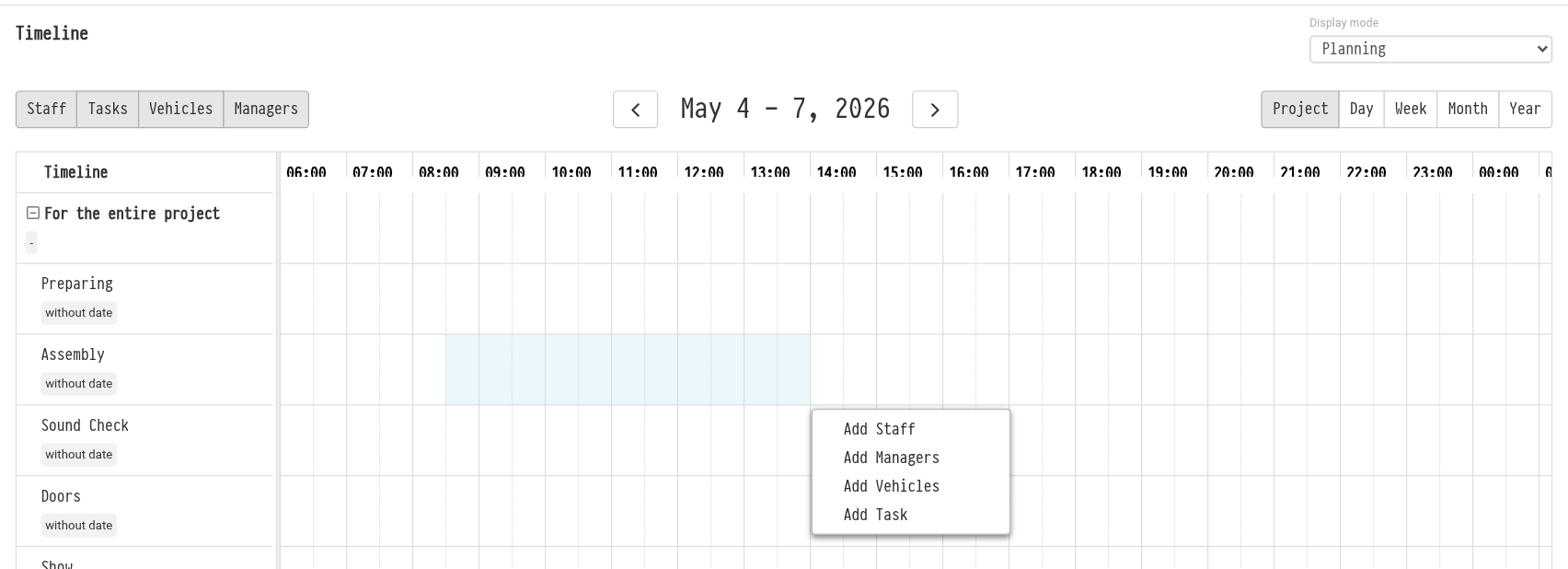
Fāzes pievienošana: ar peli atlasiet laika diapazonu projekta vai lapas rindā un parādītajā izvēlnē izvēlieties "Pievienot fāzi". Tiek atvērts logs "Timeline pievienošana": lapa, kurai pieder fāze, un "Periods" jau ir aizpildīti no jūsu atlases, tāpēc atliek tikai ievadīt nosaukumu un noklikšķināt uz "Izveidot". Varat arī izmantot pogu "Pievienot fāzi" virs diagrammas.
Fāzes maiņa: fāzes rindā atlasiet laika diapazonu un izvēlieties "Rediģēt fāzi". Logā "Timeline rediģēšana" varat mainīt nosaukumu un laiku vai dzēst fāzi.
Fāzi var pārvietot vai izstiept ar peli tieši uz diagrammas.
Ja fāze beidzas nākamajā dienā, piemēram, demontāža no 22:00 līdz 4:00, skala to rāda pāri pusnaktij.
Lūdzu, ņemiet vērā. Režīms "Fāžu rediģēšana" ir pieejams darbiniekiem, kuru piekļuves veidnē cilnē "Projekts" rindā "Timeline" ir atlasīta "pilna piekļuve". Ar "tikai lasīšana" diagrammu var tikai apskatīt.
Cilvēku, transportlīdzekļu un uzdevumu plānošana
Pārslēdzieties atpakaļ uz režīmu "Plānošana". Ar peli atlasiet laika diapazonu nepieciešamās fāzes vai lapas rindā, un parādās izvēlne:
"Pievienot personālu": tiek atvērts logs "Personāla pievienošana pasākumam". Lapa, fāze ("Timeline") un "Periods" ir aizpildīti no jūsu atlases. Atlasiet specialitāti un darbinieku vai ievadiet "Daudzumu", ja vēl nezināt konkrētus cilvēkus. Zem laukiem redzams, cik aizņemts ir atlasītais darbinieks, tāpēc uzreiz var pateikt, vai viņš ir brīvs.
"Pievienot vadītājus": piešķiriet vadītāju visam projektam vai vienai lapai. Vadītāji aizņem visu projekta vai lapas laiku, nevis vienu maiņu.
"Pievienot transportlīdzekļus": izvēlieties transportlīdzekli šim laikam. Sarakstā blakus transportlīdzekļa numuram redzams īpašnieks: uzņēmums vai darbinieks.
"Pievienot uzdevumu": izveidojiet uzdevumu, kas saistīts ar fāzi.
Viss, ko pievienojat, diagrammā parādās kā joslas. Virziet peli virs joslas, lai redzētu detaļas: darbinieks, specialitāte, laiks, summa. Joslu var pārvietot vai izstiept ar peli: maiņas, brauciena vai uzdevuma laiks mainās arī zemāk esošajos blokos.
Pogas "Personāls", "Transportlīdzekļi", "Vadītāji" un "Uzdevumi" kreisajā pusē virs diagrammas rāda un slēpj šīs joslas. Pogas ir redzamas, ja darbinieka piekļuves veidne dod piekļuvi attiecīgajam plānošanas blokam.
Kopsavilkuma tabula
Zem diagrammas atrodas bloks "Kopsavilkuma tabula": tās pašas fāzes, cilvēki, transportlīdzekļi un uzdevumi kā saraksts. Laukā "Tabulas tips" izvēlieties grupēšanu:
"Pēc datuma un cilnēm": pēc dienām, un dienas ietvaros — pēc tāmes lapām;
"Pēc cilnēm un datuma": pēc lapām, un to ietvaros — pēc dienām;
"Pēc cilnēm un fāzes": pēc lapām, un to ietvaros — pēc fāzēm;
"Kopsavilkums pēc datuma": visas visu lapu fāzes secībā katrā dienā.
Tabulā ir kolonnas "Nosaukums", "Sākums", "Beigas", kā arī "Darbinieki", "Vadītāji", "Transportlīdzekļi" un "Uzdevumi", ja jums ir piekļuve šiem blokiem.
Tabulu var lejupielādēt kā PDF cilnē "Drukāt", rindā "Timeline": tur izvēlaties to pašu tabulas tipu un iekļaujamās sadaļas. Lasiet vairāk: Drukāt.
Galvenie jēdzieni
timeline, Ganta diagramma, projekta fāzes, fāžu rediģēšana, plānošana, personāls, transportlīdzekļi, vadītāji, uzdevumi, kopsavilkuma tabula