График на проекта
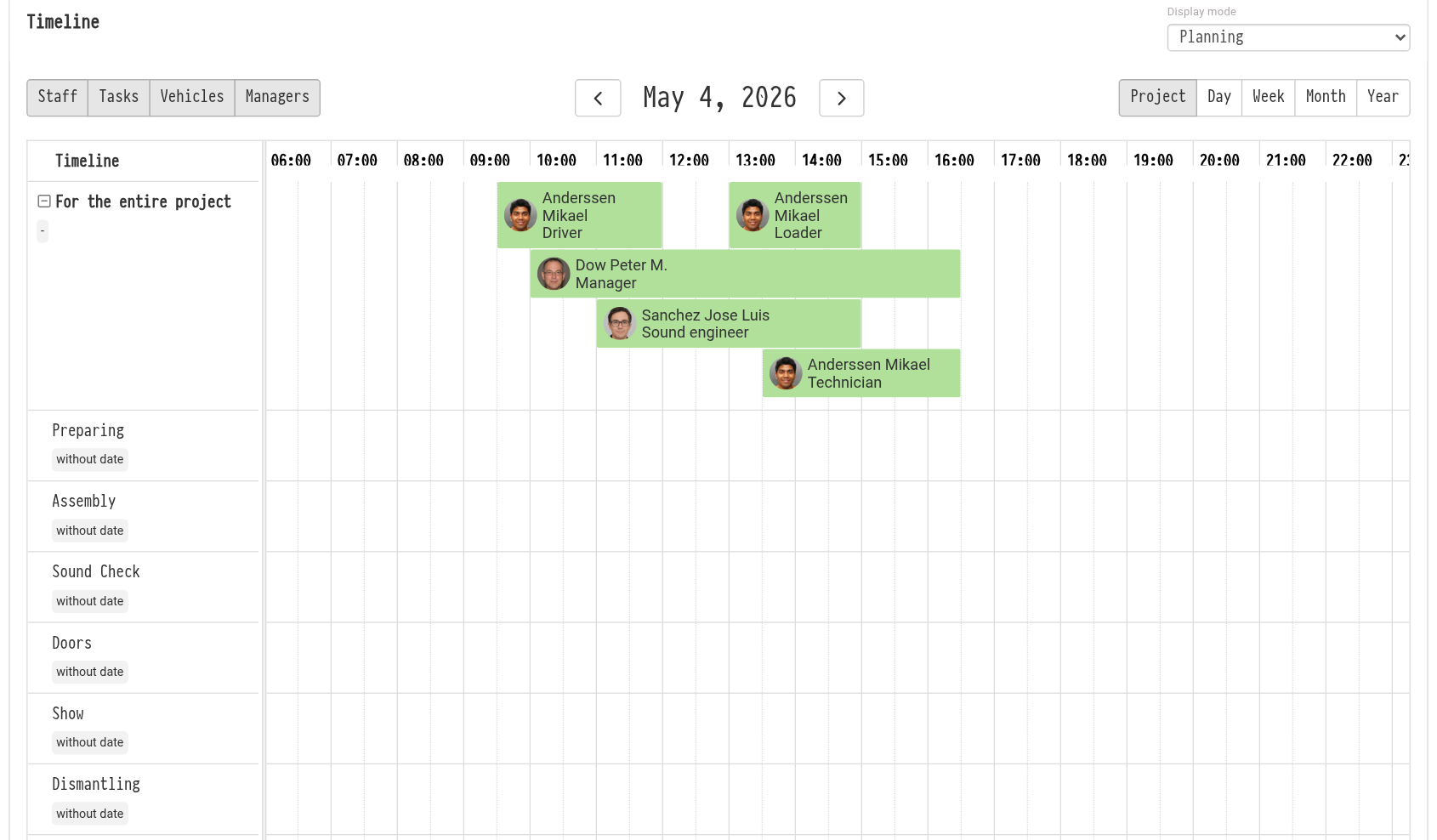
Блокът „Timeline" в раздела „Планиране" показва проекта в времева скала: фази (подготовка, монтаж, саундчек, шоу, демонтаж), хора, превозни средства и задачи. Тук лесно се наредят фазите, вижда се кой кога работи и веднага се забелязват припокриванията.
Останалите блокове на раздела — „Персонал", „Управление на проекта", „Превозни средства" и „Задачи" — са описани в Планиране. Всичко, което добавите на диаграмата, попада и в тези блокове, и обратното.
Структура на диаграмата
Редовете на диаграмата са вляво:
„За целия проект": фази, общи за целия проект;
по един ред за всеки активен лист на сметата: фазите на съответния лист. Това е удобно, когато листовете са различни зали или площадки: всяка има собствен саундчек и собствен монтаж.
Фазите на проект или лист се намират под съответния ред. Началото и краят се показват до името на фазата; фаза без час показва „без дата". За реда „За целия проект" периодът се изчислява автоматично: от началото на най-ранната фаза до края на най-късната.
Фазите в рамките на даден ред са сортирани по начален час, като най-ранната е първа. Фазите без дата са в края на списъка.
Фазите по подразбиране за нови проекти се задават в настройките: зъбно колело „Настройки" → „Система" → „Проект", карта „Настройка на Timeline". Повече: Проект.
Мащабът се избира над диаграмата вдясно: „Проект" (или „10 дни", ако проектът е по-дълъг), „Ден", „Седмица", „Месец", „Година". Стрелките от двете страни на датата превъртат периода.
Фази
За да наредите фазите, изберете „Редактиране на фази" в полето „Режим на показване" вдясно от заглавието на блока.
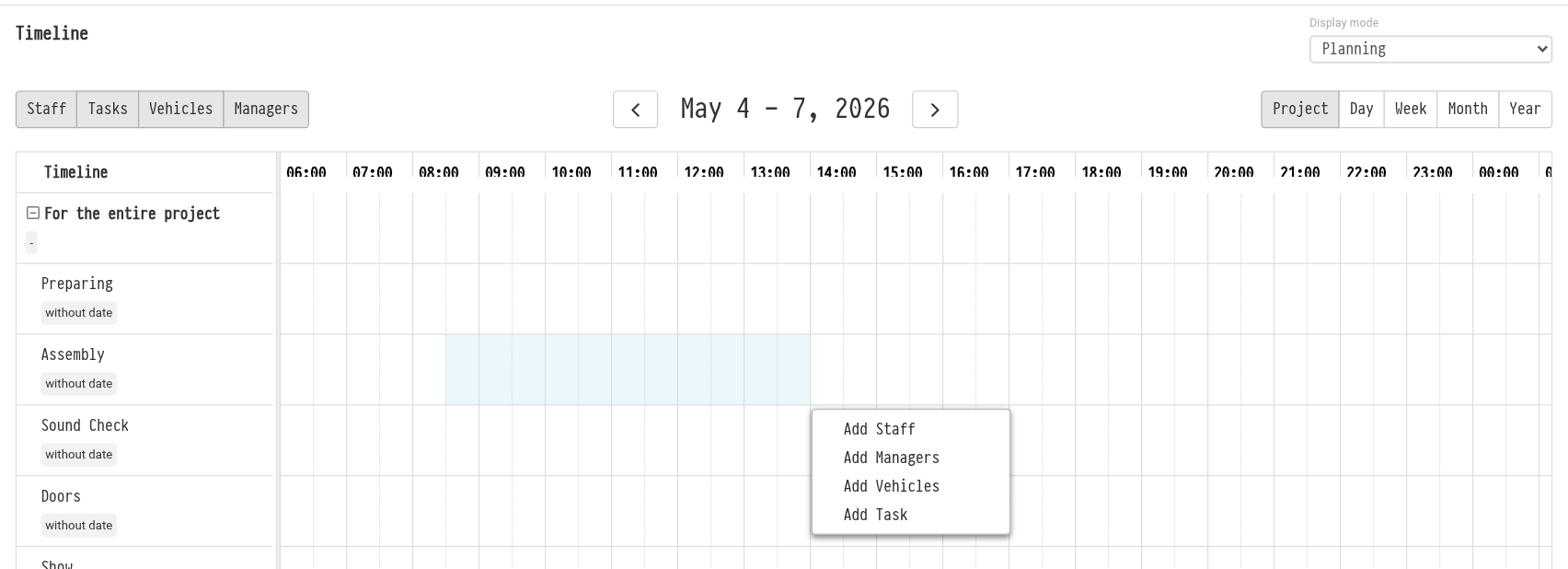
Добавяне на фаза: изберете с мишката времеви диапазон в реда на проекта или листа и изберете „Добавяне на фаза" от появилото се меню. Отваря се прозорецът „Добавяне на timeline": листът, към който принадлежи фазата, и „Период" вече са попълнени от вашия избор — нужно е само да въведете название и да натиснете „Създай". Може да използвате и бутона „Добавяне на фаза" над диаграмата.
Промяна на фаза: изберете времеви диапазон в реда на фазата и изберете „Редактиране на фаза". В прозореца „Редактиране на timeline" можете да промените името и времето или да изтриете фазата.
Фаза може да се мести или разтяга с мишката директно върху диаграмата.
Ако фазата завършва на следващия ден — например демонтаж от 22:00 до 4:00 — мащабът я показва минаваща през полунощ.
Забележка. Режимът „Редактиране на фази" е достъпен за служители, чийто шаблон за достъп има избрано „пълен достъп" за реда „Timeline" в раздела „Проект". При „само за четене" диаграмата може само да се разглежда.
Планиране на хора, превозни средства и задачи
Превключете обратно в режим „Планиране". Изберете с мишката времеви диапазон в реда на нужната фаза или лист — ще се появи меню:
„Добавяне на персонал": отваря се прозорецът „Добавяне на персонал към събитието". Листът, фазата („Timeline") и „Период" са попълнени от вашия избор. Изберете специалност и служител или въведете „Количество", ако конкретните хора все още не са известни. Под полетата се вижда колко е зает избраният служител, за да прецените веднага дали е свободен.
„Добавяне на мениджъри": назначете мениджър за целия проект или за един лист. Мениджърите заемат цялото време на проекта или листа, а не само отделна смяна.
„Добавяне на превозно средство": изберете превозно средство за съответното време. В списъка до регистрационния номер се показва собственикът: компанията или служителят.
„Добавяне на задача": създайте задача, свързана с фазата.
Всичко, което добавите, се появява на диаграмата като ленти. Задръжте курсора върху лента, за да видите подробностите: служител, специалност, час, сума. Лентата може да се мести или разтяга с мишката — времето на смяната, пътуването или задачата се променя и в блоковете по-долу.
Бутоните „Персонал", „Превозни средства", „Мениджъри" и „Задачи" вляво над диаграмата показват и скриват съответните ленти. Бутоните се виждат, ако шаблонът за достъп на служителя дава достъп до съответния блок за планиране.
Обобщена таблица
Под диаграмата се намира блокът „Обобщена таблица": същите фази, хора, превозни средства и задачи като списък. Изберете групирането в полето „Тип на таблицата":
„По дата и листове": по дни, а в рамките на деня — по листове на сметата;
„По листове и дата": по листове, а в рамките им — по дни;
„По листове и фаза": по листове, а в рамките им — по фази;
„Обобщено по дата": всички фази на всички листове по ред в рамките на всеки ден.
Таблицата има колоните „Название", „Начало", „Край", а също „Служители", „Мениджъри", „Превозни средства" и „Задачи", ако имате достъп до тези блокове.
Таблицата може да се изтегли като PDF в раздела „Печат", в реда „Timeline": там се избира същият тип таблица и включваните раздели. Повече: Печат.
Ключови понятия
timeline, диаграма на Гант, фази на проекта, редактиране на фази, планиране, персонал, превозни средства, мениджъри, задачи, обобщена таблица