Cronograma del proyecto
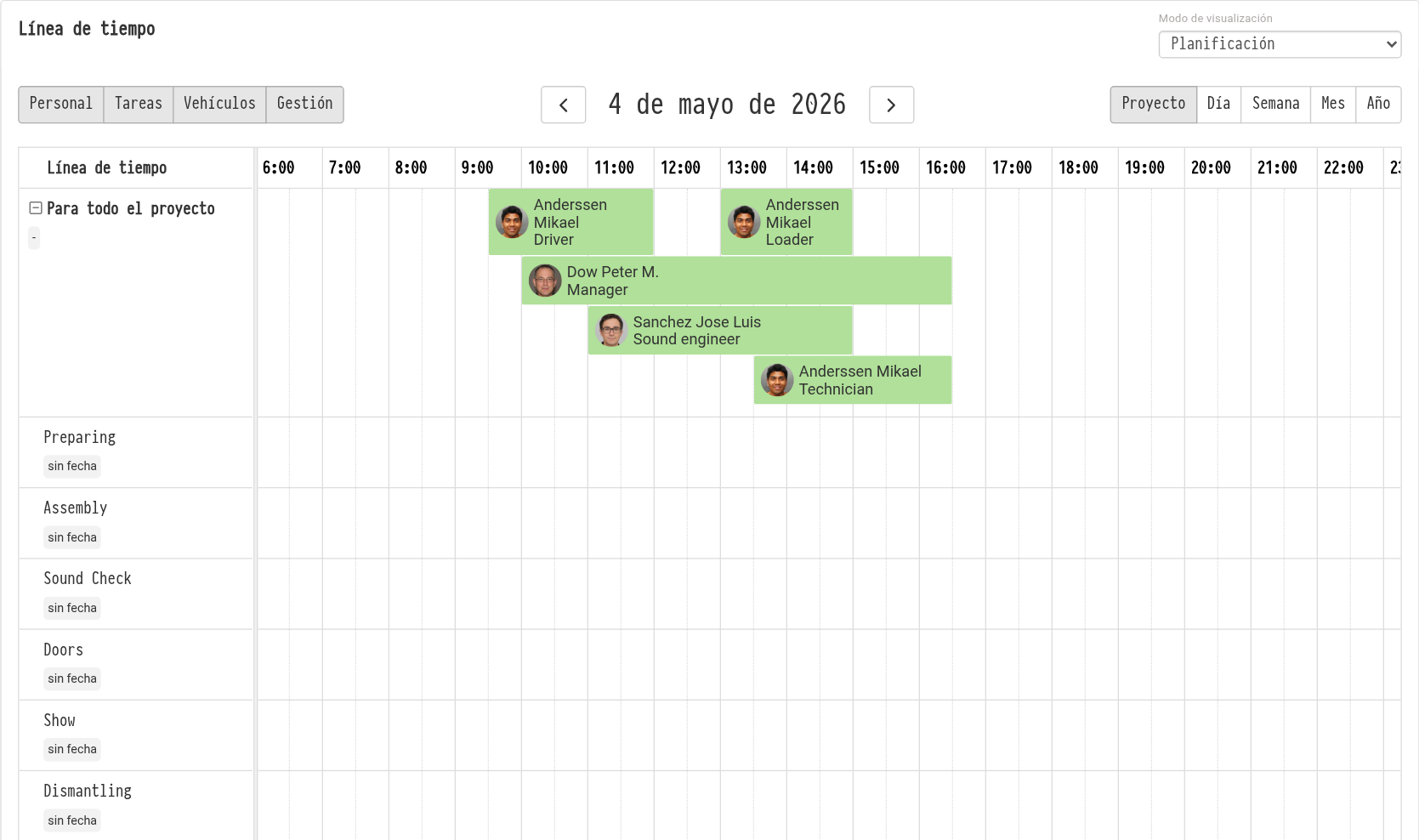
El bloque "Timeline" de la pestaña "Planificación" muestra el proyecto en una escala temporal: fases (preparación, montaje, prueba de sonido, espectáculo, desmontaje), personas, vehículos y tareas. Aquí es fácil organizar las fases, ver quién trabaja en cada momento y detectar solapamientos de un vistazo.
Los demás bloques de la pestaña, "Personal", "Gestión de proyectos", "Vehículos" y "Tareas", se describen en Planificación. Todo lo que añadas en el gráfico aparece en estos bloques, y viceversa.
Cómo está organizado el gráfico
Las filas del gráfico se encuentran a la izquierda:
"Para todo el proyecto": fases comunes a todo el proyecto;
una fila por cada hoja de presupuesto activa: las fases de esa hoja. Esto es útil cuando las hojas corresponden a diferentes salas o emplazamientos: cada una tiene su propia prueba de sonido y su propio montaje.
Las fases de un proyecto o hoja aparecen bajo su fila. El inicio y el fin se muestran junto al nombre de la fase; una fase sin tiempo muestra "sin fecha". Para la fila "Para todo el proyecto", el período se calcula automáticamente: desde el inicio de la fase más temprana hasta el fin de la más tardía.
Las fases dentro de una fila se ordenan por hora de inicio, la más temprana primero. Las fases sin fecha aparecen al final de la lista.
Las fases predeterminadas para los nuevos proyectos se configuran en los ajustes: engranaje "Configuración" → "Sistema" → "Proyecto", tarjeta "Configuración del Timeline". Más información: Proyecto.
La escala se selecciona encima del gráfico a la derecha: "Proyecto" (o "10 días" si el proyecto es más largo), "Día", "Semana", "Mes", "Año". Las flechas a ambos lados de la fecha desplazan el período.
Fases
Para organizar las fases, selecciona "Edición de fases" en el campo "Modo de visualización" a la derecha del título del bloque.
Añadir una fase: selecciona un intervalo de tiempo con el ratón en la fila del proyecto o de la hoja y elige "Añadir fase" en el menú que aparece. Se abre la ventana "Adición al timeline": la hoja a la que pertenece la fase y el "Período" ya están completados a partir de tu selección, por lo que solo tienes que introducir el nombre y hacer clic en "Crear". También puedes usar el botón "Añadir fase" situado encima del gráfico.
Modificar una fase: selecciona un intervalo de tiempo en la fila de la fase y elige "Editar fase". En la ventana "Edición del timeline" puedes cambiar el nombre y el tiempo, o eliminar la fase.
Puedes mover o ampliar una fase con el ratón directamente en el gráfico.
Si una fase termina al día siguiente, por ejemplo el desmontaje de 22:00 a 4:00, la escala lo muestra cruzando la medianoche.
Ten en cuenta que el modo "Edición de fases" está disponible para los empleados cuya plantilla de acceso tenga seleccionado "acceso completo" para la fila "Timeline" en la pestaña "Proyecto". Con "solo lectura", el gráfico únicamente puede visualizarse.
Planificación de personas, vehículos y tareas
Vuelve al modo "Planificación". Selecciona un intervalo de tiempo con el ratón en la fila de la fase o hoja que necesite y aparecerá un menú:
"Añadir personal": se abre la ventana "Adición de personal al evento". La hoja, la fase ("Timeline") y el "Período" se completan a partir de tu selección. Selecciona una especialidad y un empleado, o introduce una "Cantidad" si aún no conoce las personas exactas. Bajo los campos puedes ver la ocupación del empleado seleccionado, por lo que podrás saber de inmediato si está disponible.
"Añadir gerentes": asigna un gerente a todo el proyecto o a una hoja. Los gerentes ocupan todo el tiempo del proyecto o de la hoja, no un turno concreto.
"Añadir vehículos": elige un vehículo para este período. La lista muestra el propietario junto al número del vehículo: la empresa o un empleado.
"Añadir tarea": crea una tarea vinculada a la fase.
Todo lo que añadas aparece en el gráfico como barras. Pasa el cursor sobre una barra para ver los detalles: empleado, especialidad, tiempo, importe. Puedes mover o ampliar una barra con el ratón: el tiempo del turno, el viaje o la tarea también cambia en los bloques inferiores.
Los botones "Personal", "Vehículos", "Gerentes" y "Tareas" situados a la izquierda sobre el gráfico muestran y ocultan estas barras. Los botones son visibles si la plantilla de acceso del empleado permite el acceso al bloque de planificación correspondiente.
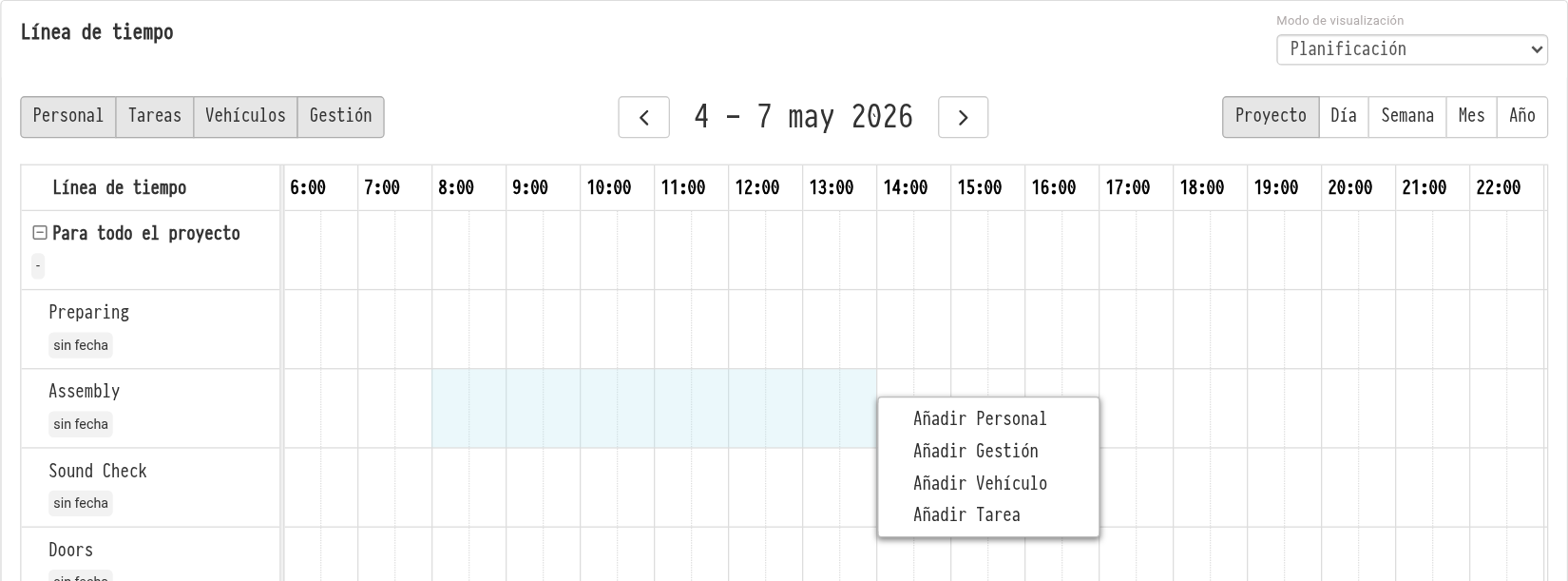
Tabla resumen
Bajo el gráfico se encuentra el bloque "Tabla resumen": las mismas fases, personas, vehículos y tareas en forma de lista. Elige la agrupación en el campo "Tipo de tabla":
"Por fecha y pestañas": por días, y dentro de cada día por hojas de presupuesto;
"Por pestañas y fecha": por hojas, y dentro de ellas por días;
"Por pestañas y fase": por hojas, y dentro de ellas por fases;
"Resumen por fecha": todas las fases de todas las hojas en orden dentro de cada día.
La tabla tiene las columnas "Nombre", "Inicio", "Fin", así como "Empleados", "Gerentes", "Vehículos" y "Tareas" si tiene acceso a estos bloques.
Puedes descargar la tabla en PDF en la pestaña "Impresión", en la fila "Timeline": allí puedes elegir el mismo tipo de tabla y las secciones a incluir. Más información: Impresión.
Conceptos clave
timeline, diagrama de Gantt, fases del proyecto, edición de fases, planificación, personal, vehículos, gerentes, tareas, tabla resumen