Projekts no noliktavas
Dažreiz klients ierodas noliktavā, pirms vadītājs ir izveidojis tāmi, vai aprīkojums tiek izņemts "tūlīt pat". Šādiem gadījumiem paredzēts "Projekts no noliktavas": projekts tiek izveidots gatavs nosūtīšanai, noliktavas darbinieki skenē to, kas faktiski aiziet, un tāme tiek veidota no skenētā aprīkojuma.
Kā izveidot projektu no noliktavas
Kalendārā: noklikšķiniet uz brīvas vietas nepieciešamajā dienā un atlasiet "Projekts no noliktavas".
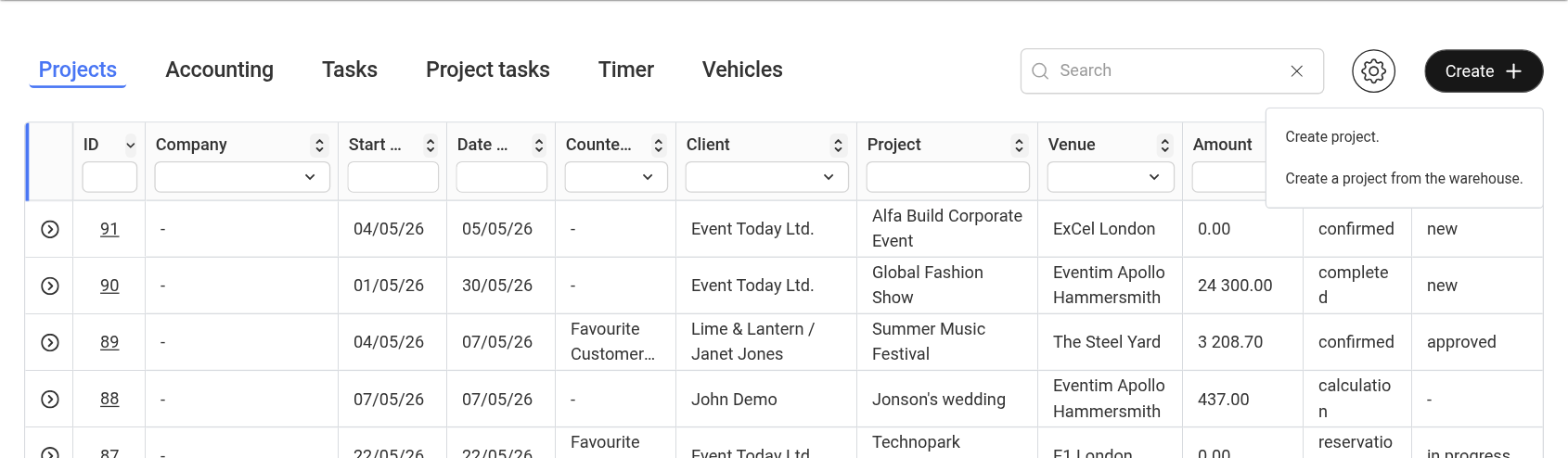
Tabulā "Projects": noklikšķiniet uz "Create" un atlasiet "Create a project from the warehouse".
Projekts tiek izveidots kalendārā atlasītajam datumam (no tabulas — šodienas datumam) un uzreiz atveras. Atšķirībā no parastā projekta tam netiek piešķirti sākotnējie statusi, bet gan statusi, ar kuriem noliktava jau strādā:
tāmes statuss: pirmais statuss ar karogu "Specification";
specifikācijas statuss: statuss ar karogu "Warehouse".
Tādējādi cilne "Warehouse" ir pieejama uzreiz, un projekts ir redzams noliktavas darbiniekiem sadaļā "Warehouse" → "Projects". Kā darbojas statusu karogi, aprakstīts sadaļās Tāmes statusi un Specifikācijas statusi.
Lūdzu, ņemiet vērā. Opcija "Projekts no noliktavas" ir pieejama tikai tad, ja noliktava ir iekļauta jūsu pakalpojumu plānā un darbinieka piekļuves veidne ļauj izveidot projektus un strādāt ar noliktavu.
Kā skenēt aprīkojumu
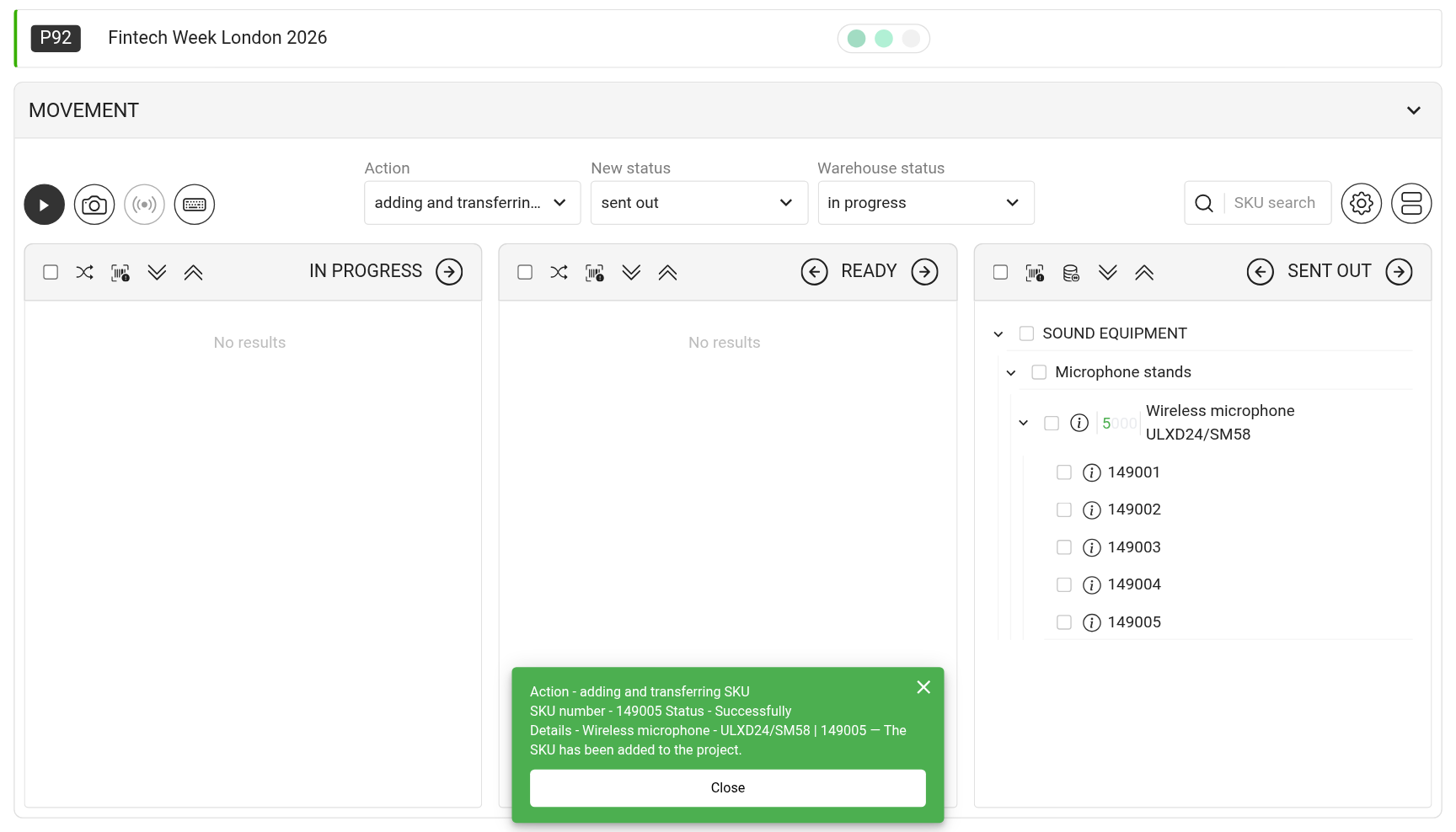
Atveriet projekta cilni "Warehouse" un sāciet nosūtīšanu ar pogu "▶" bloka "Movement" panelī.
Laukā "Action" atlasiet "artikula pievienošana un pārvietošana". Šajā režīmā lauks "Old status" ir paslēpts.
Laukā "New status" atlasiet, uz kurieni pārvietot aprīkojumu, piemēram, statusu nosūtīšanai uz norises vietu.
Skenējiet aprīkojumu ar skeneri, kameru vai RFID, vai ievadiet numurus manuāli.
Katrs artikuls, kas vēl nav projektā, tiek pievienots specifikācijai lapā "Shipping" un uzreiz pārvietojas uz atlasīto statusu. Sistēma pati izveido lapu "Shipping" pirmās šādas skenēšanas laikā. Ja artikuls jau ir projektā, tas vienkārši pārvietojas uz jauno statusu.
Vairāk par skenēšanu un citām darbībām: Svītrkodu skenēšana un pozīciju statusu maiņa.
Lūdzu, ņemiet vērā. Artikulu nevar pievienot, ja tas ir bojāts, pazaudēts, remontā, jau atrodas norises vietā, ir komplekta daļa vai ir aizņemts citā projektā: sistēma ziņojumā un skenera žurnālā norāda iemeslu. Šis režīms arī nedarbojas, saņemot aprīkojumu no norises vietas atpakaļ noliktavā: aprīkojumu, kas nebija projektā, var saņemt tikai ar masveida atgriešanu, skatiet Aprīkojuma masveida atgriešana.
Kā pārvietot skenēto aprīkojumu uz tāmi
Skenētais aprīkojums nonāk tikai specifikācijā. Lai izrakstītu rēķinu klientam un izveidotu dokumentus, pārvietojiet to uz tāmi.
Atveriet cilni "Specification" un atrodiet lapu "Shipping".
Noklikšķiniet uz trim punktiem blakus lapas nosaukumam un atlasiet "Copy to estimate".
Apstipriniet kopēšanu.
Tāmē parādās lapa ar tādu pašu nosaukumu un tādām pašām pozīcijām. Cenas tiek ņemtas no kataloga, ņemot vērā projekta cenu veidu. Pārbaudiet tās, ja nepieciešams, iestatiet atlaidi vai koeficientu, un kā parasti izveidojiet komerciālo piedāvājumu un dokumentus.
Lūdzu, ņemiet vērā. Lapu var kopēt uz tāmi tikai vienu reizi. Ja pēc tam skenējat vairāk aprīkojuma, jaunās pozīcijas pašas netiek pievienotas tāmei: pievienojiet tās tāmei manuāli.
Vairāk par lapas izvēlni: Действия с листом спецификации.