Projet depuis l'entrepôt
Parfois, le client arrive à l'entrepôt avant que le responsable ait établi un devis, ou l'équipement est récupéré « sur le moment ». Pour ces cas, il existe le « Projet depuis l'entrepôt » : le projet est créé prêt à être expédié, le personnel de l'entrepôt scanne ce qui part réellement, et le devis est constitué à partir de l'équipement scanné.
Comment créer un projet depuis l'entrepôt
Dans le calendrier : cliquez sur un espace libre du jour souhaité et sélectionnez « Projet depuis l'entrepôt ».
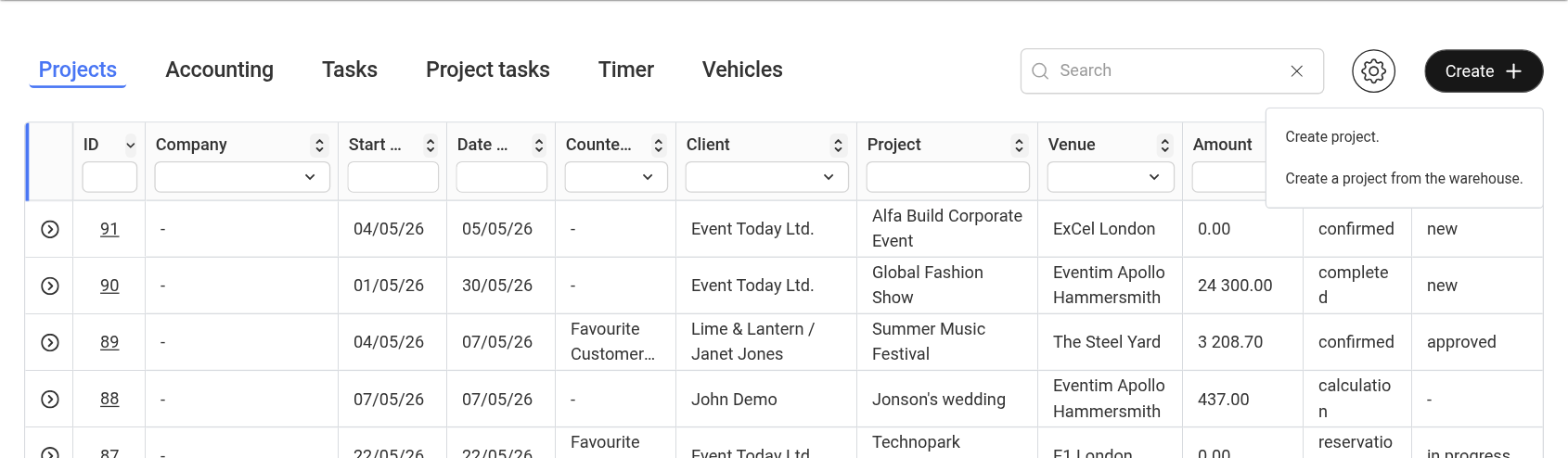
Dans le tableau « Projets » : cliquez sur « Créer » et sélectionnez « Créer un projet depuis l'entrepôt ».
Le projet est créé pour la date sélectionnée dans le calendrier (depuis le tableau, pour aujourd'hui) et s'ouvre immédiatement. Contrairement à un projet ordinaire, il ne reçoit pas les statuts initiaux, mais les statuts avec lesquels l'entrepôt travaille déjà :
statut du devis : le premier statut avec le drapeau « Spécification » ;
statut de spécification : le statut avec le drapeau « Entrepôt ».
L'onglet « Entrepôt » est donc disponible immédiatement, et le projet est visible par le personnel de l'entrepôt dans « Entrepôt » → « Projets ». Le fonctionnement des drapeaux de statut est décrit dans Statuts du devis et Statuts de spécification.
Remarque. L'option « Projet depuis l'entrepôt » n'est disponible que si l'entrepôt est inclus dans votre plan de service et si le modèle d'accès de l'employé autorise la création de projets et le travail avec l'entrepôt.
Comment scanner l'équipement
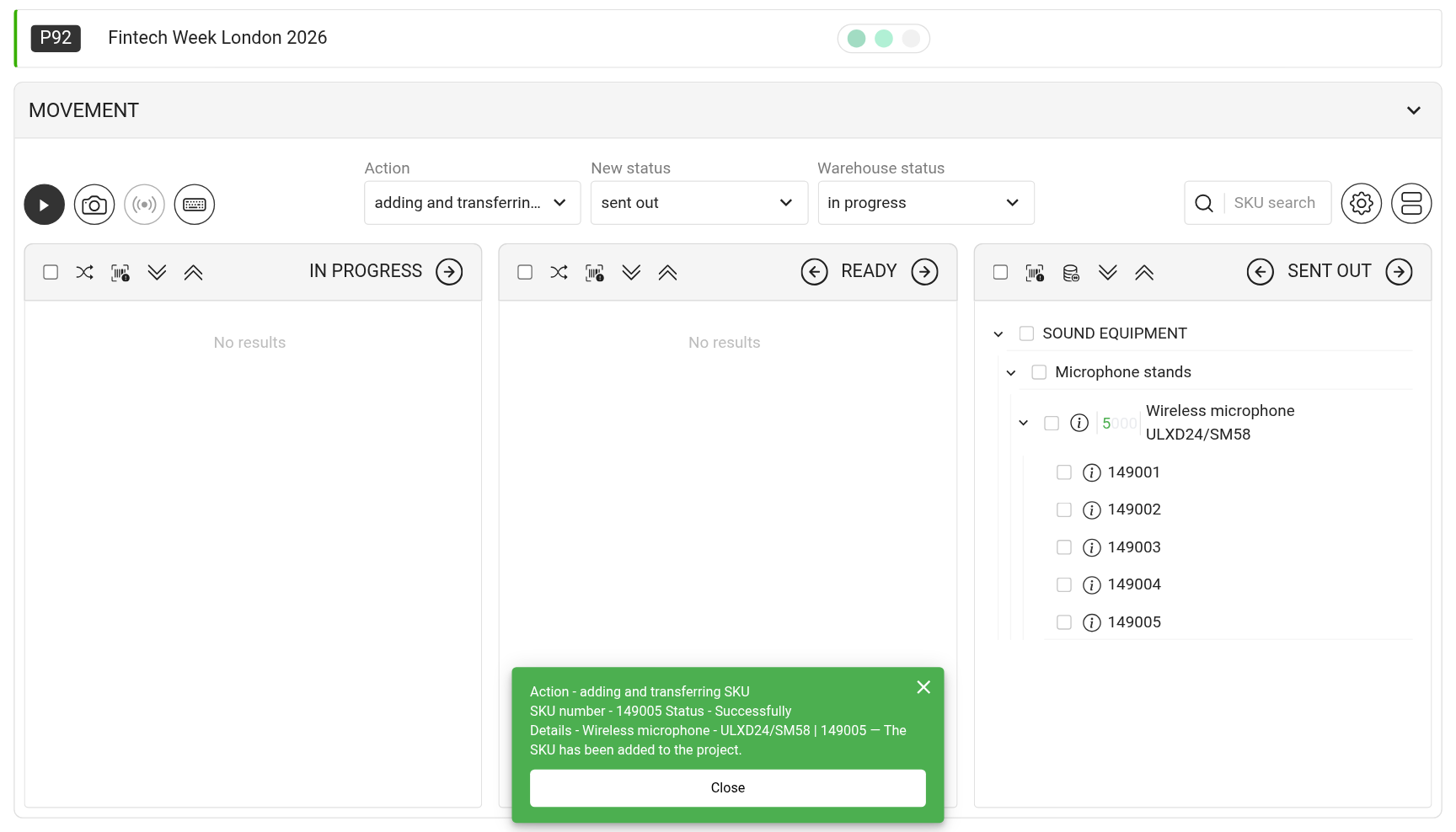
Ouvrez l'onglet « Entrepôt » du projet et démarrez l'expédition avec le bouton « ▶ » dans le panneau du bloc « Mouvement ».
Dans le champ « Action », sélectionnez « ajout et transfert d'article ». Le champ « Ancien statut » est masqué dans ce mode.
Dans le champ « Nouveau statut », sélectionnez la destination de l'équipement, par exemple le statut d'expédition vers le lieu.
Scannez l'équipement avec un scanner, une caméra ou un RFID, ou saisissez les numéros manuellement.
Chaque article qui n'est pas encore dans le projet est ajouté à la spécification sur la feuille « Expédition » et passe immédiatement au statut sélectionné. Le système crée lui-même la feuille « Expédition » lors du premier scan de ce type. Si l'article est déjà dans le projet, il passe simplement au nouveau statut.
Pour en savoir plus sur le scan et les autres actions : Scan des codes-barres et modification des statuts de position.
Remarque. Un article ne peut pas être ajouté s'il est défectueux, perdu, en réparation, déjà sur un lieu, fait partie d'un ensemble ou est occupé dans un autre projet : le système indique la raison dans un message et dans le journal du scanner. Ce mode ne fonctionne pas non plus lors du retour de l'équipement depuis le lieu vers l'entrepôt : l'équipement qui ne figurait pas dans le projet ne peut être réceptionné que par un retour en masse, voir Retour en masse de l'équipement.
Comment transférer l'équipement scanné vers le devis
L'équipement scanné est uniquement ajouté à la spécification. Pour facturer le client et créer des documents, transférez-le vers le devis.
Ouvrez l'onglet « Spécification » et trouvez la feuille « Expédition ».
Cliquez sur les trois points à côté du nom de la feuille et sélectionnez « Copier vers le devis ».
Confirmez la copie.
Une feuille portant le même nom et les mêmes articles apparaît dans le devis. Les prix sont issus du catalogue, en tenant compte du type de prix du projet. Vérifiez-les, appliquez une remise ou un coefficient si nécessaire, puis créez le devis commercial et les documents comme d'habitude.
Remarque. Une feuille ne peut être copiée vers le devis qu'une seule fois. Si vous scannez davantage d'équipement par la suite, les nouveaux articles ne sont pas automatiquement ajoutés au devis : ajoutez-les manuellement.
Pour en savoir plus sur le menu de la feuille : Действия с листом спецификации.