Projecte des del magatzem
De vegades el client arriba al magatzem abans que el gestor hagi fet un pressupost, o l'equip es recull "ara mateix". Per a aquests casos existeix el "Projecte des del magatzem": el projecte es crea llest per a l'enviament, el personal del magatzem escaneja el que realment surt i el pressupost es construeix a partir de l'equip escanejat.
Com crear un projecte des del magatzem
Al calendari: feu clic en un espai lliure del dia que necessiteu i seleccioneu "Projecte des del magatzem".
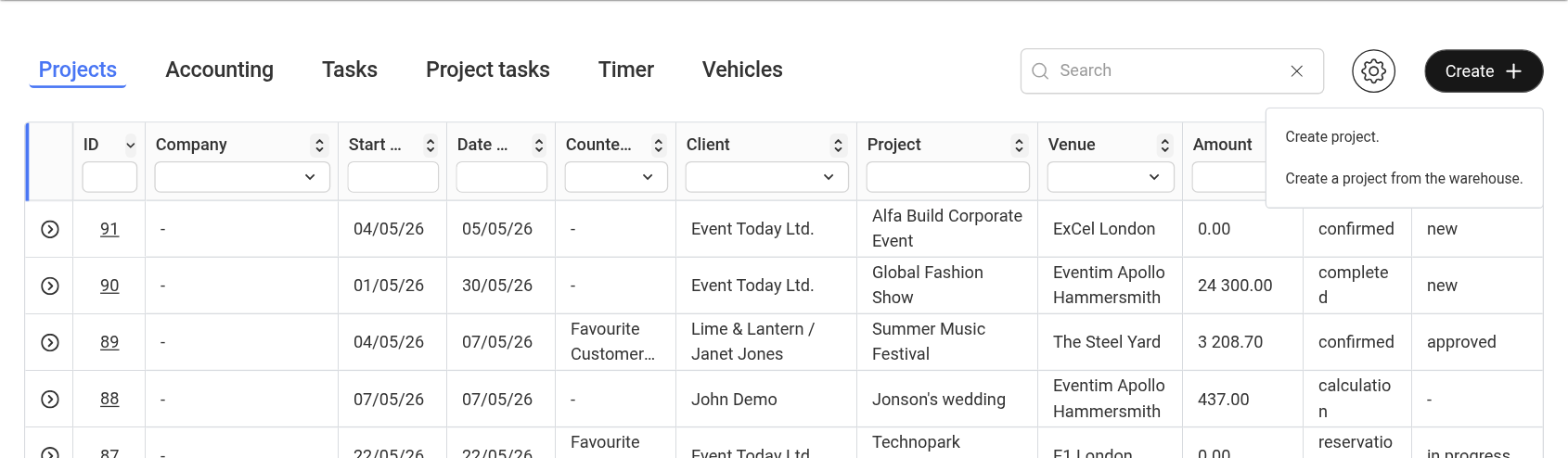
A la taula "Projectes": feu clic a "Crear" i seleccioneu "Crear un projecte des del magatzem".
El projecte es crea per a la data seleccionada al calendari (des de la taula, per a avui) i s'obre de seguida. A diferència d'un projecte regular, no obté els estats inicials sinó els estats amb què ja treballa el magatzem:
estat del pressupost: el primer estat amb l'indicador "Especificació";
estat de l'especificació: l'estat amb l'indicador "Magatzem".
Així, la pestanya "Magatzem" està disponible de seguida i el projecte és visible per al personal del magatzem a "Magatzem" → "Projectes". El funcionament dels indicadors d'estat es descriu a Estats del pressupost i Estats de l'especificació.
Tingueu en compte que l'opció "Projecte des del magatzem" només està disponible si el magatzem està inclòs al vostre pla de servei i la plantilla d'accés de l'empleat permet crear projectes i treballar amb el magatzem.
Com escanejar l'equip
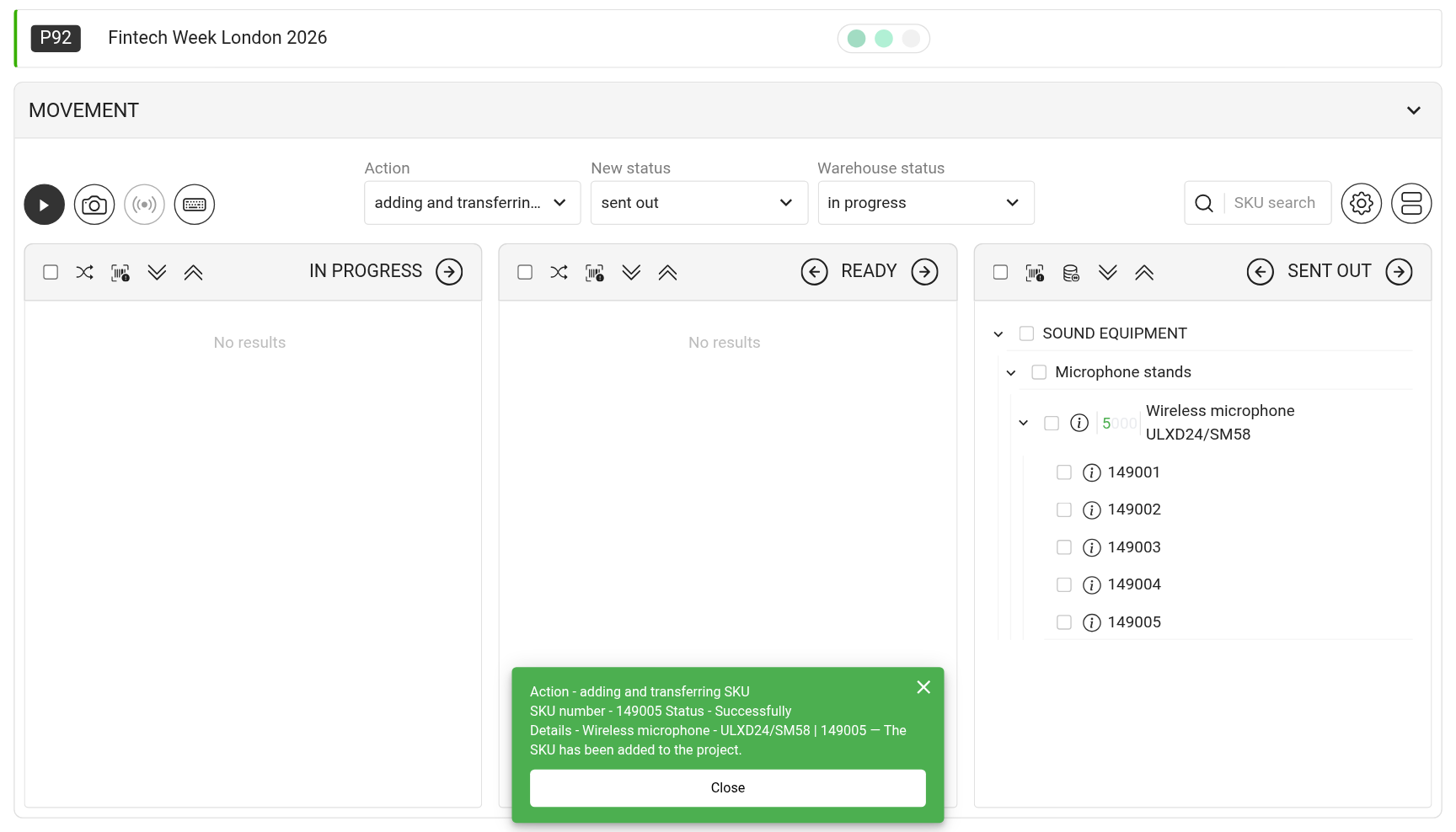
Obriu la pestanya "Magatzem" del projecte i inicieu l'enviament amb el botó "▶" del panell del bloc "Moviment".
Al camp "Acció", seleccioneu "afegir i transferir article". En aquest mode, el camp "Estat anterior" queda ocult.
Al camp "Nou estat", seleccioneu on moure l'equip, per exemple l'estat per a l'enviament a l'emplaçament.
Escanegeu l'equip amb un escàner, una càmera o RFID, o introduïu els números manualment.
Cada article que encara no és al projecte s'afegeix a l'especificació al full "Enviament" i es mou de seguida a l'estat seleccionat. El sistema crea el full "Enviament" de manera automàtica amb el primer escaneig d'aquest tipus. Si l'article ja és al projecte, simplement es mou al nou estat.
Més informació sobre l'escaneig i altres accions: Escaneig de codis de barres i canvi d'estats de posició.
Tingueu en compte que un article no es pot afegir si està defectuós, perdut, en reparació, ja en un emplaçament, forma part d'un conjunt o està ocupat en un altre projecte: el sistema mostra el motiu en un missatge i al registre de l'escàner. Aquest mode tampoc funciona quan es rep l'equip de tornada de l'emplaçament al magatzem: l'equip que no era al projecte només es pot rebre amb una devolució massiva; vegeu Devolució massiva d'equip.
Com moure l'equip escanejat al pressupost
L'equip escanejat va únicament a l'especificació. Per facturar el client i crear documents, moveu-lo al pressupost.
Obriu la pestanya "Especificació" i trobeu el full "Enviament".
Feu clic als tres punts al costat del nom del full i seleccioneu "Copiar al pressupost".
Confirmeu la còpia.
Al pressupost apareix un full amb el mateix nom i les mateixes entrades. Els preus es prenen del catàleg, tenint en compte el tipus de preu del projecte. Comproveu-los, establiu un descompte o coeficient si cal, i creeu el pressupost comercial i els documents com de costum.
Tingueu en compte que un full només es pot copiar al pressupost una vegada. Si després escanegeu més equip, les noves entrades no arriben al pressupost de manera automàtica: afegiu-les manualment.
Més informació sobre el menú del full: Accions amb un full d'especificació.