Proyecto desde el almacén
A veces el cliente llega al almacén antes de que el gerente haya elaborado un presupuesto, o el equipo se recoge "en este momento". Para estos casos existe el "Proyecto desde el almacén": el proyecto se crea listo para el envío, el personal del almacén escanea lo que realmente sale y el presupuesto se construye a partir del equipo escaneado.
Cómo crear un proyecto desde el almacén
En el calendario: haz clic en un espacio libre del día que necesite y selecciona "Proyecto desde el almacén".
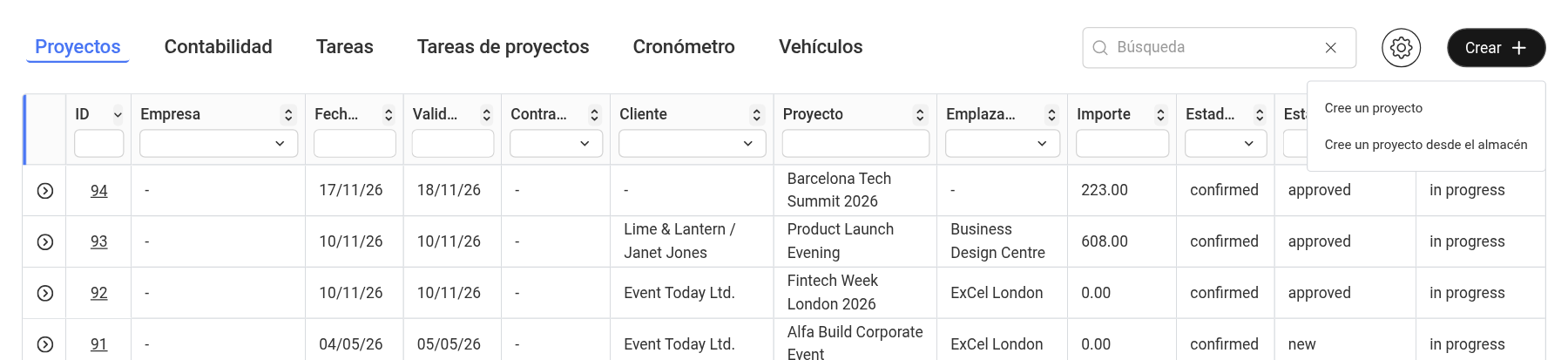
En la tabla "Proyectos": haz clic en "Crear" y selecciona "Crear un proyecto desde el almacén".
El proyecto se crea para la fecha seleccionada en el calendario (desde la tabla, para hoy) y se abre de inmediato. A diferencia de un proyecto normal, no recibe los estados iniciales sino los estados con los que el almacén ya trabaja:
estado del presupuesto: el primer estado con el indicador "Especificación";
estado de la especificación: el estado con el indicador "Almacén".
De este modo, la pestaña "Almacén" está disponible de inmediato y el proyecto es visible para el personal del almacén en "Almacén" → "Proyectos". El funcionamiento de los indicadores de estado se describe en Estados del presupuesto y Estados de la especificación.
Ten en cuenta. La opción "Proyecto desde el almacén" solo está disponible si el almacén está incluido en su plan de tarifas y la plantilla de acceso del empleado permite crear proyectos y trabajar con el almacén.
Cómo escanear el equipo
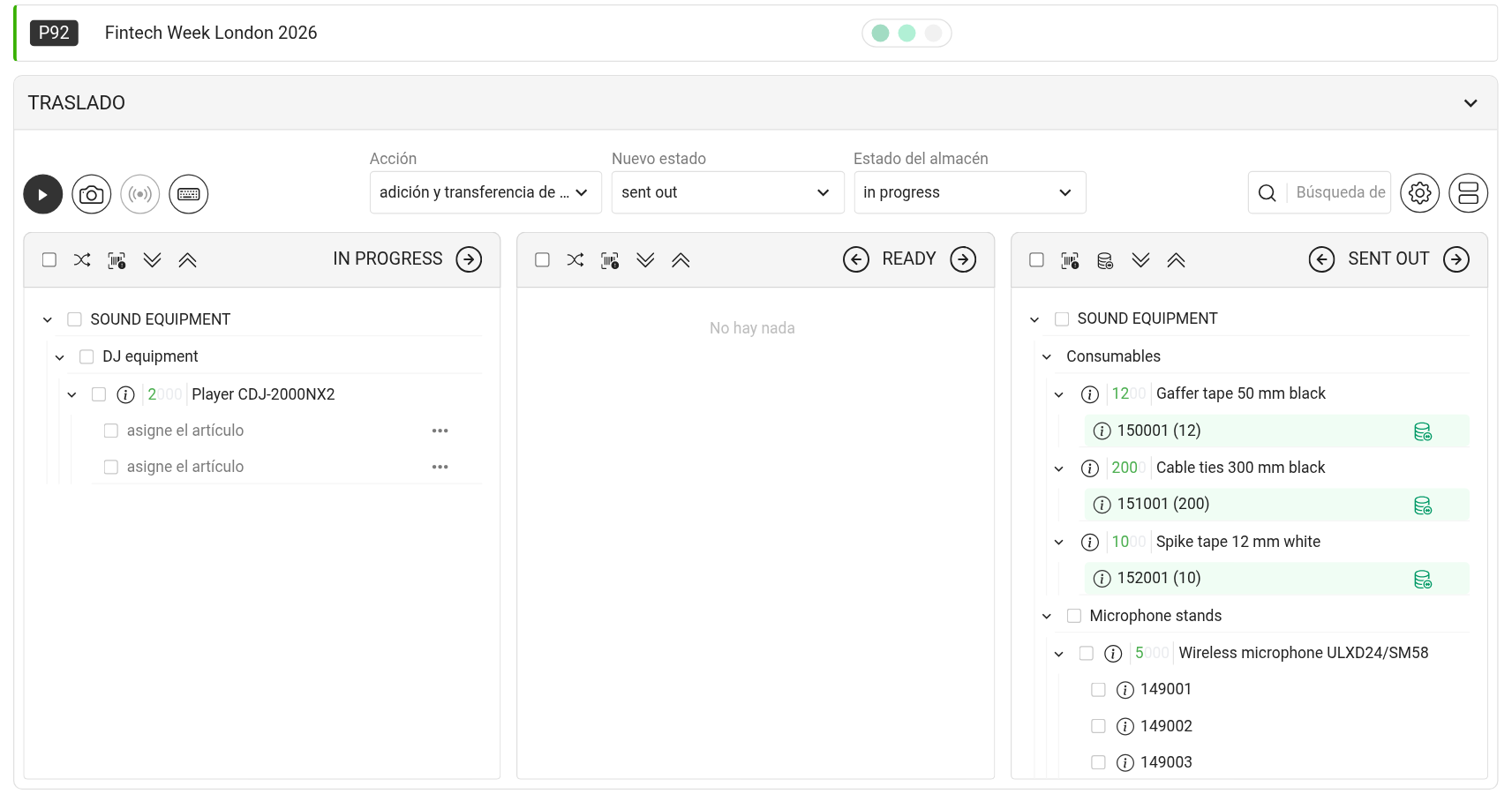
Abre la pestaña "Almacén" del proyecto e inicia el envío con el botón "▶" en el panel del bloque "Traslado".
En el campo "Acción", selecciona "añadir y transferir artículo". El campo "Estado anterior" está oculto en este modo.
En el campo "Nuevo estado", selecciona adónde mover el equipo, por ejemplo el estado para el envío al emplazamiento.
Escanea el equipo con un escáner, una cámara o RFID, o introduce los números manualmente.
Cada artículo que aún no está en el proyecto se añade a la especificación en la hoja "Envío" y pasa al estado seleccionado de inmediato. El sistema crea la hoja "Envío" por sí mismo en el primer escaneo de este tipo. Si el artículo ya está en el proyecto, simplemente pasa al nuevo estado.
Más información sobre el escaneo y otras acciones: Escaneo de códigos de barras y cambio de estados de posición.
Ten en cuenta. Un artículo no puede añadirse si está estropeado, perdido, en reparación, ya en un emplazamiento, forma parte de un kit o está ocupado en otro proyecto: el sistema muestra el motivo en un mensaje y en el registro del escáner. El modo tampoco funciona cuando se recibe equipo del emplazamiento de vuelta al almacén: el equipo que no estaba en el proyecto solo puede recibirse mediante una devolución masiva; consulta Devolución masiva de equipo.
Cómo mover el equipo escaneado al presupuesto
El equipo escaneado va únicamente a la especificación. Para facturar al cliente y crear documentos, muévelo al presupuesto.
Abre la pestaña "Especificación" y localice la hoja "Envío".
Haz clic en los tres puntos junto al nombre de la hoja y selecciona "Copiar al presupuesto".
Confirma la copia.
En el presupuesto aparece una hoja con el mismo nombre y las mismas entradas. Los precios se toman del catálogo, teniendo en cuenta el tipo de precio del proyecto. Compruébalos, aplique un descuento o coeficiente si es necesario, y crea la propuesta comercial y los documentos como de costumbre.
Ten en cuenta. Una hoja solo puede copiarse al presupuesto una vez. Si después escanea más equipo, las nuevas entradas no llegan al presupuesto por sí solas: añádelas al presupuesto manualmente.
Más información sobre el menú de la hoja: Acciones con una hoja de especificación.