Известия
Известията информират служителя за промени в проектите: създаден е нов проект, датите са се променили, служителят е назначен на смяна, пристигнало е плащане. Известие може да дойде в самата Golova, на имейл и в Telegram.
Настройката се извършва в две стъпки:
в шаблона за достъп администраторът решава за кои събития служителите с този шаблон изобщо могат да получават известия;
в личния кабинет служителят избира за кои от разрешените събития да получава известия и по какъв канал.
Стъпка 1. Шаблон за достъп
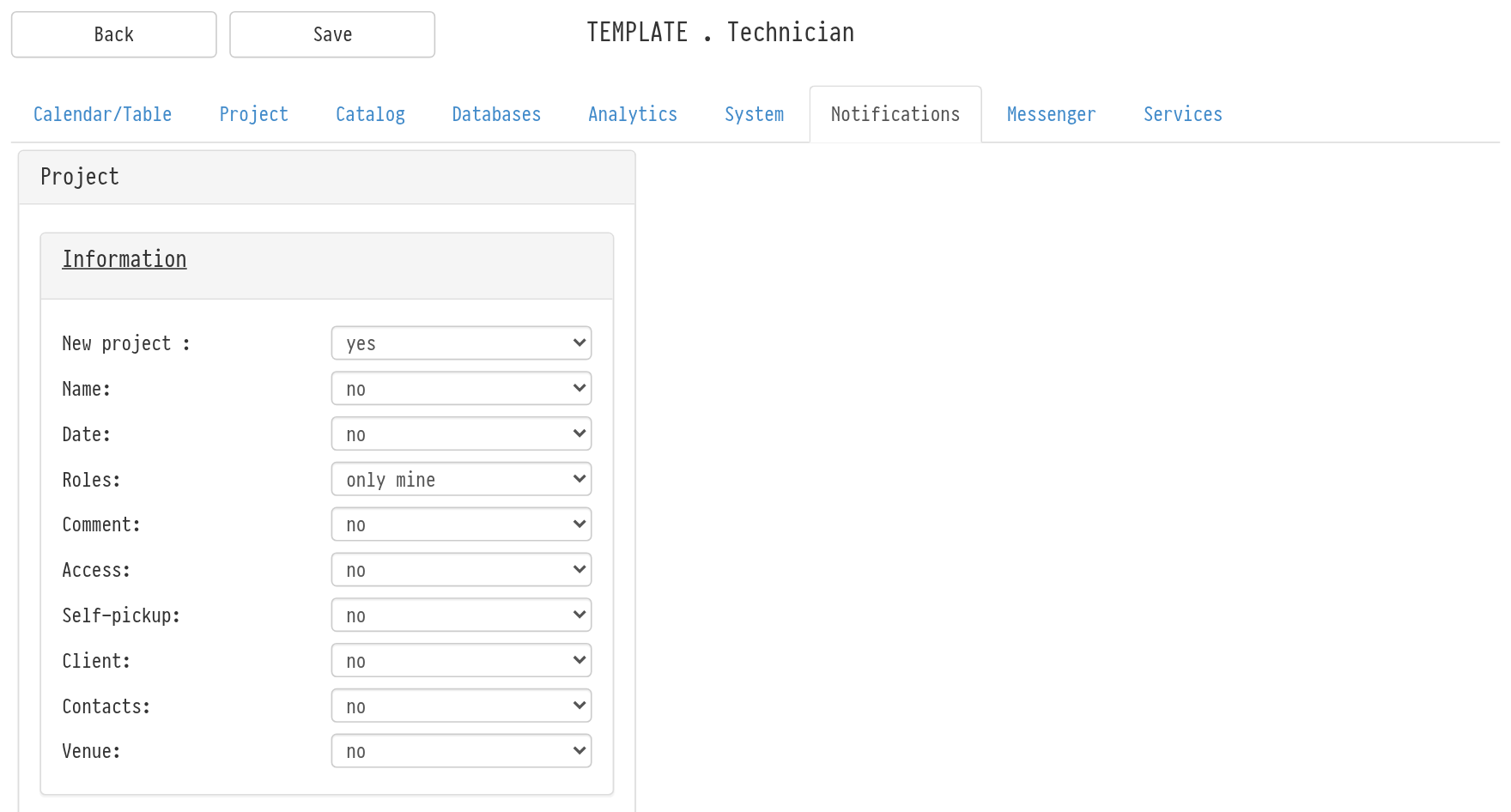
Отворете шаблона за достъп и преминете към раздела „Notifications". Как да намерите шаблони: Access patterns.
Разделът съдържа блок „Project" с секции, аналогични на тези в самия проект. Всяка секция се разгъва с натискане на нейното име:
„Information": „New project", „Name", „Date", „Roles", „Comment", „Access", „Self-pickup", „Client", „Contacts", „Venue";
„Planning": „Timeline", „Staff", „Managers", „Contacts", „Tasks", „Freelancers", „Vehicles";
„Estimate": „Status";
„Specification": „Status";
„Finance": „Income", „Expense", „Sublease", „Staff", „Vehicles", „Managers", „Fines".
За всяко събитие изберете стойност:
„yes": известията за това събитие са разрешени;
„no": не са разрешени;
за някои събития вместо „yes" са налични две опции: „all" (известяване за всяка такава промяна) и „only mine" (само когато промяната се отнася до служителя). Например за „Staff" в „Planning" с „only mine" служителят получава известие само ако той самият е назначен на смяна или е премахнат от нея. За „Vehicles" — ако промяната засяга неговото превозно средство.
По подразбиране всички събития са изключени. Запазете шаблона.
Стъпка 2. Личен кабинет на служителя
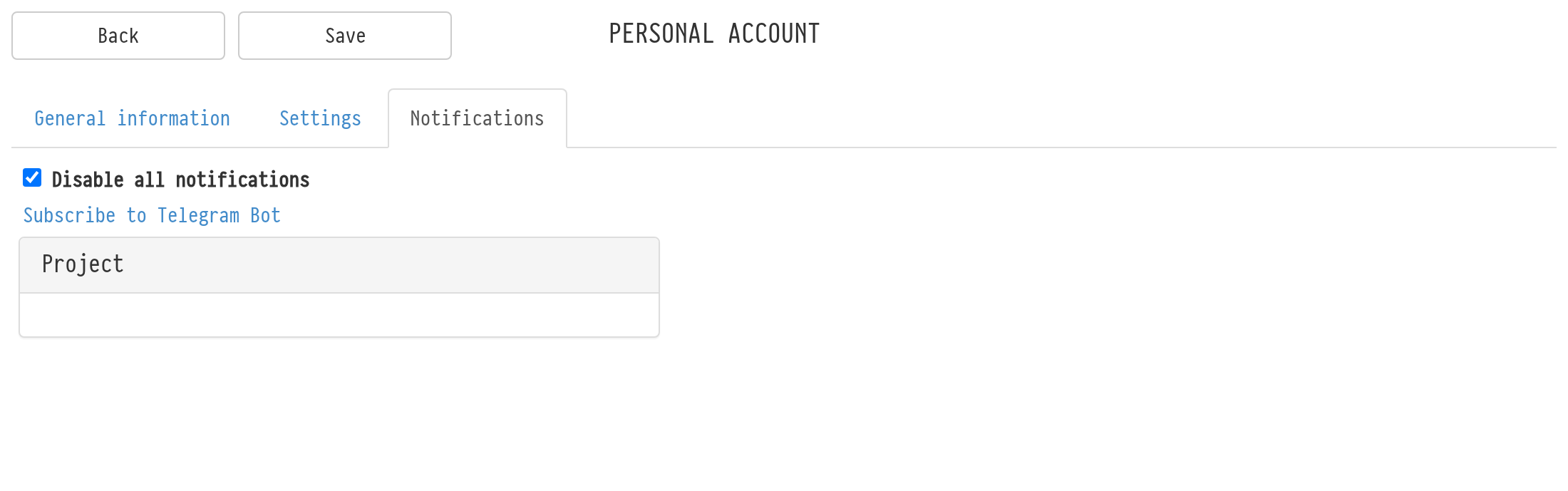
Всеки служител настройва известията самостоятелно. Отворете личния кабинет (иконата „Personal account" в горната лента) и преминете към раздела „Notifications". Тук се показват само събитията, разрешени в шаблона за достъп.
До всяко събитие изберете един или повече канали:
„System": известието се появява в Golova, под иконата на камбанката в горната лента;
„E-mail": имейл на вашия адрес;
„Telegram": съобщение от бота на Golova.
Ако не са избрани канали, полето показва „disabled": не получавате нищо за това събитие. Натиснете „Save" в горната част на страницата.
Имейлите се изпращат на адреса, отбелязан с „For notifications". Адресите се задават в раздела „General information" на личния кабинет, в блока „E-mail". Вижте Добавяне на служители.
Telegram
За да получавате известия в Telegram, натиснете връзката „Subscribe to Telegram Bot" в раздела „Notifications". Ботът на Golova ще се отвори — стартирайте го. След това каналът „Telegram" започва да работи.
Как да изключите всичко за известно време
Поставете отметка на „Disable all notifications" и запазете. Избраните канали не се нулират: махнете отметката и известията ще постъпват отново както преди.
Къде да видите известията в системата
Натиснете иконата на камбанката в горната лента. Числото върху нея показва колко нови известия са пристигнали. Списъкът съхранява известията за последния месец.