Notificaciones
Las notificaciones informan a un empleado sobre los cambios en los proyectos: se ha creado un nuevo proyecto, las fechas han cambiado, el empleado ha sido asignado a un turno, ha llegado un pago. Una notificación puede llegar a Golova, al correo electrónico y a Telegram.
La configuración tiene dos pasos:
en la plantilla de acceso, el administrador decide sobre qué eventos pueden ser notificados los empleados con esta plantilla;
en la cuenta personal, el empleado elige sobre cuáles de los eventos permitidos desea recibir notificaciones y dónde.
Paso 1. Plantilla de acceso
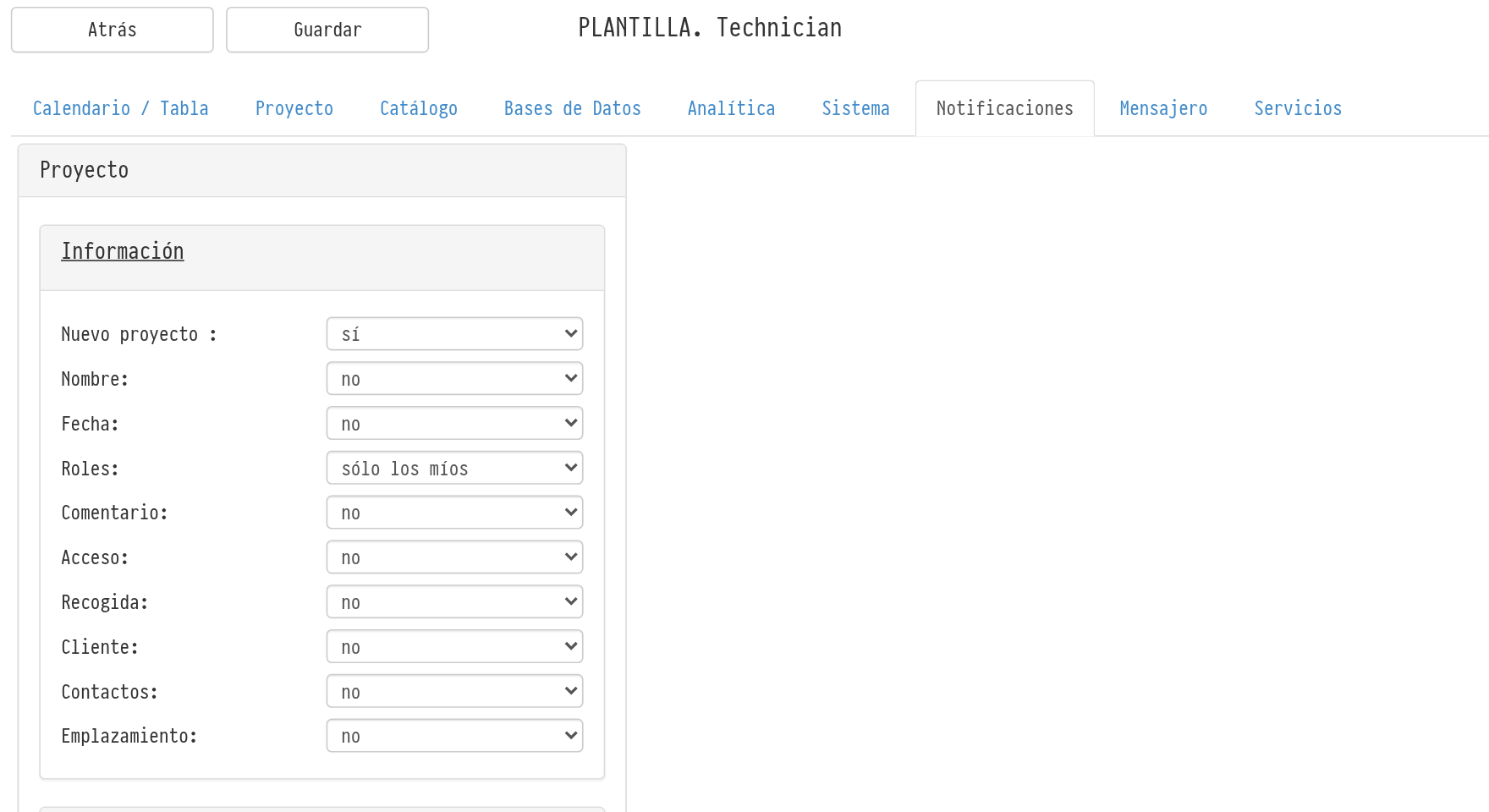
Abre la plantilla de acceso y ve a la pestaña "Notificaciones". Cómo encontrar plantillas: Plantillas de acceso.
La pestaña tiene el bloque "Proyecto" con secciones como en el propio proyecto. Cada sección se expande al hacer clic en su nombre:
"Información": "Nuevo proyecto", "Nombre", "Fecha", "Roles", "Comentario", "Acceso", "Recogida", "Cliente", "Contactos", "Emplazamiento";
"Planificación": "Cronograma", "Personal", "Gerentes", "Contactos", "Tareas", "Freelancers", "Vehículos";
"Presupuesto": "Estado";
"Especificación": "Estado";
"Finanzas": "Ingreso", "Gasto", "Subarriendo", "Personal", "Vehículos", "Gerentes", "Multas".
Para cada evento, elige un valor:
"sí": las notificaciones sobre este evento están permitidas;
"no": no están permitidas;
algunos eventos tienen dos opciones en lugar de "sí": "todos" (notificar sobre cualquier cambio de este tipo) y "solo los míos" (solo cuando el cambio afecta al empleado). Por ejemplo, para "Personal" en "Planificación" con "solo los míos", el empleado recibe notificación únicamente si él mismo ha sido asignado a un turno o eliminado de él. Para "Vehículos", si el cambio afecta a su vehículo.
Por defecto todos los eventos están desactivados. Guarda la plantilla.
Paso 2. La cuenta personal del empleado
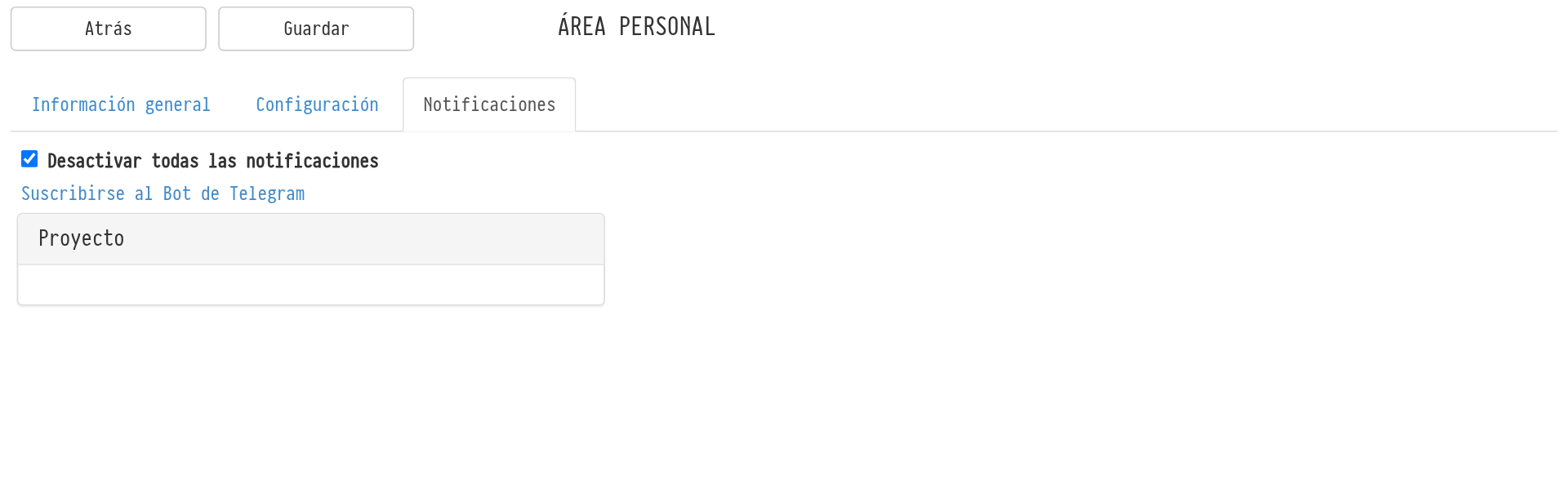
Cada empleado configura sus notificaciones por cuenta propia. Abre la cuenta personal (el icono "Cuenta personal" en la barra superior) y ve a la pestaña "Notificaciones". Aquí solo se muestran los eventos permitidos en la plantilla de acceso.
Junto a cada evento, elige uno o más canales:
"Sistema": la notificación aparece en Golova, bajo el icono de campana en la barra superior;
"Correo electrónico": un email a su dirección;
"Telegram": un mensaje del bot de Golova.
Si no se selecciona ningún canal, el campo indica "desactivado": no recibirá nada sobre este evento. Haz clic en "Guardar" en la parte superior de la página.
Correo electrónico
Los correos electrónicos se envían a la dirección marcada como "Para notificaciones". Las direcciones se configuran en la pestaña "Información general" de la cuenta personal, en el bloque "Correo electrónico". Consulta Agregar empleados.
Telegram
Para recibir notificaciones en Telegram, haz clic en el enlace "Suscribirse al bot de Telegram" en la pestaña "Notificaciones". Se abre el bot de Golova: inícialo. Después de eso, el canal "Telegram" comienza a funcionar.
Cómo desactivar todo temporalmente
Marca la casilla "Desactivar todas las notificaciones" y guarda. Los canales seleccionados no se restablecen: desmarca la casilla y las notificaciones volverán a llegar como antes.
Dónde ver las notificaciones en el sistema
Haz clic en el icono de campana en la barra superior. El número que aparece sobre él indica cuántas notificaciones nuevas han llegado. La lista conserva las notificaciones del último mes.