Notifications
Les notifications informent un employé des modifications apportées aux projets : un nouveau projet a été créé, les dates ont changé, l'employé a été affecté à un poste, un paiement est arrivé. Une notification peut être envoyée dans Golova lui-même, par e-mail et via Telegram.
La configuration se déroule en deux étapes :
dans le modèle d'accès, l'administrateur décide des événements dont les employés disposant de ce modèle peuvent être notifiés ;
dans l'espace personnel, l'employé choisit parmi les événements autorisés ceux dont il souhaite être notifié et par quel canal.
Étape 1. Modèle d'accès
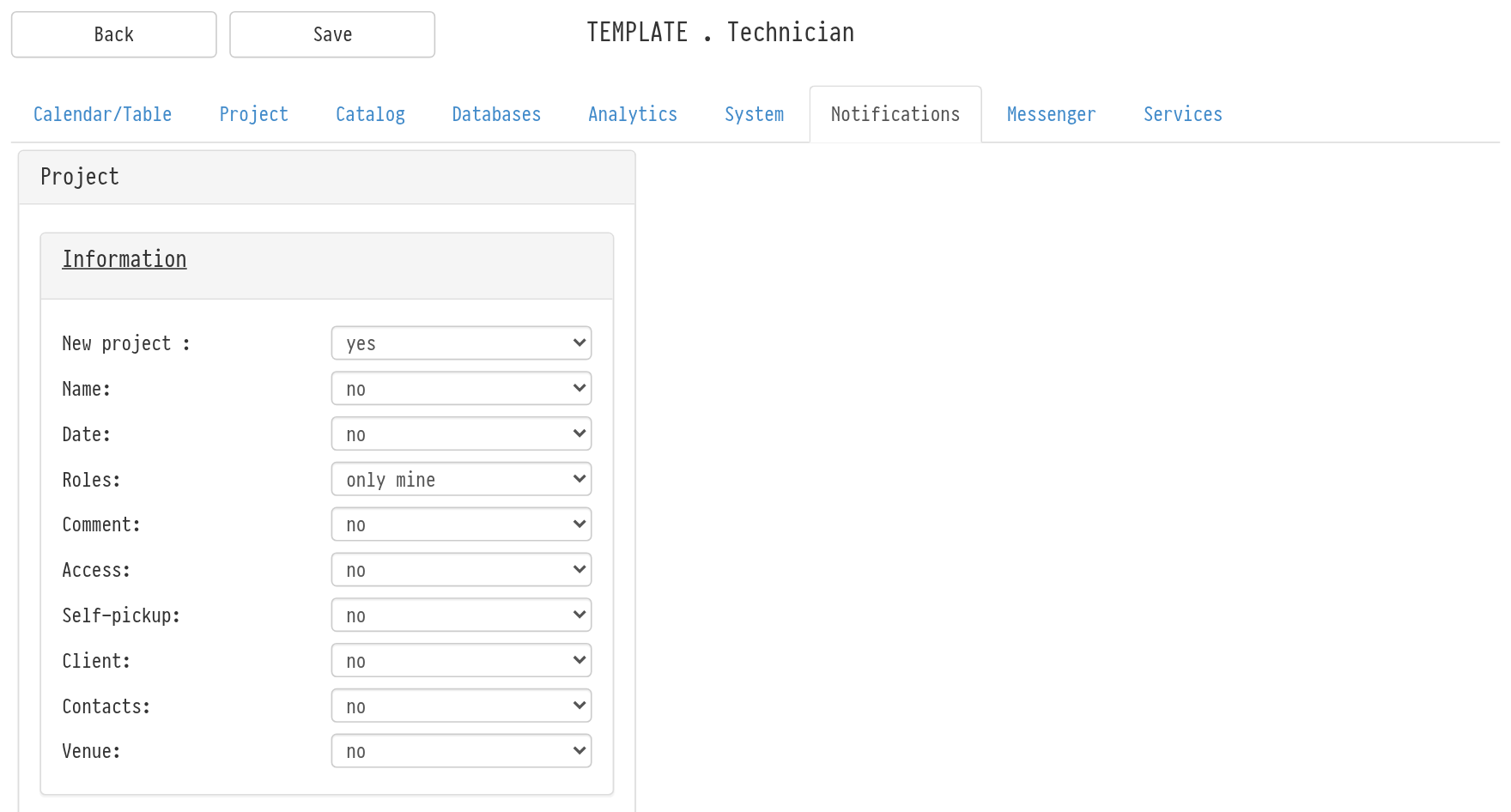
Ouvrez le modèle d'accès et accédez à l'onglet « Notifications ». Pour savoir comment trouver les modèles : Modèles d'accès.
L'onglet contient le bloc « Projet » avec des sections identiques à celles du projet lui-même. Chaque section se développe en cliquant sur son nom :
« Information » : « Nouveau projet », « Nom », « Date », « Rôles », « Commentaire », « Accès », « Retrait autonome », « Client », « Contacts », « Lieu » ;
« Planification » : « Calendrier », « Personnel », « Managers », « Contacts », « Tâches », « Freelances », « Véhicules » ;
« Devis » : « Statut » ;
« Spécification » : « Statut » ;
« Finance » : « Recettes », « Dépenses », « Sous-location », « Personnel », « Véhicules », « Managers », « Pénalités ».
Pour chaque événement, choisissez une valeur :
« oui » : les notifications relatives à cet événement sont autorisées ;
« non » : elles ne le sont pas ;
certains événements proposent deux options à la place de « oui » : « tous » (notifier pour toute modification de ce type) et « uniquement les miens » (uniquement lorsque la modification concerne l'employé). Par exemple, pour « Personnel » dans « Planification » avec « uniquement les miens », l'employé est notifié uniquement s'il a lui-même été affecté à un poste ou retiré de celui-ci. Pour « Véhicules », si la modification concerne son véhicule.
Par défaut, tous les événements sont désactivés. Enregistrez le modèle.
Étape 2. L'espace personnel de l'employé
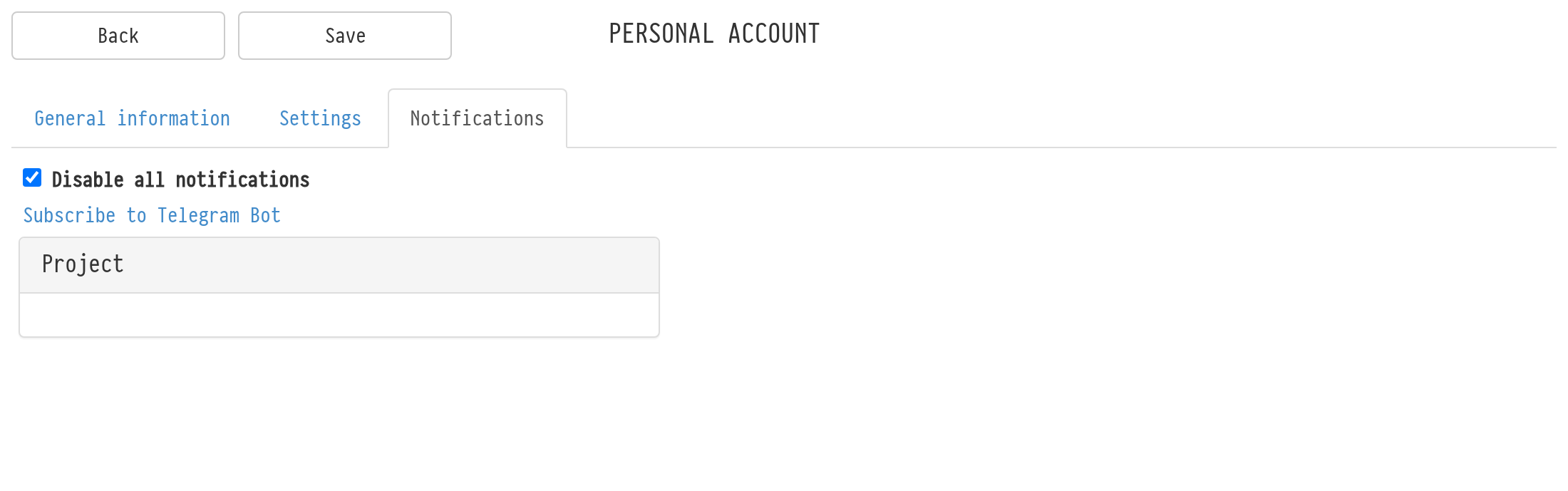
Chaque employé configure ses notifications lui-même. Ouvrez l'espace personnel (l'icône « Espace personnel » dans la barre supérieure) et accédez à l'onglet « Notifications ». Seuls les événements autorisés dans le modèle d'accès y sont affichés.
En regard de chaque événement, choisissez un ou plusieurs canaux :
« Système » : la notification apparaît dans Golova, sous l'icône en forme de cloche dans la barre supérieure ;
« E-mail » : un e-mail à votre adresse ;
« Telegram » : un message envoyé par le bot Golova.
Si aucun canal n'est sélectionné, le champ indique « désactivé » : vous ne recevez rien concernant cet événement. Cliquez sur « Enregistrer » en haut de la page.
Les e-mails sont envoyés à l'adresse marquée « Pour les notifications ». Les adresses sont définies dans l'onglet « Informations générales » de l'espace personnel, dans le bloc « E-mail ». Voir Ajout d'employés.
Telegram
Pour recevoir des notifications dans Telegram, cliquez sur le lien « S'abonner au bot Telegram » dans l'onglet « Notifications ». Le bot Golova s'ouvre : démarrez-le. Le canal « Telegram » devient alors actif.
Comment tout désactiver temporairement
Cochez la case « Désactiver toutes les notifications » et enregistrez. Les canaux sélectionnés ne sont pas réinitialisés : décochez la case et les notifications reprennent comme avant.
Où consulter les notifications dans le système
Cliquez sur l'icône en forme de cloche dans la barre supérieure. Le nombre affiché indique combien de nouvelles notifications sont arrivées. La liste conserve les notifications du dernier mois.