Traslado
El bloque "Traslado" es el bloque principal del almacén del proyecto. Aquí las posiciones del proyecto se organizan por estado de almacén, y es donde se preparan, envían y reciben de vuelta. Cómo abrir el almacén del proyecto se describe en "Almacén".
El panel de botones
Encima de la lista de posiciones hay una fila de botones redondos:
"▶" inicia el envío. Hasta que haz clic en él, el almacén es de solo lectura: no puedes seleccionar posiciones ni moverlas entre estados. Después de hacer clic, el botón se oscurece, aparecen casillas de verificación junto a las posiciones y los demás botones se activan. Haz clic de nuevo para finalizar.
Cámara: escaneo de códigos de barras con la cámara de un teléfono o tableta.
RFID: trabajo con un lector RFID. El botón está activo si hay un lector RFID o antenas de puerta conectadas.
Teclado: introducción manual del número de artículo.
Cómo enviar y recibir equipos con estos botones se describe en "Escaneo de códigos de barras y cambio de estados de posición".
A la derecha del panel se encuentran la búsqueda, el engranaje "Configuración" y el selector de vista: lista o tabla. La tabla está disponible en pantallas más anchas que un teléfono.

Dos vistas: lista y tabla
Lista: cada columna es un estado de almacén, y las posiciones dentro de una columna se muestran como árbol: hoja de presupuesto → conjunto → posición → artículos. Más información: "Modo Kanban".
Tabla: los estados aparecen uno debajo del otro, y cada uno tiene una tabla con columnas que eliges, fotos y filtros. Más información: "Vista de tabla".
La vista seleccionada se recuerda para ti y este proyecto. En un teléfono, el almacén siempre se abre como lista.
Búsqueda
Comience a escribir en el campo "Búsqueda de artículo": la lista se reduce de inmediato a las posiciones coincidentes en todos los estados de almacén. La búsqueda tiene en cuenta el nombre de la posición, el número de artículo y el nombre del arrendador en caso de subarriendo. Para volver a mostrar la lista completa, borra el campo con la cruz.
En una pantalla estrecha, en lugar del campo aparece un botón de lupa: abre la ventana "Búsqueda de artículo" con un botón "Buscar".
Configuración de visualización
Haz clic en el engranaje para abrir la ventana "Configuración". En la sección "Configuración de visualización del almacén":
"Anidamiento": activado, las posiciones se muestran como árbol con agrupación; desactivado, como una lista plana;
"Hojas": agrupa las posiciones por hojas de presupuesto;
"Conjuntos": activado, un conjunto se muestra como una fila con su nombre y su contenido dentro; desactivado, todo lo que pertenece a los conjuntos se muestra como posiciones separadas.
En la sección "Configuración de visualización de tabla" selecciona las columnas para la vista "Tabla", consulta "Vista de tabla". Haz clic en "Guardar".
La configuración de visualización del almacén se guarda para ti en este proyecto y no afecta a otros empleados. La configuración con la que se abren los nuevos proyectos se establece en el engranaje "Configuración" → "Sistema" → "Especificación y almacén", bloque "Almacén. Configuración de pantalla predeterminada". Más información: "Almacén. Configuración de la pantalla predeterminada".
Información de posición y artículo
Puedes consultar los datos detallados del catálogo sin salir del almacén. Las posiciones y los artículos tienen un icono "i" junto a ellos.
El icono junto a una posición (junto al número verde de unidades) abre la ventana "Información": fotos, "Nombre", "Fabricante", "Modelo", "Tipo", "Cantidad", "Comentario interno" y "Parámetros": anchura, altura, profundidad, potencia, peso, corriente. Un kit incluye una pestaña con el contenido del kit.
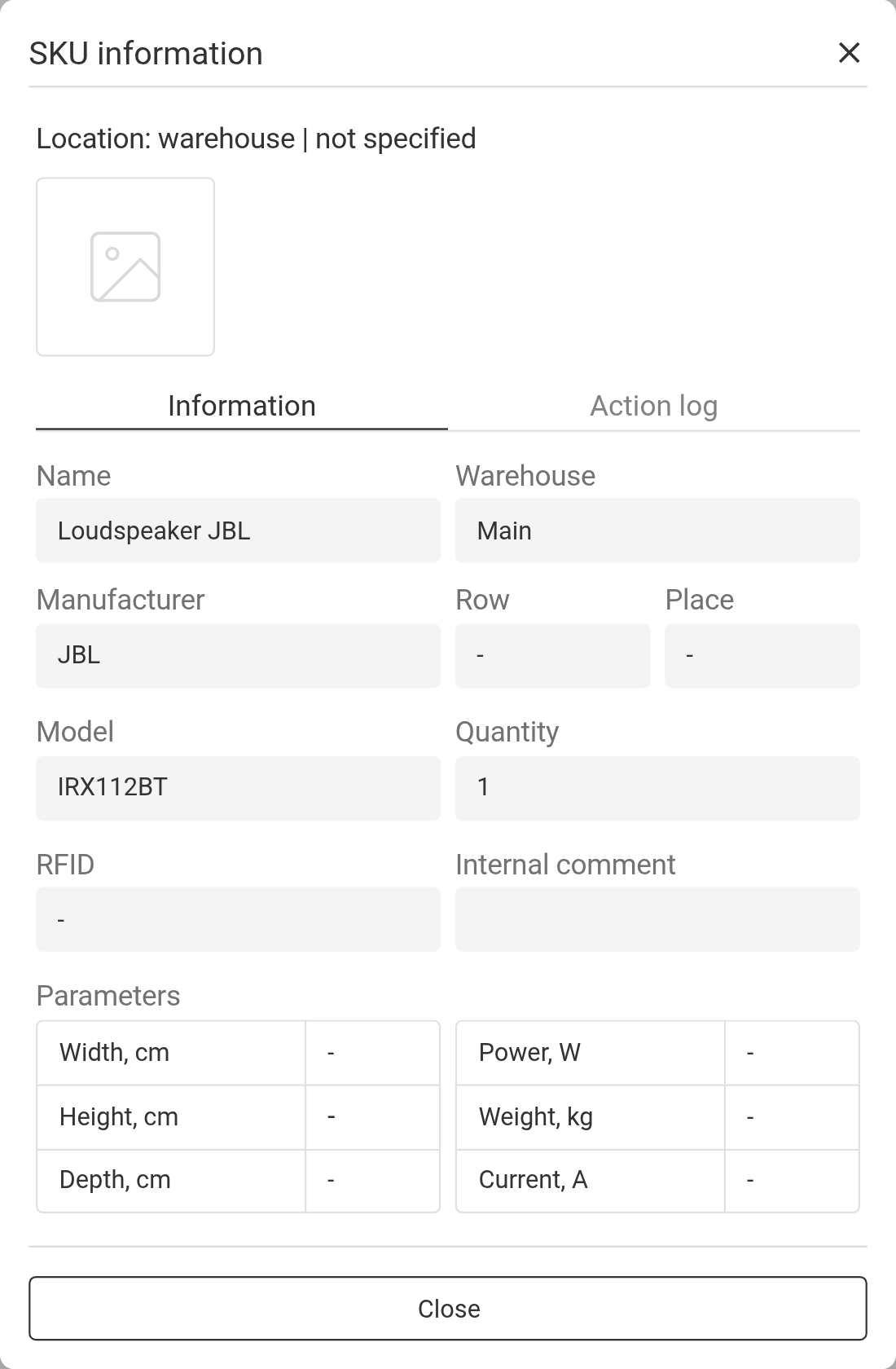
El icono junto a un artículo abre la ventana "Información del artículo". En la parte superior se muestra la ubicación del artículo. La pestaña "Información" muestra la foto, el nombre, el almacén, la fila y la ubicación, el fabricante, el modelo, la cantidad, la etiqueta RFID, el comentario interno y los parámetros. La pestaña "Registro de acciones" muestra el historial del artículo en todos los proyectos: fecha, empleado, acción y enlace al proyecto. Si el artículo es un kit, hay una pestaña "Composición".
Haz clic en una foto para abrirla a tamaño completo.
Filas vacías en el almacén
Las posiciones añadidas a la especificación como fila vacía (no desde el catálogo) también van al almacén. Puedes enviarlas y moverlas entre estados como el equipo ordinario. El icono "i" de una posición de este tipo abre la ventana "Información" con los datos que introdujo para ella en el bloque "Faltante": nombre, fabricante, modelo, tipo y parámetros.
Si en el bloque "Faltante" eligió subarriendo, producción o compra para la posición, la fila muestra "subarriendo", "producción" o "compra" en lugar del número de artículo. En el caso del subarriendo, se muestran junto a él el arrendador y el método de entrega, y el icono "i" abre los datos del subarriendo. Más información sobre faltantes: "Faltante".
Traslado de parte de la cantidad
Los accesorios y el material de consumo pueden moverse en partes, no solo en su totalidad. Selecciónalos y haz clic en la flecha del encabezado de estado: se abre la ventana "Traslado de accesorios y material de consumo". Introduce la "Cantidad" para cada fila y haz clic en "Confirmar". El resto permanece en el estado anterior.
Cuando escanea accesorios y material de consumo, el sistema también solicita la cantidad: en la ventana "Traslado", en el campo "Confirmar la cantidad". Si en la ficha de la posición en el catálogo está activado "Escanear uno a uno", la ventana no aparece: cada escaneo mueve una unidad. Más información: "Escaneo de códigos de barras y cambio de estados de posición".
Otras acciones
Para marcar artículos como perdidos, estropeados o que necesitan diagnóstico, utiliza el icono "Acciones para los artículos seleccionados" en el encabezado de estado. Más información: "Modo Kanban".
El equipo puede trasladarse directamente desde el emplazamiento a otro proyecto: selecciónalo, haz clic en "Acciones para los artículos seleccionados" en un estado con la ubicación "Emplazamiento" y elige "Mover a otro proyecto".
Para devolver, trasladar o marcar como perdido el material de consumo en el emplazamiento, consulta "Material de consumo en el emplazamiento".