Desplaçament
El bloc "Movement" és el bloc principal del magatzem del projecte. Aquí les posicions del projecte s'organitzen per estat de magatzem, i és on es preparen, s'envien i es retornen. Com obrir el magatzem del projecte es descriu a Magatzem.
El panell de botons
Per sobre de la llista de posicions hi ha una fila de botons rodons:
"▶" inicia l'enviament. Fins que no feu clic, el magatzem és només de lectura: no podeu seleccionar posicions ni moure-les entre estats. Després de fer-hi clic, el botó es torna fosc, apareixen caselles de selecció al costat de les posicions i els altres botons s'activen. Feu-hi clic de nou per finalitzar.
Càmera: escaneig de codis de barres amb la càmera d'un telèfon o tauleta.
RFID: treball amb un lector RFID. El botó és actiu si hi ha connectat un lector RFID o antenes de portal.
Teclat: introducció manual d'un número d'article.
Com enviar i rebre equipament amb aquests botons es descriu a "Scanning barcodes and changing position statuses".
A la dreta del panell hi ha la cerca, l'engranatge "Setup" i el commutador de vista: llista o taula. La taula està disponible en pantalles més amples que un telèfon.

Dues vistes: llista i taula
Llista: cada columna és un estat de magatzem, i les posicions dins d'una columna es mostren com un arbre: full de pressupost → kit → posició → articles. Més informació: "Mode Kanban".
Taula: els estats s'organitzen un sota l'altre, i cada un té una taula amb columnes que podeu triar, fotografies i filtres. Més informació: Vista de taula.
La vista seleccionada es recorda per a vosaltres i aquest projecte. En un telèfon, el magatzem sempre s'obre com a llista.
Cerca
Comenceu a escriure al camp "Article search": la llista es redueix immediatament a les posicions coincidents en tots els estats de magatzem. La cerca consulta el nom de la posició, el número d'article i el nom del cedent en cas de subarrendament. Per recuperar la llista completa, esborreu el camp amb la creu.
En una pantalla estreta hi ha un botó de lupa en lloc del camp: obre la finestra "Article search" amb un botó "Search".
Configuració de la visualització
Feu clic a l'engranatge per obrir la finestra "Setup". A la secció "Warehouse Display Settings":
"Nesting": activat, les posicions es mostren com un arbre amb agrupació; desactivat, com una llista plana única;
"Sheets": agrupa les posicions per fulls de pressupost;
"Kits": activat, un kit es mostra com una fila amb el seu nom i el seu contingut a dins; desactivat, tot el que pertany als kits es mostra com a posicions separades.
A la secció "Table display settings" trieu les columnes per a la vista "Taula", vegeu Vista de taula. Feu clic a "Save".
La configuració de visualització del magatzem es desa per a vosaltres en aquest projecte i no afecta altres empleats. La configuració amb què s'obren els nous projectes s'estableix a l'engranatge "Settings" → "Sistema" → "Specification and warehouse", bloc "Warehouse. Default display settings". Més informació: Magatzem. Configuració de visualització per defecte.
Informació de la posició i l'article
Podeu consultar les dades detallades del catàleg sense sortir del magatzem. Les posicions i els articles tenen una icona "i" al costat.
La icona al costat d'una posició (al costat del número verd d'unitats) obre la finestra "Information": fotografies, "Name", "Manufacturer", "Model", "Type", "Qty", "Internal comment" i "Parameters": amplada, alçada, profunditat, potència, pes, corrent. Un set té una pestanya amb el contingut del set.
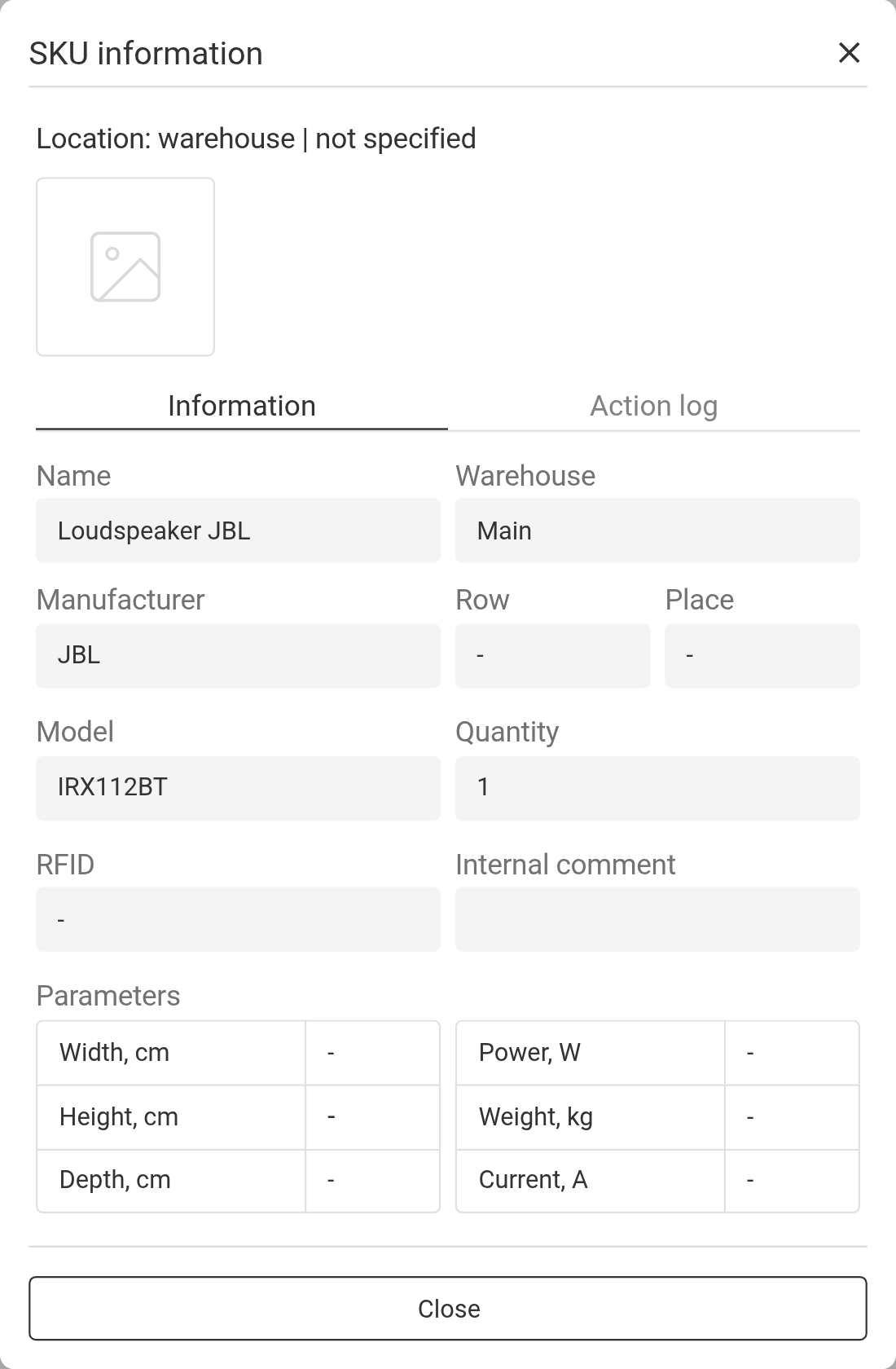
La icona al costat d'un article obre la finestra "Article information". A la part superior hi ha la ubicació de l'article. La pestanya "Information" mostra la fotografia, el nom, el magatzem, la fila i el prestatge, el fabricant, el model, la quantitat, l'etiqueta RFID, el comentari intern i els paràmetres. La pestanya "Action log" mostra l'historial de l'article en tots els projectes: data, empleat, acció i un enllaç al projecte. Si l'article és un set, hi ha una pestanya "Composition".
Feu clic a una fotografia per obrir-la a mida completa.
Files buides al magatzem
Les posicions afegides a l'especificació com a fila buida (no des del catàleg) també van al magatzem. Les podeu enviar i moure entre estats com l'equipament ordinari. La icona "i" d'una d'aquestes posicions obre la finestra "Information" amb les dades que hi heu introduït al bloc "Shortage": nom, fabricant, model, tipus i paràmetres.
Si al bloc "Shortage" heu triat subarrendament, producció o compra per a la posició, la fila mostra "sublease", "production" o "purchase" en lloc d'un número d'article. Per al subarrendament, el cedent i el mètode de lliurament es mostren al costat, i la icona "i" obre les dades del subarrendament. Més informació sobre la mancança: Mancança.
Moviment d'una part de la quantitat
Els accessoris i consumibles es poden moure en parts, no necessàriament tots alhora. Seleccioneu-los i feu clic a la fletxa a la capçalera de l'estat: s'obre la finestra "Movement of accessories and consumables". Introduïu la "Quantity" per a cada fila i feu clic a "Confirm". La resta es queda a l'estat anterior.
Quan escanegeu accessoris i consumibles, el sistema també demana la quantitat: a la finestra "Movement", al camp "Confirm the quantity". Si "Scan one by one" està activat a la fitxa de la posició al catàleg, la finestra no apareix: cada escaneig mou una unitat. Més informació: "Scanning barcodes and changing position statuses".
Altres accions
Per marcar articles com a perduts, defectuosos o que necessiten diagnòstic, utilitzeu la icona "Actions for selected articles" a la capçalera de l'estat. Més informació: "Mode Kanban".
L'equipament es pot moure directament des de l'emplaçament a un altre projecte: seleccioneu-lo, feu clic a "Actions for selected articles" en un estat amb la ubicació "Venue" i trieu "Move to another project".
Per retornar, moure o marcar com a perduts els consumibles a l'emplaçament, vegeu Consumibles a l'emplaçament.