Perkėlimas
Blokas „Movement" yra pagrindinis projekto sandėlio blokas. Čia projekto pozicijos išdėstomos pagal sandėlio būseną, čia jos komplektuojamos, išsiunčiamos ir grąžinamos atgal. Kaip atidaryti projekto sandėlį aprašyta skyriuje Sandėlis.
Mygtukų skydelis
Virš pozicijų sąrašo yra eilė apvalių mygtukų:
„▶" pradeda siuntimą. Kol jo nepaspausite, sandėlis veikia tik peržiūros režimu: negalima pasirinkti pozicijų ar perkelti jų tarp būsenų. Paspaudus mygtuką jis patamsėja, šalia pozicijų atsiranda žymimieji langeliai, o kiti mygtukai tampa aktyvūs. Paspauskite dar kartą, kad užbaigtumėte.
Kamera: brūkšninių kodų nuskaitymas telefono arba planšetinio kompiuterio kamera.
RFID: darbas su RFID skaitytuvu. Mygtukas aktyvus, jei prijungtas RFID skaitytuvas arba vartų antenos.
Klaviatūra: artikulo numerio įvedimas ranka.
Kaip siųsti ir priimti įrangą naudojant šiuos mygtukus aprašyta skyriuje „Scanning barcodes and changing position statuses".
Dešinėje skydelio pusėje yra paieška, krumpliaratis „Setup" ir rodinio jungiklis: sąrašas arba lentelė. Lentelė prieinama ekranuose, platesniuose nei telefono ekranas.

Du rodiniai: sąrašas ir lentelė
Sąrašas: kiekvienas stulpelis yra sandėlio būsena, o jame esančios pozicijos rodomos kaip medis: sąmatos lapas → rinkinys → pozicija → artikulas. Daugiau: „Kanban režimas".
Lentelė: būsenos išdėstomos viena po kitos, kiekvienai yra lentelė su pasirinktais stulpeliais, nuotraukomis ir filtrais. Daugiau: Lentelės rodinys.
Pasirinktas rodinys įsimenamas jums ir šiam projektui. Telefone sandėlis visada atidaromas kaip sąrašas.
Paieška
Pradėkite rašyti lauke „Artikulų paieška": sąrašas iš karto susiaurinamas iki atitinkančių pozicijų visose sandėlio būsenose. Paieška tikrina pozicijos pavadinimą, artikulo numerį ir nuomotojo pavadinimą subnuomai. Norėdami grąžinti visą sąrašą, išvalykite lauką kryžiuku.
Siaurame ekrane vietoj lauko yra didinamojo stiklo mygtukas: jis atidaro langą „Artikulų paieška" su mygtuku „Search".
Rodymo nustatymai
Spustelėkite krumpliaratį, kad atidarytumėte langą „Setup". Skyriuje „Warehouse Display Settings":
„Nesting": įjungta – pozicijos rodomos kaip medis su grupavimo; išjungta – kaip vienas plokščias sąrašas;
„Sheets": grupuoja pozicijas pagal sąmatos lapus;
„Kits": įjungta – rinkinys rodomas kaip viena eilutė su pavadinimu ir turiniu; išjungta – viskas, kas priklauso rinkiniams, rodoma kaip atskiros pozicijos.
Skyriuje „Table display settings" pasirenkate stulpelius rodiniui „Table", žr. Lentelės rodinys. Spustelėkite „Save".
Sandėlio rodymo nustatymai įsimenami jums šiame projekte ir neturi įtakos kitiems darbuotojams. Nustatymai, su kuriais atidaromi nauji projektai, nustatomi krumpliaratyje „Settings" → „System" → „Specification and warehouse", bloke „Warehouse. Default display settings". Daugiau: Sandėlis. Numatytieji rodymo nustatymai.
Pozicijos ir artikulo informacija
Išsamius katalogo duomenis galite peržiūrėti neišeidami iš sandėlio. Šalia pozicijų ir artikulų yra piktograma „i".
Piktograma šalia pozicijos (šalia žalio vienetų skaičiaus) atidaro langą „Information": nuotraukos, „Name", „Manufacturer", „Model", „Type", „Qty", „Internal comment" ir „Parameters": plotis, aukštis, gylis, galia, svoris, srovė. Rinkinio atveju yra skirtukas su rinkinio turiniu.
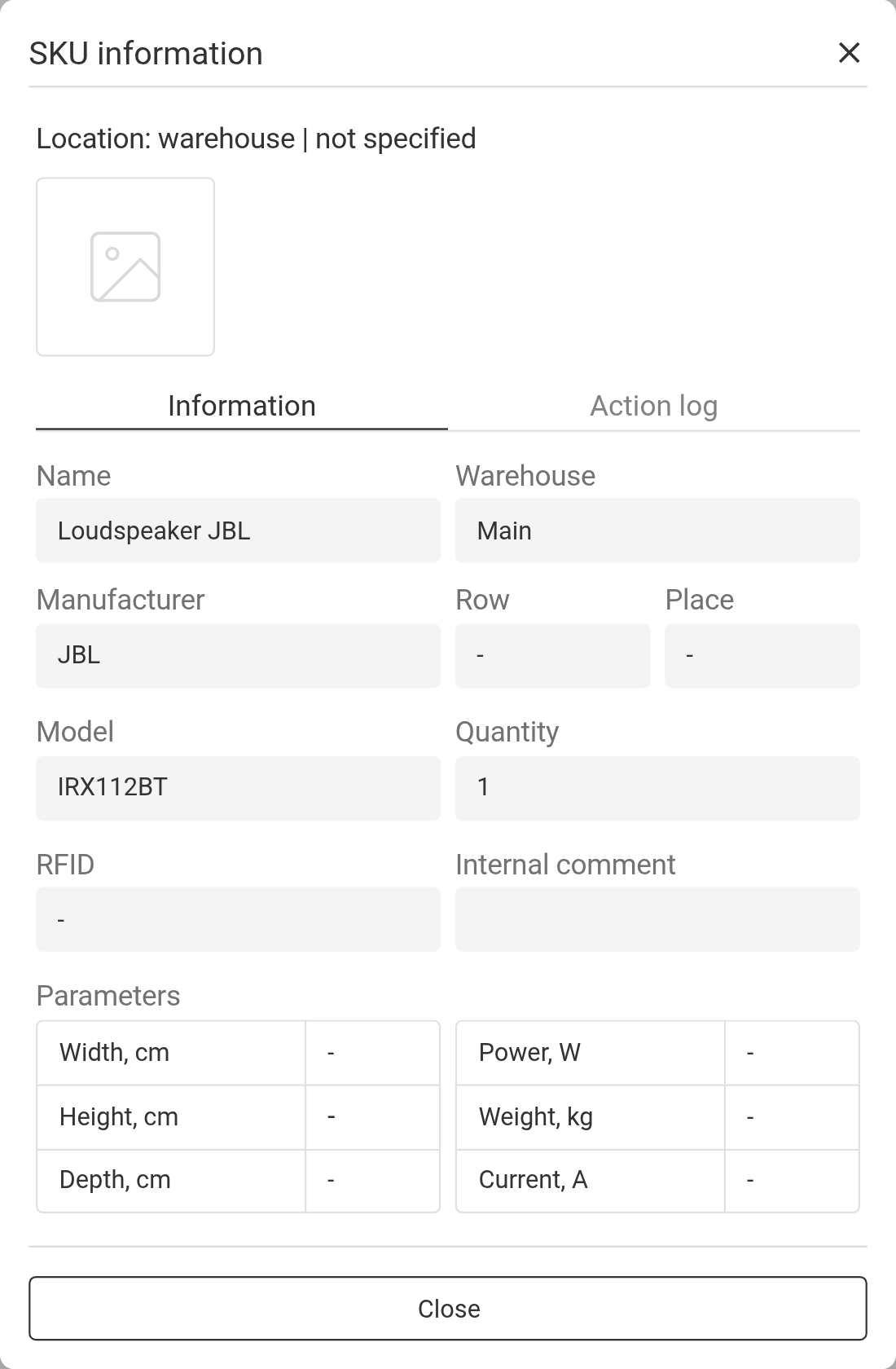
Piktograma šalia artikulo atidaro langą „Artikulo informacija". Viršuje rodoma artikulo vieta. Skirtuke „Information" rodoma nuotrauka, pavadinimas, sandėlis, eilė ir vieta, gamintojas, modelis, kiekis, RFID žyma, vidinis komentaras ir parametrai. Skirtuke „Action log" rodoma artikulo istorija visuose projektuose: data, darbuotojas, veiksmas ir nuoroda į projektą. Jei artikulas yra rinkinys, yra skirtukas „Composition".
Spustelėkite nuotrauką, kad ją atidarytumėte viso dydžio.
Tuščios eilutės sandėlyje
Pozicijos, pridėtos į specifikaciją kaip tuščia eilutė (ne iš katalogo), taip pat patenka į sandėlį. Jas galima siųsti ir perkelti tarp būsenų kaip įprastą įrangą. Tokios pozicijos piktograma „i" atidaro langą „Information" su duomenimis, kuriuos įvedėte bloke „Shortage": pavadinimas, gamintojas, modelis, tipas ir parametrai.
Jei bloke „Shortage" pozicijai pasirinkote subnuomą, gamybą ar pirkimą, eilutėje vietoj artikulo numerio rodoma „sublease", „production" arba „purchase". Subnuomos atveju šalia rodomas nuomotojas ir pristatymo būdas, o piktograma „i" atidaro subnuomos duomenis. Daugiau apie trūkumą: Trūkumas.
Dalinio kiekio perkėlimas
Priedai ir eksploatacinės medžiagos gali būti perkeliami dalimis, o ne tik visi iš karto. Pasirinkite juos ir spustelėkite rodyklę būsenos antraštėje: atsidaro langas „Movement of accessories and consumables". Kiekvienai eilutei įveskite „Quantity" ir spustelėkite „Confirm". Likusi dalis lieka ankstesnėje būsenoje.
Nuskaitant priedus ir eksploatacines medžiagas, sistema taip pat prašo nurodyti kiekį: lange „Movement", lauke „Confirm the quantity". Jei katalogo pozicijos kortelėje įjungta „Scan one by one", langas nerodomas: kiekvienas nuskaitymas perkelia vieną vienetą. Daugiau: „Scanning barcodes and changing position statuses".
Kiti veiksmai
Norėdami pažymėti artikulus kaip pamestus, sugedusius arba reikalaujančius diagnostikos, naudokite piktogramą „Veiksmai su pasirinktais artikulais" būsenos antraštėje. Daugiau: „Kanban režimas".
Įrangą galima perkelti tiesiai iš renginio vietos į kitą projektą: pasirinkite ją, spustelėkite „Veiksmai su pasirinktais artikulais" būsenoje su vieta „Venue" ir pasirinkite „Move to another project".
Norėdami grąžinti, perkelti ar pažymėti kaip pamestus renginio vietoje esančias eksploatacines medžiagas, žr. Eksploatacinės medžiagos renginio vietoje.