Преместване
Блокът „Movement" е основният блок на проектния склад. Тук позициите на проекта са наредени по складов статус и тук те се събират, изпращат и приемат обратно. Как да отворите проектния склад е описано в Склад.
Панелът с бутони
Над списъка с позиции има ред от кръгли бутони:
„▶" стартира изпращане. Докато не го натиснете, складът е само за преглед: не можете да избирате позиции или да ги премествате между статуси. След като го натиснете, бутонът потъмнява, до позициите се появяват квадратчета за отметка и останалите бутони стават активни. Натиснете го отново, за да завършите.
Камера: сканиране на баркодове с камерата на телефон или таблет.
RFID: работа с RFID четец. Бутонът е активен, ако е свързан RFID четец или гейт антени.
Клавиатура: въвеждане на номер на артикул ръчно.
Как да изпращате и приемате оборудване с тези бутони е описано в „Scanning barcodes and changing position statuses".
Вдясно на панела се намират търсенето, зъбното колело „Setup" и превключвателят на изглед: списък или таблица. Таблицата е достъпна на екрани, по-широки от телефон.

Два изгледа: списък и таблица
Списък: всяка колона е складов статус, а позициите вътре в колоната са показани като дърво: лист на сметата → комплект → позиция → артикул. Повече: „Режим Канбан".
Таблица: статусите са наредени един под друг, като всеки има таблица с колони по ваш избор, снимки и филтри. Повече: Табличен изглед.
Избраният изглед се запомня за вас и за този проект. На телефон складът винаги се отваря като списък.
Търсене
Започнете да пишете в полето „Търсене на артикул": списъкът незабавно се стеснява до съответстващите позиции във всички складови статуси. Търсенето разглежда името на позицията, номера на артикула и името на наемодателя при сублизинг. За да върнете целия списък, изчистете полето с кръста.
На тесен екран вместо поле има бутон с лупа: той отваря прозореца „Търсене на артикул" с бутон „Search".
Настройки на показването
Натиснете зъбното колело, за да отворите прозореца „Setup". В раздел „Warehouse Display Settings":
„Nesting": включено — позициите се показват като дърво с групиране; изключено — като един плосък списък;
„Sheets": групиране на позициите по листове на сметата;
„Kits": включено — комплектът се показва като един ред с името си и съдържанието му вътре; изключено — всичко, което принадлежи към комплекти, се показва като отделни позиции.
В раздел „Table display settings" избирате колоните за изгледа „Таблица", вижте Табличен изглед. Натиснете „Save".
Настройките за показване на склада се запазват за вас в този проект и не засягат другите служители. Настройките, с които се отварят новите проекти, се задават в зъбното колело „Settings" → „System" → „Specification and warehouse", блок „Warehouse. Default display settings". Повече: Склад. Показване по подразбиране.
Информация за позиция и артикул
Можете да видите подробни данни от каталога, без да напускате склада. До позициите и артикулите има икона „i".
Иконата до позиция (до зеления брой единици) отваря прозореца „Information": снимки, „Name", „Manufacturer", „Model", „Type", „Qty", „Internal comment" и „Parameters": ширина, височина, дълбочина, мощност, тегло, ток. Комплектът има раздел със съдържанието на комплекта.
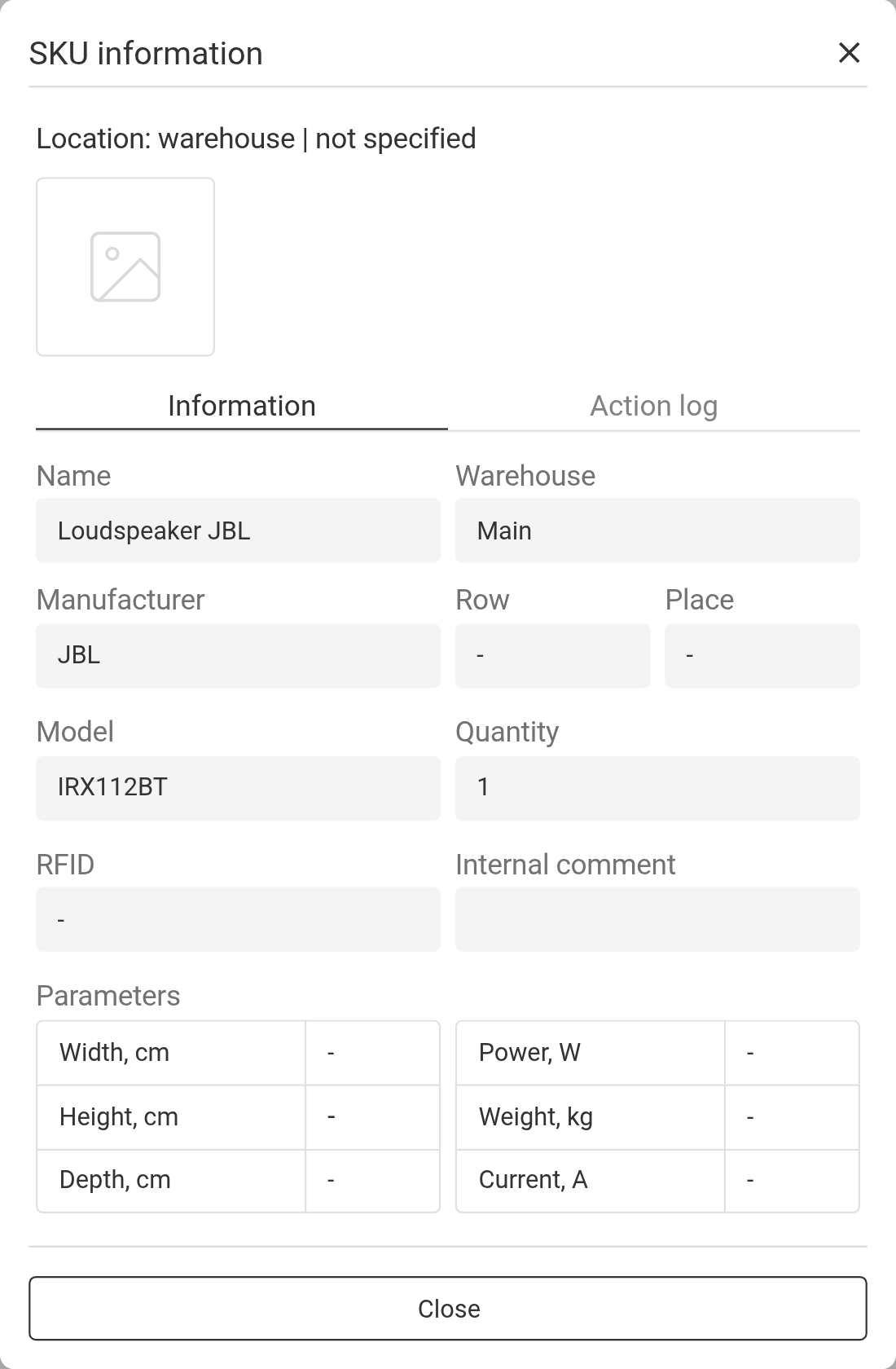
Иконата до артикула отваря прозореца „Информация за артикула". В горната част е местоположението на артикула. Разделът „Information" показва снимката, името, склада, реда и клетката, производителя, модела, количеството, RFID тага, вътрешния коментар и параметрите. Разделът „Action log" показва историята на артикула във всички проекти: дата, служител, действие и връзка към проекта. Ако артикулът е комплект, има раздел „Composition".
Натиснете снимка, за да я отворите в пълен размер.
Празни редове в склада
Позиции, добавени в спецификацията като празен ред (не от каталога), също постъпват в склада. Можете да ги изпращате и премествате между статуси като обикновено оборудване. Иконата „i" на такава позиция отваря прозореца „Information" с данните, които сте въвели за нея в блока „Shortage": име, производител, модел, тип и параметри.
Ако в блока „Shortage" сте избрали сублизинг, производство или закупуване за позицията, в реда се показва „sublease", „production" или „purchase" вместо номер на артикул. При сублизинг до него се показват наемодателят и начинът на доставка, а иконата „i" отваря данните за сублизинга. Повече за Shortage: Недостиг.
Преместване на част от количеството
Аксесоарите и консумативите могат да се преместват на части, а не само като цяло. Изберете ги и натиснете стрелката в заглавието на статуса: отваря се прозорецът „Movement of accessories and consumables". Въведете „Quantity" за всеки ред и натиснете „Confirm". Останалото остава в предишния статус.
Когато сканирате аксесоари и консумативи, системата също пита за количеството: в прозореца „Movement", в полето „Confirm the quantity". Ако в картата на позицията в каталога е включено „Scan one by one", прозорецът не се появява: всяко сканиране премества една единица. Повече: „Scanning barcodes and changing position statuses".
Други действия
За да маркирате артикули като изгубени, повредени или нуждаещи се от диагностика, използвайте иконата „Действия с избраните артикули" в заглавието на статуса. Повече: „Режим Канбан".
Оборудването може да се премести от площадката директно в друг проект: изберете го, натиснете „Действия с избраните артикули" в статус с местоположение „Venue" и изберете „Move to another project".
За да върнете, преместите или маркирате като изгубени консумативите на площадката, вижте Консумативи на площадката.