Pārvietošana
Bloks "Movement" ir projekta noliktavas galvenais bloks. Šeit projekta pozīcijas ir sadalītas pēc noliktavas statusa, un šeit tās tiek komplektētas, nosūtītas un saņemtas atpakaļ. Kā atvērt projekta noliktavu, aprakstīts sadaļā Noliktava.
Pogu panelis
Virs pozīciju saraksta atrodas rinda ar apaļām pogām:
"▶" sāk nosūtīšanu. Līdz brīdim, kad uz tās noklikšķināt, noliktava ir tikai lasāmrežīmā: nevar atlasīt pozīcijas vai pārvietot tās starp statusiem. Pēc noklikšķināšanas poga kļūst tumša, blakus pozīcijām parādās izvēles rūtiņas un pārējās pogas kļūst aktīvas. Noklikšķiniet vēlreiz, lai pabeigtu.
Kamera: svītrkodu skenēšana ar tālruņa vai planšetes kameru.
RFID: darbs ar RFID lasītāju. Poga ir aktīva, ja ir pievienots RFID lasītājs vai vārtu antenas.
Tastatūra: artikula numura ievade ar roku.
Kā nosūtīt un saņemt aprīkojumu ar šīm pogām, aprakstīts sadaļā "Scanning barcodes and changing position statuses".
Paneļa labajā pusē atrodas meklēšana, zobrats "Setup" un skata pārslēgs: saraksts vai tabula. Tabula ir pieejama ekrānos, kas ir platāki par tālruņa ekrānu.

Divi skati: saraksts un tabula
Saraksts: katra kolonna ir noliktavas statuss, un pozīcijas kolonnā tiek rādītas kā koks: tāmes lapa → komplekts → pozīcija → artikuls. Sīkāk: "Kanban režīms".
Tabula: statusi atrodas viens zem otra, un katram ir tabula ar kolonnām pēc jūsu izvēles, fotogrāfijām un filtriem. Sīkāk: Tabulas skats.
Izvēlētais skats tiek saglabāts jums un šim projektam. Tālrunī noliktava vienmēr tiek atvērta kā saraksts.
Meklēšana
Sāciet rakstīt laukā "Artikulu meklēšana": saraksts nekavējoties tiek sašaurināts līdz atbilstošajām pozīcijām visos noliktavas statusos. Meklēšana ņem vērā pozīcijas nosaukumu, artikula numuru un iznomātāja nosaukumu apakšnomā. Lai atgrieztu pilnu sarakstu, dzēsiet lauku ar krustu.
Šaurā ekrānā lauka vietā ir palielināmā stikla poga: tā atver logu "Artikulu meklēšana" ar pogu "Search".
Attēlošanas iestatījumi
Noklikšķiniet uz zobrata, lai atvērtu logu "Setup". Sadaļā "Warehouse Display Settings":
"Nesting": ieslēgts — pozīcijas tiek rādītas kā koks ar grupēšanu; izslēgts — kā viens plakans saraksts;
"Sheets": grupē pozīcijas pēc tāmes lapām;
"Kits": ieslēgts — komplekts tiek rādīts kā viena rinda ar tā nosaukumu un saturu iekšā; izslēgts — viss, kas pieder komplektiem, tiek rādīts kā atsevišķas pozīcijas.
Sadaļā "Table display settings" izvēlaties kolonnas skata "Table" vajadzībām, skatiet Tabulas skats. Noklikšķiniet uz "Save".
Noliktavas attēlošanas iestatījumi tiek saglabāti jums šajā projektā un neietekmē citus darbiniekus. Iestatījumi, ar kuriem tiek atvērti jaunie projekti, tiek konfigurēti zobratā "Settings" → "System" → "Specification and warehouse", blokā "Warehouse. Default display settings". Sīkāk: Noliktava. Noklusējuma attēlošanas iestatījumi.
Pozīcijas un artikula informācija
Detalizētus kataloga datus var apskatīt, neizejot no noliktavas. Blakus pozīcijām un artikuliem ir ikona "i".
Ikona blakus pozīcijai (blakus zaļajam vienību skaitam) atver logu "Information": fotogrāfijas, "Name", "Manufacturer", "Model", "Type", "Qty", "Internal comment" un "Parameters": platums, augstums, dziļums, jauda, svars, strāva. Komplektam ir cilne ar tā saturu.
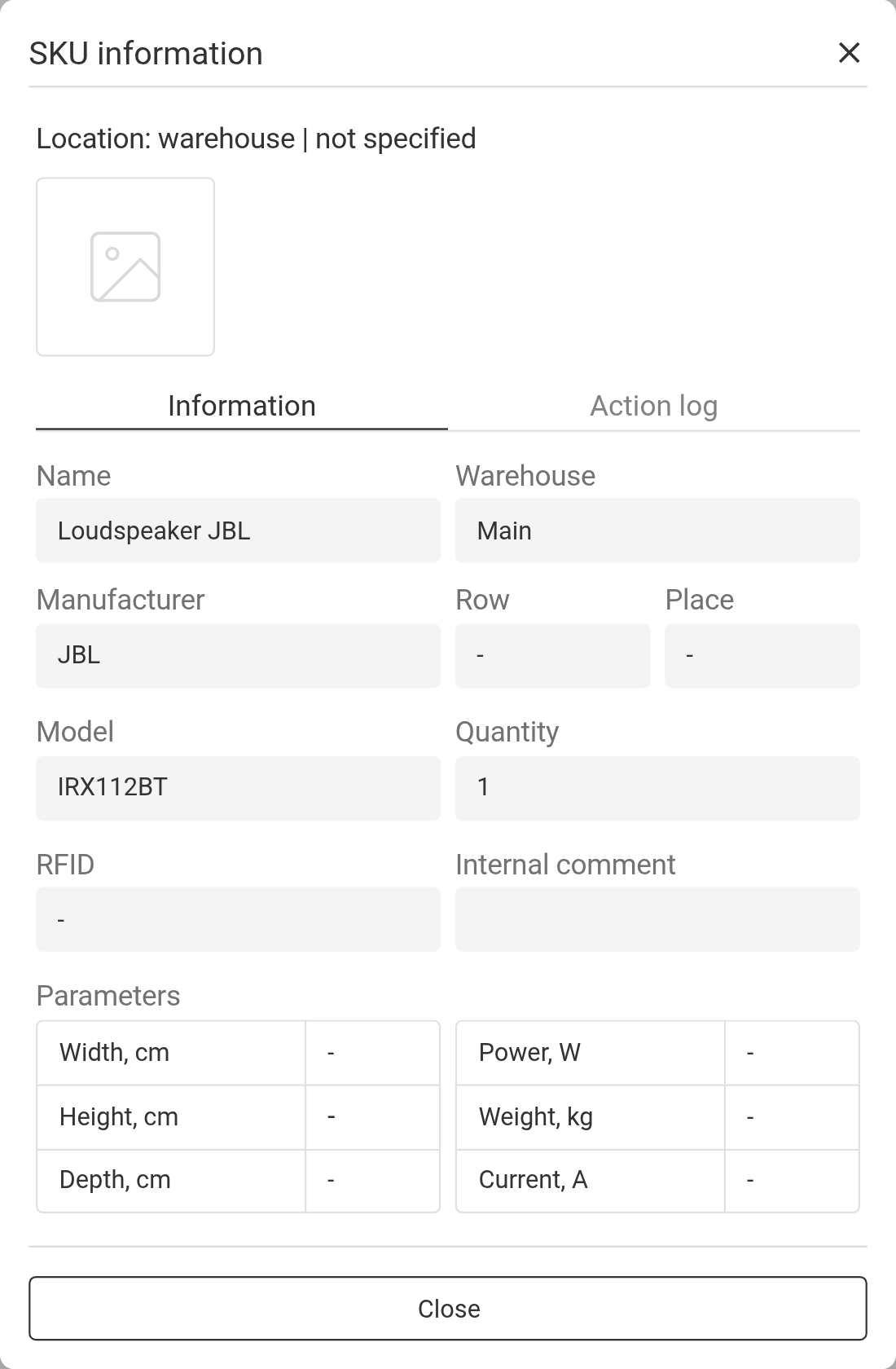
Ikona blakus artikulam atver logu "Artikula informācija". Augšā norādīta artikula atrašanās vieta. Cilnē "Information" redzami fotoattēls, nosaukums, noliktava, rinda un nodalījums, ražotājs, modelis, daudzums, RFID tags, iekšējais komentārs un parametri. Cilnē "Action log" redzama artikula vēsture visos projektos: datums, darbinieks, darbība un saite uz projektu. Ja artikuls ir komplekts, ir cilne "Composition".
Noklikšķiniet uz fotoattēla, lai to atvērtu pilnā izmērā.
Tukšas rindas noliktavā
Pozīcijas, kas pievienotas specifikācijai kā tukša rinda (ne no kataloga), nonāk arī noliktavā. Tās var nosūtīt un pārvietot starp statusiem tāpat kā parasto aprīkojumu. Ikona "i" pie šādas pozīcijas atver logu "Information" ar datiem, ko ievadījāt tai blokā "Shortage": nosaukums, ražotājs, modelis, tips un parametri.
Ja blokā "Shortage" pozīcijai izvēlējāties apakšnomu, ražošanu vai iegādi, rindā artikula numura vietā tiek rādīts "sublease", "production" vai "purchase". Apakšnomas gadījumā blakus tiek rādīts iznomātājs un piegādes veids, un ikona "i" atver apakšnomas datus. Sīkāk par trūkumu: Iztrūkums.
Daļēja daudzuma pārvietošana
Piederumus un patērējamos materiālus var pārvietot pa daļām, ne tikai kopumā. Atlasiet tos un noklikšķiniet uz bultiņas statusa virsrakstā: tiek atvērts logs "Movement of accessories and consumables". Ievadiet "Quantity" katrai rindai un noklikšķiniet uz "Confirm". Pārējais paliek iepriekšējā statusā.
Skenējot piederumus un patērējamos materiālus, sistēma arī prasa daudzumu: logā "Movement", laukā "Confirm the quantity". Ja pozīcijas kartītē katalogā ir ieslēgts "Scan one by one", logs neparādās: katrs skenējums pārvieto vienu vienību. Sīkāk: "Scanning barcodes and changing position statuses".
Citas darbības
Lai atzīmētu artikulus kā pazaudētus, bojātus vai diagnostikai nepieciešamus, izmantojiet ikonu "Darbības ar atlasītajiem artikuliem" statusa virsrakstā. Sīkāk: "Kanban režīms".
Aprīkojumu var pārvietot no norises vietas tieši uz citu projektu: atlasiet to, noklikšķiniet uz "Darbības ar atlasītajiem artikuliem" statusā ar atrašanās vietu "Venue" un izvēlieties "Move to another project".
Lai atgrieztu, pārvietotu vai atzīmētu kā pazaudētus patērējamos materiālus norises vietā, skatiet Patērējamie materiāli norises vietā.