Déplacement
Le bloc « Movement » est le bloc principal de l'entrepôt de projet. Les articles du projet y sont répartis par statut d'entrepôt ; c'est ici qu'ils sont préparés, expédiés et réceptionnés en retour. La procédure d'ouverture de l'entrepôt de projet est décrite dans Entrepôt.
Le panneau de boutons
Au-dessus de la liste des articles se trouve une rangée de boutons ronds :
« ▶ » lance l'expédition. Tant que vous ne l'avez pas cliqué, l'entrepôt est en lecture seule : vous ne pouvez ni sélectionner des articles ni les déplacer entre les statuts. Après avoir cliqué, le bouton devient foncé, des cases à cocher apparaissent à côté des articles et les autres boutons deviennent actifs. Cliquez à nouveau pour terminer.
Appareil photo : scan de codes-barres avec la caméra d'un téléphone ou d'une tablette.
RFID : utilisation d'un lecteur RFID. Le bouton est actif si un lecteur RFID ou des antennes de portique sont connectés.
Clavier : saisie manuelle d'un numéro d'article.
La procédure d'expédition et de réception de l'équipement avec ces boutons est décrite dans « Scanning barcodes and changing position statuses ».
À droite du panneau se trouvent la recherche, l'engrenage « Setup » et le sélecteur de vue : liste ou tableau. Le tableau est disponible sur les écrans plus larges qu'un téléphone.

Deux vues : liste et tableau
Liste : chaque colonne correspond à un statut d'entrepôt, et les positions à l'intérieur d'une colonne sont affichés sous forme d'arborescence : feuille de devis → kit → position → articles. En savoir plus : « Mode Kanban ».
Tableau : les statuts s'affichent les uns sous les autres, et chacun dispose d'un tableau avec des colonnes personnalisables, des photos et des filtres. En savoir plus : Vue tableau.
La vue sélectionnée est mémorisée pour vous et ce projet. Sur téléphone, l'entrepôt s'ouvre toujours en vue liste.
Recherche
Commencez à saisir dans le champ « Article search » : la liste se réduit immédiatement aux positions correspondantes dans tous les statuts d'entrepôt. La recherche porte sur le nom de la position, le numéro d'article et le nom du bailleur en cas de sous-location. Pour afficher à nouveau la liste complète, effacez le champ à l'aide de la croix.
Sur un écran étroit, un bouton loupe remplace le champ : il ouvre la fenêtre « Article search » avec un bouton « Search ».
Paramètres d'affichage
Cliquez sur l'engrenage pour ouvrir la fenêtre « Setup ». Dans la section « Warehouse Display Settings » :
« Nesting » : activé, les articles sont affichés sous forme d'arborescence avec regroupement ; désactivé, sous forme de liste plate unique ;
« Sheets » : regroupe les articles par feuilles de devis ;
« Kits » : activé, un kit s'affiche sous la forme d'une seule ligne avec son nom et son contenu à l'intérieur ; désactivé, tout ce qui appartient aux kits s'affiche sous forme d'articles séparés.
Dans la section « Table display settings », vous choisissez les colonnes pour la vue « Tableau », voir Vue tableau. Cliquez sur « Save ».
Les paramètres d'affichage de l'entrepôt sont enregistrés pour vous dans ce projet et n'affectent pas les autres employés. Les paramètres avec lesquels les nouveaux projets s'ouvrent sont définis dans l'engrenage « Settings » → « System » → « Specification and warehouse », bloc « Warehouse. Default display settings ». En savoir plus : Entrepôt. Affichage par défaut.
Informations sur les positions et les articles
Vous pouvez consulter les données détaillées du catalogue sans quitter l'entrepôt. Les positions et les articles disposent d'une icône « i » à côté d'eux.
L'icône à côté d'un article (à côté du nombre d'unités en vert) ouvre la fenêtre « Information » : photos, « Name », « Manufacturer », « Model », « Type », « Qty », « Internal comment » et « Parameters » : largeur, hauteur, profondeur, puissance, poids, intensité. Un set dispose d'un onglet affichant son contenu.
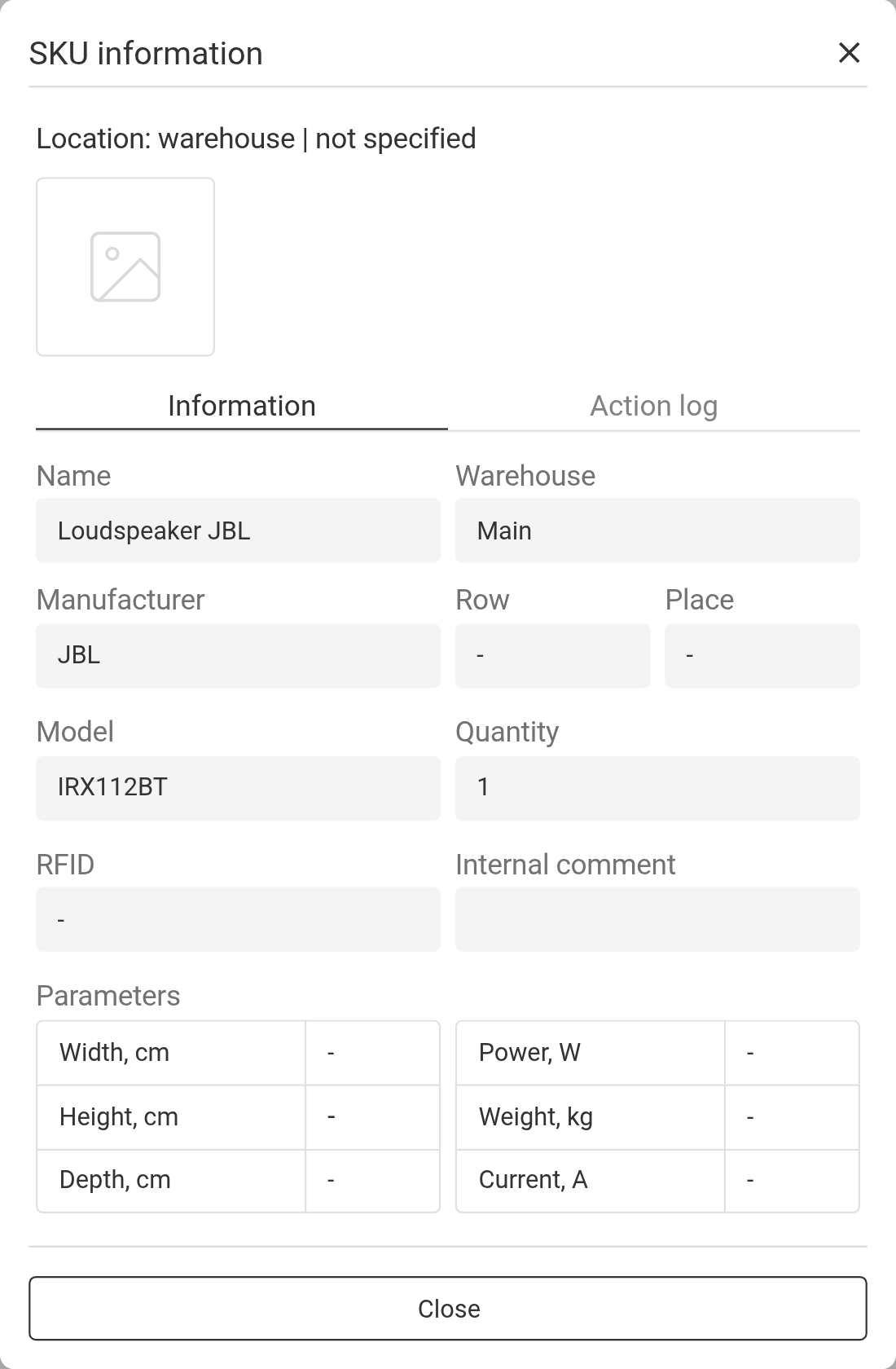
L'icône à côté d'un article ouvre la fenêtre « Article information ». En haut figure l'emplacement de l'article. L'onglet « Information » affiche la photo, le nom, l'entrepôt, la rangée et le emplacement, le fabricant, le modèle, la quantité, l'étiquette RFID, le commentaire interne et les paramètres. L'onglet « Action log » affiche l'historique de l'article dans tous les projets : date, employé, action et lien vers le projet. Si l'article est un set, un onglet « Composition » est disponible.
Cliquez sur une photo pour l'ouvrir en taille réelle.
Lignes vides dans l'entrepôt
Les articles ajoutés à la spécification sous forme de ligne vide (non issus du catalogue) apparaissent également dans l'entrepôt. Vous pouvez les expédier et les déplacer entre les statuts comme un équipement ordinaire. L'icône « i » d'un tel article ouvre la fenêtre « Information » avec les données que vous avez saisies dans le bloc « Shortage » : nom, fabricant, modèle, type et paramètres.
Si dans le bloc « Shortage » vous avez choisi la sous-location, la production ou l'achat pour la position, la ligne affiche « sublease », « production » ou « purchase » à la place d'un numéro d'article. Pour la sous-location, le bailleur et le mode de livraison sont affichés à côté, et l'icône « i » ouvre les données de sous-location. En savoir plus sur les pénuries : Pénurie.
Déplacement d'une partie de la quantité
Les accessoires et les consommables peuvent être déplacés en partie, et pas uniquement en totalité. Sélectionnez-les et cliquez sur la flèche dans l'en-tête du statut : la fenêtre « Movement of accessories and consumables » s'ouvre. Saisissez la « Quantity » pour chaque ligne et cliquez sur « Confirm ». Le reste demeure dans le statut précédent.
Lorsque vous scannez des accessoires et des consommables, le système demande également la quantité : dans la fenêtre « Movement », dans le champ « Confirm the quantity ». Si « Scan one by one » est activé dans la fiche de l'article dans le catalogue, la fenêtre n'apparaît pas : chaque scan déplace une unité. En savoir plus : « Scanning barcodes and changing position statuses ».
Autres actions
Pour marquer des articles comme perdus, défectueux ou nécessitant un diagnostic, utilisez l'icône « Actions for selected articles » dans l'en-tête du statut. En savoir plus : « Mode Kanban ».
L'équipement peut être déplacé directement du lieu vers un autre projet : sélectionnez-le, cliquez sur « Actions for selected articles » dans un statut avec l'emplacement « Venue » et choisissez « Move to another project ».
Pour retourner, déplacer ou marquer comme perdus les consommables sur le lieu, consultez Consommables sur le lieu.