Messenger
Messenger és el xat integrat de Golova. Podeu enviar missatges a companys de manera individual, mantenir sales compartides —per exemple, per a un departament o el magatzem— i debatre projectes als xats de projecte. Tots els missatges es desen al sistema, de manera que no necessiteu cap missatger extern per treballar.
Com obrir-lo
Feu clic a la icona "Messenger" (bombolla de diàleg) a la barra superior, al costat de les altres icones del menú principal. El Messenger s'obre en una pàgina separada. Un indicador vermell a la icona mostra el nombre de missatges no llegits.
A l'aplicació mòbil de Golova, el Messenger s'obre des del menú de l'aplicació, a l'element "Messenger".
Els empleats veuen la icona si el Messenger els és accessible a la seva plantilla d'accés (vegeu "Drets d'accés" més avall).
Llista de xats
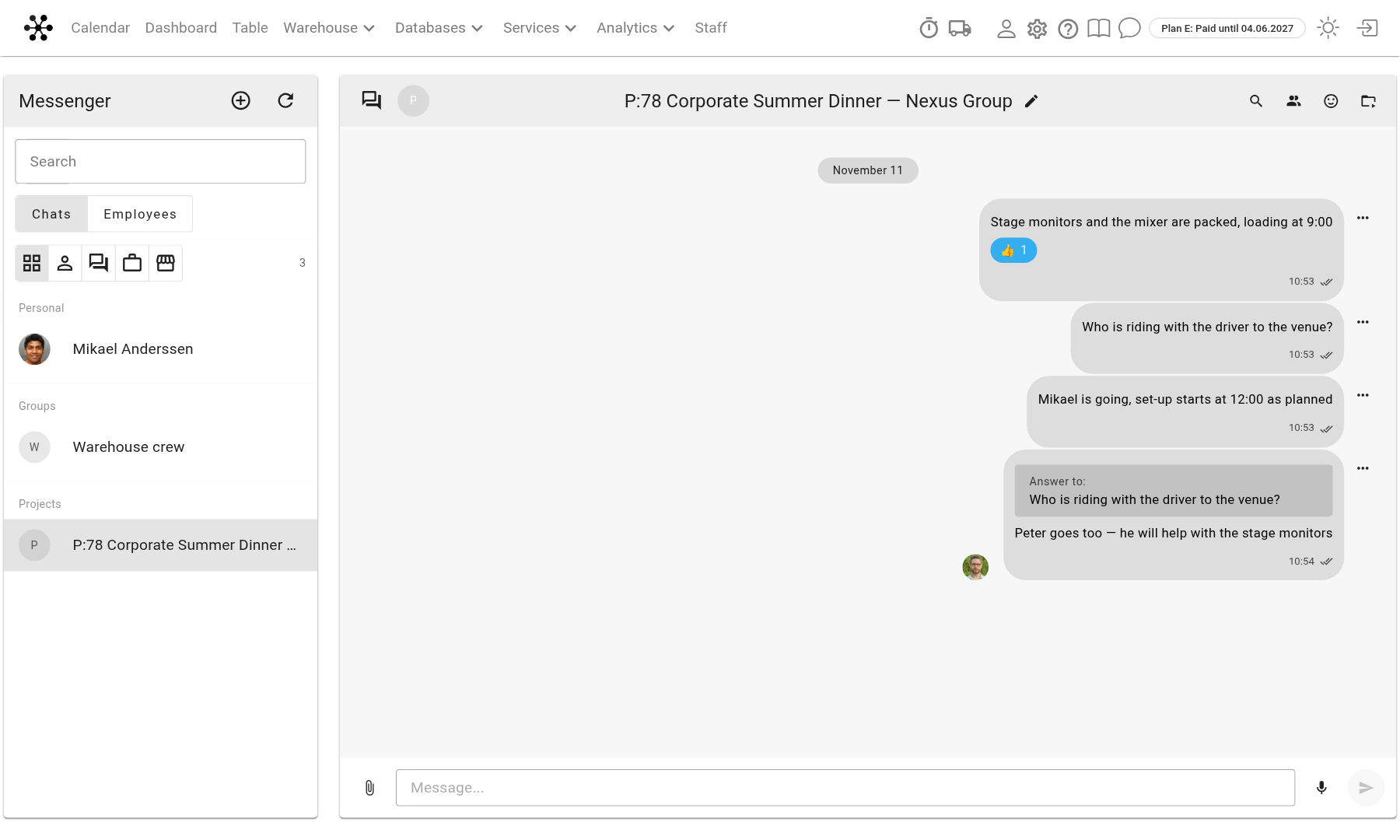
A l'esquerra hi ha el panell "Messenger" amb la llista de xats. Els xats estan agrupats: "Personal", "Grups" i "Projectes". Les icones sobre la llista la filtren per tipus: tots els xats, xats personals, grups, equips de projecte. El camp "Cerca" troba un xat pel seu nom. El número en un cercle vermell al costat d'un xat és el nombre de missatges no llegits.
El selector "Xats" / "Empleats" a la part superior del panell obre la llista de companys. Feu clic a un empleat per obrir un xat personal amb ell: si encara no us heu escrit, el xat es crea en aquell moment.
Sales
Una sala és un xat compartit per a diverses persones: un departament, el magatzem, un equip.
Feu clic a "⊕" ("Crear una sala") sobre la llista de xats.
Introduïu el "Nom de la sala".
Marqueu "Afegir tots els empleats" o trieu persones al camp "Empleats".
Feu clic a "Crear". Els empleats seleccionats s'incorporen a la sala immediatament; no cal que acceptin cap invitació.
Per canviar el nom d'una sala, feu clic al llapis al costat del seu nom. El creador de la sala i els participants amb drets ampliats poden canviar-ne el nom.
Els participants de la sala es llisten a la pestanya "Participants" del panell dret. Allà també trobareu "Afegir un usuari": comenceu a escriure un nom i trieu l'empleat. El botó al costat d'un participant l'elimina de la sala, i "@" insereix una menció. No podeu afegir participants a un xat personal.
Missatges
Intro envia un missatge; Maj+Intro comença una línia nova.
El clip adjunta "Foto/Vídeo" o un fitxer, diversos alhora si cal. El botó del micròfon enregistra un missatge de veu.
El menú "…" d'un missatge conté "Respondre" i "Reacció", i per als vostres propis missatges també editar i eliminar.
Per mencionar un company, feu clic a "@" al costat seu a la llista de participants. Fer clic a una menció obre un xat personal amb aquella persona.
La lupa a la capçalera del xat és "Cercar missatges". La pestanya "Multimèdia" del panell dret recull les fotos, vídeos, àudios i fitxers del xat.
Tingueu en compte que les marques al costat d'un missatge indiquen que s'ha enviat, no que s'ha llegit.
Xat de projecte
Cada projecte pot tenir el seu propi xat, de manera que tots els missatges sobre el projecte es conserven en un sol lloc.
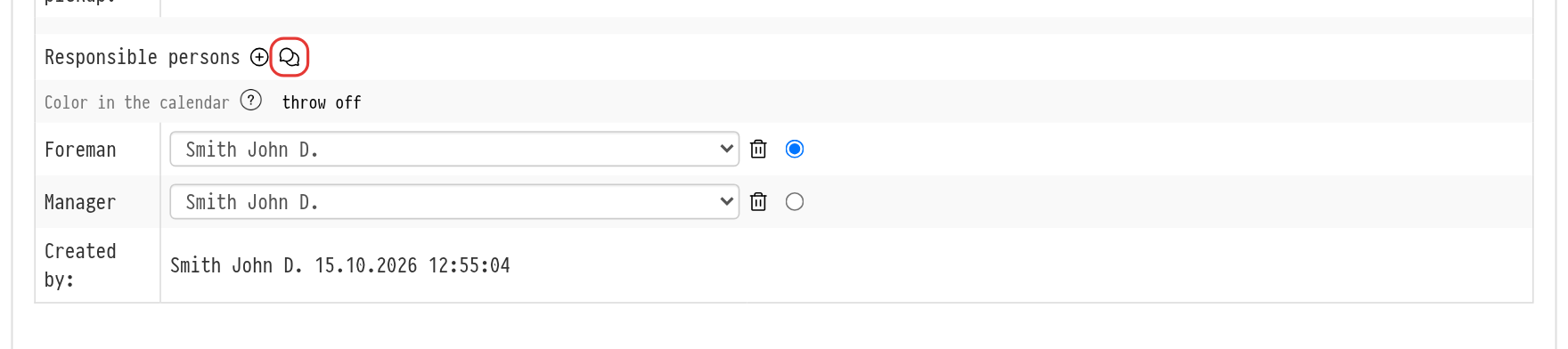
Creeu el xat a la pestanya "Informació" del projecte: la icona de xat al costat del títol "Responsables". Si encara no hi ha cap xat, el text indicatiu de la icona diu "Crear un xat"; si ja n'hi ha un, diu "Obrir el xat". El xat s'obre en una pestanya nova del navegador i, al Messenger, apareix al grup "Projectes" amb el número i el nom del projecte, per exemple "P:78 Sopar d'Empresa d'Estiu — Nexus Group".
Cada vegada que el xat s'obre amb aquesta icona, s'hi afegeixen les persones següents:
empleats del camp "Accés" del projecte;
el creador del projecte i els "Responsables";
el personal i els gestors del projecte de la pestanya "Planificació";
l'empleat que ha obert el xat.
Tingueu en compte que els empleats assignats al projecte posteriorment s'incorporen al xat quan es torna a obrir amb la icona de la pestanya "Informació". Si elimineu un empleat del projecte o del camp "Accés", continuarà al xat; elimineu-lo manualment a la pestanya "Participants" si cal.
Un empleat amb el dret de crear sales de xat pot crear un xat de projecte. Qualsevol que pugui veure el Messenger i el projecte en si pot obrir-ne un d'existent.
Drets d'accés
L'accés al Messenger es configura a la plantilla d'accés: "Bases de dades" → "Empleats" → "Opcions" → "Plantilles d'accés", pestanya "Messenger". Per obtenir més informació sobre les plantilles, consulteu l'article Crear una plantilla nova.
"Messenger": "mostrar" o "ocultar" el mòdul per a l'empleat.
"Crear sales de xat": "permetre" o "prohibir".
Un empleat sense el dret de crear sales només participa als xats als quals ha estat afegit. No pot crear sales ni xats de projecte, no pot iniciar un xat personal des de la llista "Empleats" i no veu la pestanya "Participants".
Convidats
Els usuaris convidats —per exemple, subcontractistes i participants externs— també poden utilitzar el Messenger. La plantilla de convidat només té la configuració "Messenger": "mostrar" o "ocultar". Un convidat no pot crear sales, però pot escriure a tots els xats als quals ha estat afegit, inclòs el xat de projecte si és responsable o forma part del personal del projecte.
Notificacions
El Messenger us informa sobre nous missatges amb notificacions push.
Al navegador, Golova sol·licita permís per mostrar notificacions. Si les permeteu, rebreu notificacions sobre missatges fins i tot quan la pestanya del Messenger estigui tancada. En fer clic a una notificació s'obre el xat.
A l'aplicació mòbil de Golova per a Android, una notificació mostra el remitent, el xat i el començament del missatge. En tocar-la s'obre el xat a l'aplicació.
Podeu desactivar les notificacions a la configuració del navegador o del telèfon; no hi ha cap configuració separada a Golova.