Messenger
Messenger – tai integruotas Golova pokalbių įrankis. Galite siųsti žinutes kolegoms asmeniškai, palaikyti bendrus kambarius, pavyzdžiui, skyriui ar sandėliui, ir aptarinėti projektus projektų pokalbiuose. Visos žinutės saugomos sistemoje, todėl darbui nereikia jokio išorinio susirašinėjimo įrankio.
Kaip atidaryti
Viršutinėje juostoje, šalia kitų pagrindinio meniu piktogramų, spustelėkite piktogramą „Messenger" (kalbos burbulas). Messenger atsidaro atskirame puslapyje. Raudonas ženklelis ant piktogramos rodo neperskaitytų žinučių skaičių.
Golova mobiliosios programėlės meniu atidarykite elementą „Messenger".
Darbuotojai mato piktogramą, jei Messenger jiems yra suteiktas prieigos šablone (žr. „Prieigos teisės" toliau).
Pokalbių sąrašas
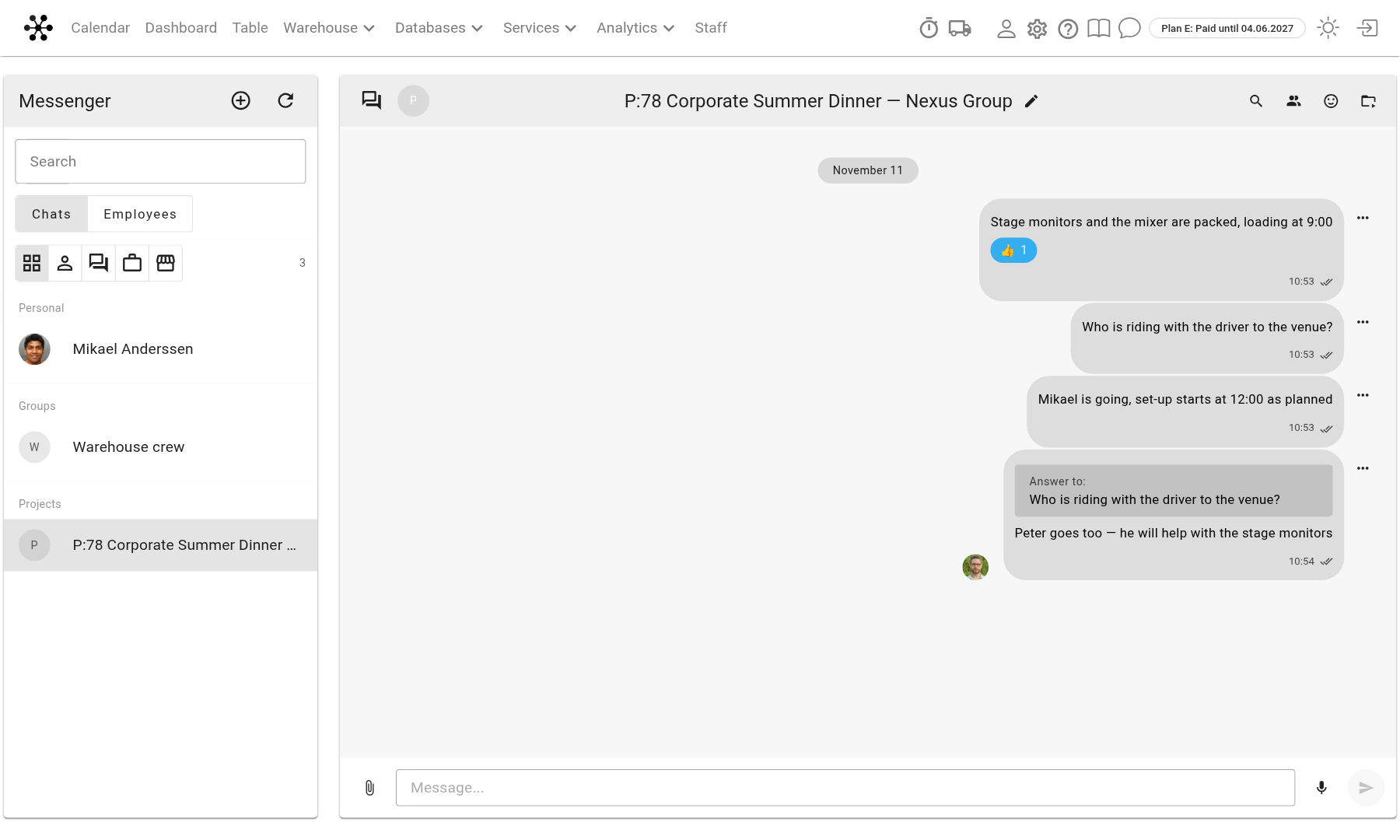
Kairėje yra skydelis „Messenger" su pokalbių sąrašu. Pokalbiai sugrupuoti: „Personal", „Groups" ir „Projects". Piktogramos virš sąrašo filtruoja jį pagal tipą: visi pokalbiai, asmeniniai pokalbiai, grupės, projektų komandos. Laukas „Search" randa pokalbį pagal pavadinimą. Skaičius raudoname apskritime šalia pokalbio – neperskaitytų žinučių skaičius.
Skydelio viršuje esantis jungiklis „Chats" / „Employees" atidaro kolegų sąrašą. Spustelėjus darbuotoją, atidaromas asmeninis pokalbis su juo: jei dar nesirašinėjote, pokalbis sukuriamas.
Kambariai
Kambarys – tai bendras pokalbis keliems žmonėms: skyriui, sandėliui, komandai.
Virš pokalbių sąrašo spustelėkite „⊕" („Create a room").
Įveskite „Room name".
Pažymėkite „Add all employees" arba pasirinkite žmones lauke „Employees".
Spustelėkite „Create". Pasirinkti darbuotojai iš karto tampa kambario dalyviais; jiems nereikia priimti kvietimo.
Norėdami pervardyti kambarį, spustelėkite pieštuką šalia jo pavadinimo. Pervardyti gali kambario kūrėjas ir dalyviai, turintys išplėstas teises.
Kambario dalyviai išvardyti dešinio skydelio skirtuke „Participants". Ten taip pat rasite „Add a user": pradėkite rašyti vardą ir pasirinkite darbuotoją. Mygtukas šalia dalyvio pašalina jį iš kambario, o „@" įterpia paminėjimą. Į asmeninį pokalbį dalyvių pridėti negalima.
Žinutės
Enter siunčia žinutę, Shift+Enter pradeda naują eilutę.
Sąvaržėlė prideda „Photo/Video" arba failą – jei reikia, kelis iš karto. Mikrofono mygtukas įrašo balso žinutę.
Žinutės meniu „…" turi „Reply" ir „Reaction", o savo žinutėms – taip pat redagavimą ir ištrynimą.
Norėdami paminėti kolegą, spustelėkite „@" šalia jo dalyvių sąraše. Spustelėjus paminėjimą, atidaromas asmeninis pokalbis su tuo asmeniu.
Pokalbio antraštėje esantis didinamasis stiklas – tai „Search messages". Dešinio skydelio skirtukas „Media" kaupia pokalbio nuotraukas, vaizdo įrašus, garso įrašus ir failus.
Atkreipkite dėmesį. Varnelės šalia žinutės rodo, kad ji išsiųsta, o ne kad perskaityta.
Projekto pokalbis
Kiekvienas projektas gali turėti savo pokalbį, kad visos su projektu susijusios žinutės būtų vienoje vietoje.
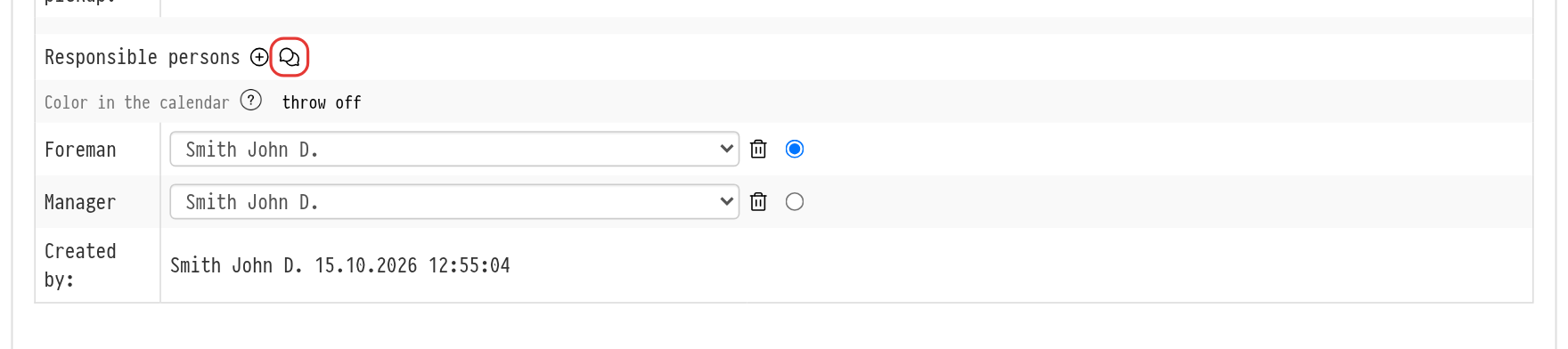
Pokalbį kuriate projekto skirtuke „Information": pokalbio piktograma šalia antraštės „Responsible persons". Jei pokalbio dar nėra, piktogramos užuomina sako „Create a chat"; jei jis jau yra – „Open chat". Pokalbis atsidaro naujame naršyklės skirtuke, o programoje Messenger pasirodo grupėje „Projects" su projekto numeriu ir pavadinimu, pavyzdžiui „P:78 Corporate Summer Dinner — Nexus Group".
Kiekvieną kartą atidarius pokalbį šia piktograma, prie jo pridedami šie asmenys:
darbuotojai iš projekto lauko „Access";
projekto kūrėjas ir „Responsible persons";
projekto darbuotojai ir vadybininkai iš skirtuko „Planning";
darbuotojas, atidaręs pokalbį.
Atkreipkite dėmesį. Vėliau prie projekto priskirti darbuotojai prisijungia prie pokalbio, kai jis vėl atidaromas piktograma skirtuke „Information". Jei pašalinsite darbuotoją iš projekto arba iš lauko „Access", jis liks pokalbyje; jei reikia, pašalinkite jį rankiniu būdu skirtuke „Participants".
Projekto pokalbį gali sukurti darbuotojas, turintis teisę kurti pokalbių kambarius. Esamą pokalbį gali atidaryti bet kas, kas mato Messenger ir patį projektą.
Prieigos teisės
Prieiga prie Messenger nustatoma prieigos šablone: „Databases" → „Employees" → „Options" → „Access templates", skirtukas „Messenger". Daugiau apie šablonus skaitykite straipsnyje Naujo šablono kūrimas.
„Messenger": modulio „show" arba „hide" darbuotojui.
„Creating chat rooms": „allow" arba „prohibit".
Darbuotojas, neturintis teisės kurti kambarių, dalyvauja tik tuose pokalbiuose, į kuriuos buvo įtrauktas. Jis negali kurti kambarių ir projektų pokalbių, negali pradėti asmeninio pokalbio iš sąrašo „Employees" ir nemato skirtuko „Participants".
Svečiai
Svečių naudotojai, pavyzdžiui subrangovai ir išoriniai dalyviai, taip pat gali naudotis Messenger. Svečio šablone yra tik nustatymas „Messenger": „show" arba „hide". Svečias negali kurti kambarių, tačiau rašo visuose pokalbiuose, į kuriuos buvo įtrauktas, įskaitant projekto pokalbį, jei jis yra atsakingas asmuo arba įtrauktas į projekto darbuotojų sąrašą.
Pranešimai
Messenger informuoja apie naujas žinutes paspaudžiamaisiais pranešimais.
Naršyklėje Golova prašo leidimo rodyti pranešimus. Leiskite juos ir gausite pranešimus apie žinutes net tada, kai skirtukas Messenger yra uždarytas. Spustelėjus pranešimą, atidaromas pokalbis.
Golova mobiliosios programėlės pranešimas Android įrenginyje rodo siuntėją, pokalbį ir žinutės pradžią. Bakstelėjus jį, pokalbis atidaromas programėlėje.
Pranešimus galite išjungti naršyklės arba telefono nustatymuose; atskiro nustatymo Golova sistemoje nėra.