Messenger
Messenger est la messagerie intégrée de Golova. Vous pouvez échanger des messages en privé avec vos collègues, gérer des salons partagés (par exemple pour un service ou l'entrepôt) et discuter des projets dans des chats de projet. Tous les messages sont conservés dans le système, ce qui vous dispense d'utiliser une messagerie externe pour le travail.
Comment l'ouvrir
Cliquez sur l'icône « Messenger » (bulle de dialogue) dans la barre supérieure, à côté des autres icônes du menu principal. Messenger s'ouvre sur une page dédiée. Un badge rouge sur l'icône indique le nombre de messages non lus.
Dans l'application mobile Golova, Messenger s'ouvre depuis le menu de l'application, rubrique « Messenger ».
Les employés voient l'icône si Messenger leur est accessible dans leur modèle d'accès (voir « Droits d'accès » ci-dessous).
Liste des chats
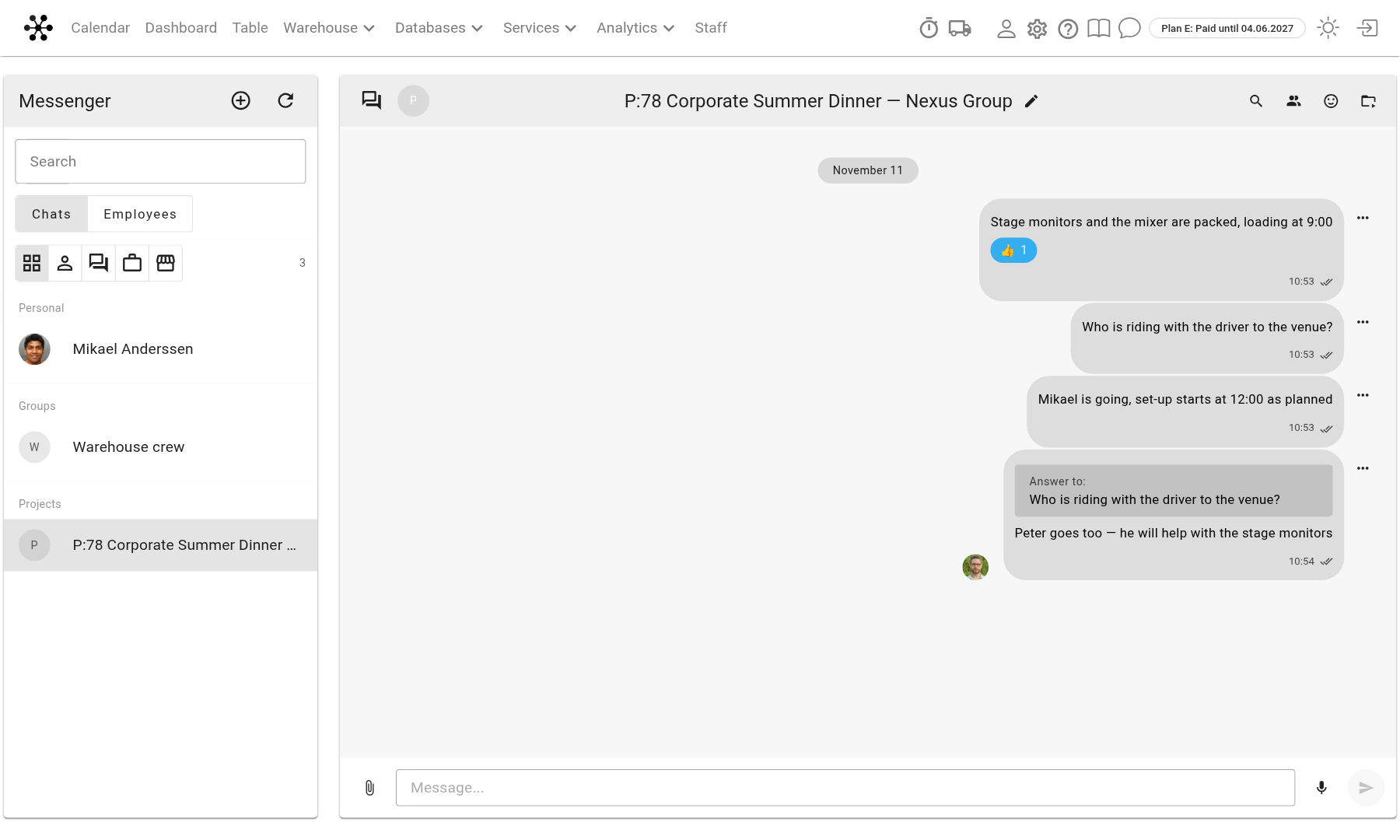
À gauche se trouve le panneau « Messenger » avec la liste des chats. Les chats sont regroupés en : « Personnel », « Groupes » et « Projets ». Les icônes au-dessus de la liste permettent de filtrer par type : tous les chats, chats personnels, groupes, équipes de projet. Le champ « Recherche » permet de trouver un chat par son nom. Le chiffre dans un cercle rouge à côté d'un chat indique le nombre de messages non lus.
Le sélecteur « Chats » / « Employés » en haut du panneau affiche la liste des collègues. Cliquez sur un employé pour ouvrir un chat personnel avec lui : si vous n'avez encore jamais échangé, le chat est créé à ce moment-là.
Salons
Un salon est un chat partagé pour plusieurs personnes : un service, l'entrepôt, une équipe.
Cliquez sur « ⊕ » (« Créer un salon ») au-dessus de la liste des chats.
Saisissez le « Nom du salon ».
Cochez « Ajouter tous les employés » ou sélectionnez des personnes dans le champ « Employés ».
Cliquez sur « Créer ». Les employés sélectionnés rejoignent le salon immédiatement ; ils n'ont pas besoin d'accepter une invitation.
Pour renommer un salon, cliquez sur le crayon à côté de son nom. Le créateur du salon et les participants disposant de droits étendus peuvent le renommer.
Les participants du salon sont listés dans l'onglet « Participants » du panneau de droite. Vous y trouvez également « Ajouter un utilisateur » : commencez à saisir un nom et sélectionnez l'employé. Le bouton à côté d'un participant le retire du salon, et « @ » insère une mention. Il n'est pas possible d'ajouter des participants à un chat personnel.
Messages
Entrée envoie un message, Maj+Entrée crée un saut de ligne.
Le trombone permet de joindre « Photo/Vidéo » ou un fichier, plusieurs à la fois si nécessaire. Le bouton microphone enregistre un message vocal.
Le menu « … » d'un message propose « Répondre » et « Réaction », et pour vos propres messages, également la modification et la suppression.
Pour mentionner un collègue, cliquez sur « @ » à côté de son nom dans la liste des participants. Cliquer sur une mention ouvre un chat personnel avec cette personne.
La loupe dans l'en-tête du chat correspond à « Rechercher dans les messages ». L'onglet « Médias » du panneau de droite regroupe les photos, vidéos, fichiers audio et fichiers du chat.
Remarque. Les coches à côté d'un message indiquent qu'il a été envoyé, et non qu'il a été lu.
Chat de projet
Chaque projet peut disposer de son propre chat, afin que tous les messages relatifs au projet soient regroupés au même endroit.
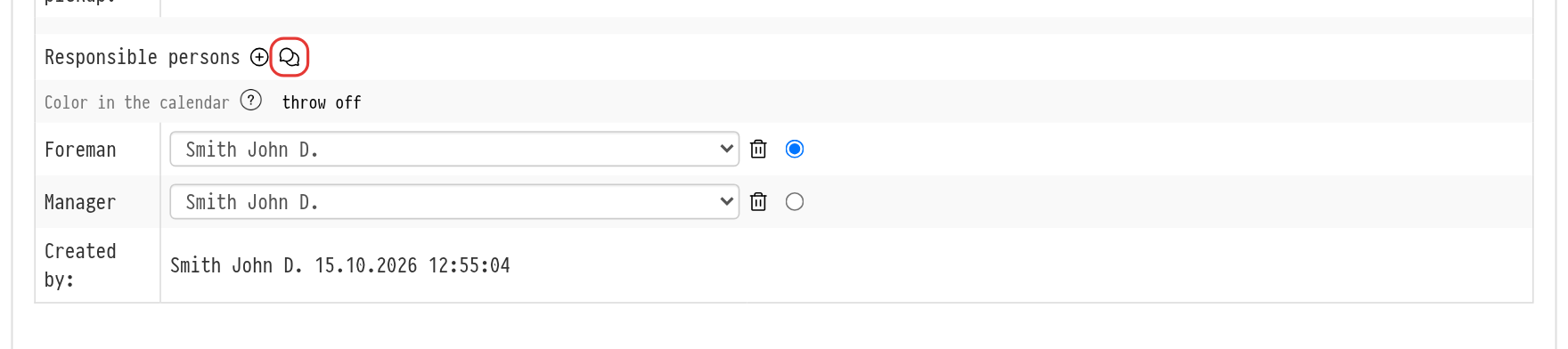
Vous créez le chat depuis l'onglet « Information » du projet : l'icône de chat à côté de l'intitulé « Responsables ». Si aucun chat n'existe encore, l'infobulle de l'icône indique « Créer un chat » ; s'il en existe un, elle indique « Ouvrir le chat ». Le chat s'ouvre dans un nouvel onglet du navigateur et apparaît dans Messenger dans le groupe « Projets » avec le numéro et le nom du projet, par exemple « P:78 Dîner d'été d'entreprise — Nexus Group ».
À chaque ouverture du chat via cette icône, les personnes suivantes y sont ajoutées :
les employés figurant dans le champ « Accès » du projet ;
le créateur du projet et les « Responsables » ;
le personnel et les responsables du projet figurant dans l'onglet « Planification » ;
l'employé qui a ouvert le chat.
Remarque. Les employés affectés au projet ultérieurement rejoignent le chat lors de sa prochaine ouverture via l'icône de l'onglet « Information ». Si vous retirez un employé du projet ou du champ « Accès », il reste dans le chat ; supprimez-le manuellement dans l'onglet « Participants » si nécessaire.
Un employé disposant du droit de créer des salons peut créer un chat de projet. Toute personne pouvant voir Messenger et le projet lui-même peut ouvrir un chat existant.
Droits d'accès
L'accès à Messenger est configuré dans le modèle d'accès : « Bases de données » → « Employés » → « Options » → « Modèles d'accès », onglet « Messenger ». Pour en savoir plus sur les modèles, consultez l'article Créer un nouveau modèle.
« Messenger » : « afficher » ou « masquer » le module pour l'employé.
« Création de salons » : « autoriser » ou « interdire ».
Un employé sans droit de créer des salons ne participe qu'aux chats auxquels il a été ajouté. Il ne peut pas créer de salons ni de chats de projet, ne peut pas démarrer un chat personnel depuis la liste « Employés » et ne voit pas l'onglet « Participants ».
Invités
Les utilisateurs invités, par exemple les sous-traitants et les participants externes, peuvent également utiliser Messenger. Le modèle invité ne comporte que le paramètre « Messenger » : « afficher » ou « masquer ». Un invité ne peut pas créer de salons, mais peut écrire dans tous les chats auxquels il a été ajouté, y compris le chat de projet s'il est responsable ou fait partie du personnel du projet.
Notifications
Messenger vous informe des nouveaux messages par des notifications push.
Dans le navigateur, Golova demande l'autorisation d'afficher des notifications. En l'accordant, vous recevez des notifications de messages même lorsque l'onglet Messenger est fermé. Cliquer sur une notification ouvre le chat correspondant.
Dans l'application mobile Golova sur Android, une notification affiche l'expéditeur, le chat et le début du message. Appuyer dessus ouvre le chat dans l'application.
Vous pouvez désactiver les notifications dans les paramètres du navigateur ou du téléphone ; il n'existe pas de paramètre dédié dans Golova.