Messenger
Messenger ir Golova iebūvētais čats. Varat sūtīt ziņas kolēģiem viens pret vienu, uzturēt kopīgas telpas, piemēram, nodaļai vai noliktavai, un apspriest projektus projektu čatos. Visas ziņas tiek glabātas sistēmā, tāpēc darbam nav nepieciešams ārējs kurjers.
Kā to atvērt
Augšējā joslā noklikšķiniet uz ikonas "Messenger" (runas burbulis) blakus pārējām galvenās izvēlnes ikonām. Messenger atveras atsevišķā lapā. Sarkanā zīmīte uz ikonas rāda nelasīto ziņu skaitu.
Golova mobilajā lietotnē Messenger atveras no lietotnes izvēlnes, punkts "Messenger".
Darbinieki redz ikonu, ja Messenger viņiem ir pieejams viņu piekļuves veidnē (skatiet sadaļu "Piekļuves tiesības" zemāk).
Čatu saraksts
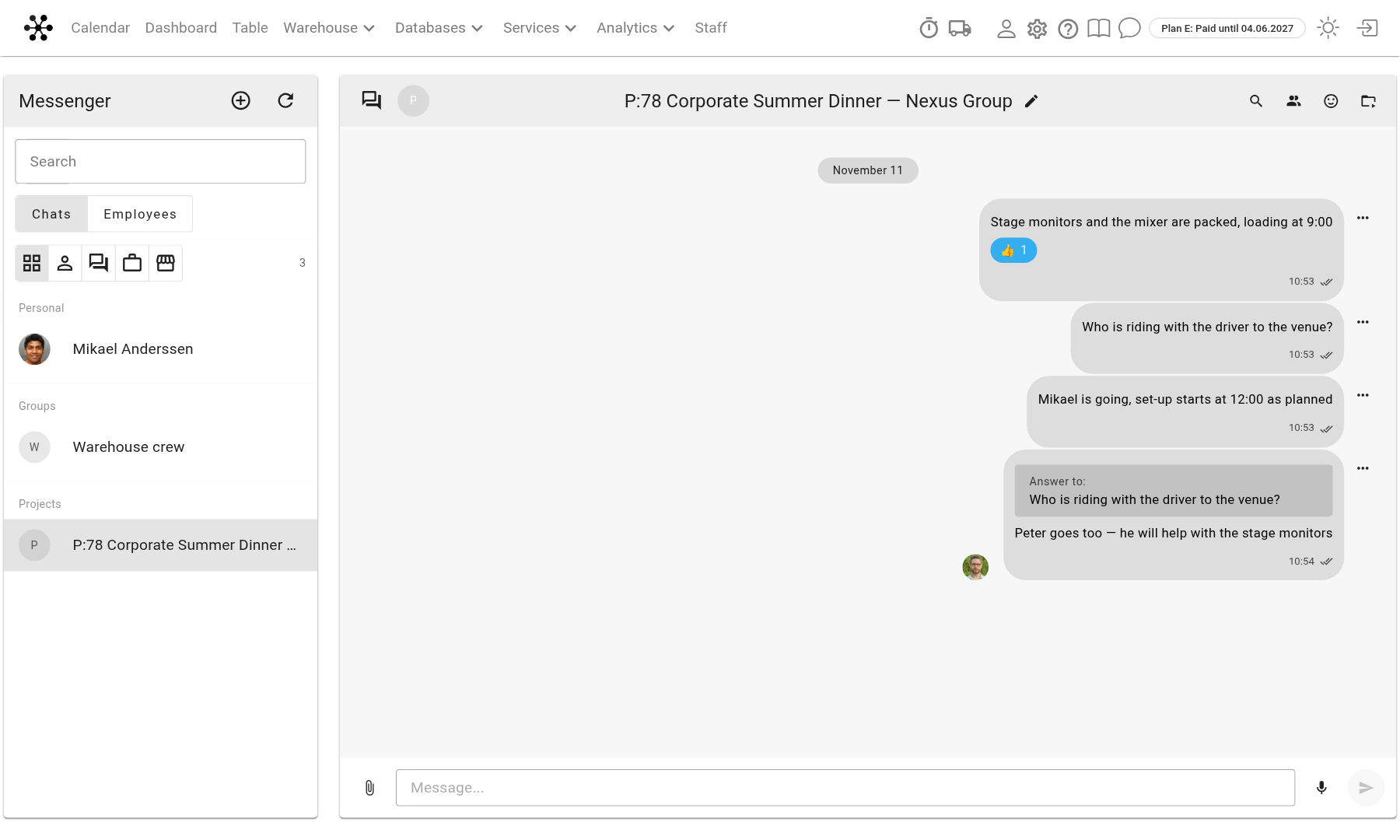
Kreisajā pusē atrodas panelis "Messenger" ar čatu sarakstu. Čati ir sagrupēti: "Personal", "Groups" un "Projects". Ikonas virs saraksta filtrē to pēc veida: visi čati, personīgie čati, grupas, projektu komandas. Lauks "Search" atrod čatu pēc nosaukuma. Skaitlis sarkanā aplī blakus čatam ir nelasīto ziņu skaits.
Pārslēgs "Chats" / "Employees" paneļa augšdaļā atver kolēģu sarakstu. Noklikšķiniet uz darbinieka, lai atvērtu personīgo čatu ar viņu: ja vēl neesat rakstījuši viens otram, čats tiek izveidots.
Telpas
Telpa ir kopīgs čats vairākām personām: nodaļai, noliktavai, komandai.
Noklikšķiniet uz "⊕" ("Create a room") virs čatu saraksta.
Ievadiet "Room name".
Atzīmējiet "Add all employees" vai izvēlieties cilvēkus laukā "Employees".
Noklikšķiniet uz "Create". Izvēlētie darbinieki uzreiz nonāk telpā — viņiem nav jāpieņem uzaicinājums.
Lai pārdēvētu telpu, noklikšķiniet uz zīmuļa blakus tās nosaukumam. Telpu var pārdēvēt tās veidotājs un dalībnieki ar paplašinātām tiesībām.
Telpas dalībnieki ir uzskaitīti labā paneļa cilnē "Participants". Tur atrodas arī "Add a user": sāciet rakstīt vārdu un izvēlieties darbinieku. Poga blakus dalībniekam noņem viņu no telpas, bet "@" ievieto pieminējumu. Personīgajam čatam dalībniekus pievienot nevar.
Ziņas
Enter nosūta ziņu, Shift+Enter sāk jaunu rindiņu.
Saspraude pievieno "Photo/Video" vai failu — ja nepieciešams, vairākus uzreiz. Mikrofona poga ieraksta balss ziņu.
Ziņas izvēlnē "…" ir "Reply" un "Reaction", bet savām ziņām arī rediģēšana un dzēšana.
Lai pieminētu kolēģi, noklikšķiniet uz "@" blakus viņam dalībnieku sarakstā. Noklikšķinot uz pieminējuma, atveras personīgais čats ar attiecīgo personu.
Palielināmais stikls čata galvenē ir "Search messages". Labā paneļa cilne "Media" apkopo čata fotogrāfijas, video, audio un failus.
Lūdzu, ņemiet vērā. Ķeksīši blakus ziņai norāda, ka tā ir nosūtīta, nevis ka tā ir izlasīta.
Projekta čats
Katram projektam var būt savs čats, lai visi ziņojumi par projektu tiktu glabāti vienā vietā.
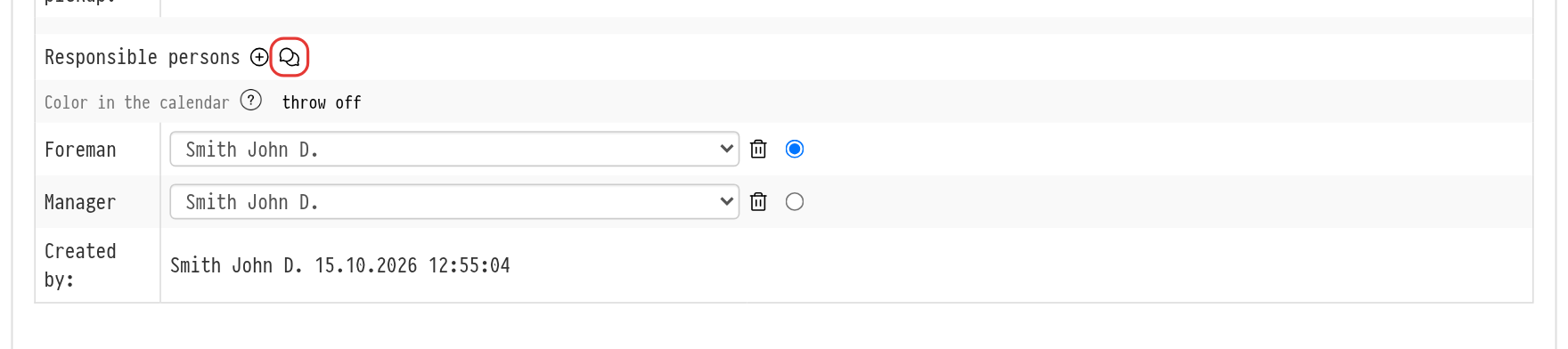
Čatu veidojat projekta cilnē "Information": čata ikona blakus virsrakstam "Responsible persons". Ja čata vēl nav, ikonas padoms saka "Create a chat"; ja ir — "Open chat". Čats atveras jaunā pārlūkprogrammas cilnē, un Messenger tas parādās grupā "Projects" ar projekta numuru un nosaukumu, piemēram, "P:78 Corporate Summer Dinner — Nexus Group".
Katru reizi, atverot čatu ar šo ikonu, tajā tiek pievienotas šādas personas:
darbinieki no projekta lauka "Access";
projekta veidotājs un "Responsible persons";
projekta personāls un vadītāji no cilnes "Planning";
darbinieks, kurš atvēra čatu.
Lūdzu, ņemiet vērā. Darbinieki, kas projektam pievienoti vēlāk, pievienojas čatam, kad tas tiek atvērts atkārtoti ar ikonu cilnē "Information". Ja noņemat darbinieku no projekta vai no lauka "Access", viņš paliek čatā — ja nepieciešams, noņemiet viņu manuāli cilnē "Participants".
Projekta čatu var izveidot darbinieks ar tiesībām veidot čata telpas. Esošu čatu var atvērt ikviens, kurš var redzēt Messenger un pašu projektu.
Piekļuves tiesības
Piekļuve Messenger tiek iestatīta piekļuves veidnē: "Databases" → "Employees" → "Options" → "Access templates", cilne "Messenger". Vairāk par veidnēm skatiet rakstā Jaunas veidnes izveide.
"Messenger": "show" vai "hide" modulis darbiniekam.
"Creating chat rooms": "allow" vai "prohibit".
Darbinieks bez tiesībām veidot telpas piedalās tikai tajos čatos, kuros viņš ticis pievienots. Viņš nevar veidot telpas un projektu čatus, nevar uzsākt personīgo čatu no saraksta "Employees" un neredz cilni "Participants".
Viesi
Vieslietotāji, piemēram, apakšuzņēmēji un ārējie dalībnieki, var arī izmantot Messenger. Viesu veidnē ir tikai iestatījums "Messenger": "show" vai "hide". Viesis nevar veidot telpas, bet raksta visos čatos, kuros viņš ticis pievienots, tostarp projekta čatā, ja viņš ir atbildīgā persona vai atrodas projekta personālā.
Paziņojumi
Messenger informē par jaunām ziņām ar push paziņojumiem.
Pārlūkprogrammā Golova lūdz atļauju rādīt paziņojumus. Atļaujiet tos, un saņemsiet paziņojumus par ziņām pat tad, kad cilne Messenger ir aizvērta. Noklikšķinot uz paziņojuma, atveras čats.
Golova mobilajā lietotnē Android ierīcē paziņojums rāda sūtītāju, čatu un ziņas sākumu. Pieskaroties tam, čats atveras lietotnē.
Paziņojumus var izslēgt pārlūkprogrammas vai tālruņa iestatījumos; Golova nav atsevišķa iestatījuma šim nolūkam.