Mensajero
Messenger es el chat integrado de Golova. Puedes enviar mensajes a colegas de forma individual, mantener salas compartidas, por ejemplo para un departamento o el almacén, y comentar proyectos en chats de proyecto. Todos los mensajes se almacenan en el sistema, por lo que no necesitas un messenger externo para trabajar.
Cómo abrirlo
Haz clic en el icono "Messenger" (bocadillo de diálogo) en la barra superior, junto a los demás iconos del menú principal. Messenger se abre en una página independiente. Un indicador rojo sobre el icono muestra el número de mensajes no leídos.
En la aplicación móvil de Golova, Messenger se abre desde el menú de la aplicación, en el elemento "Messenger".
Los empleados ven el icono si Messenger está habilitado para ellos en su plantilla de acceso (consulta "Derechos de acceso" más abajo).
Lista de chats
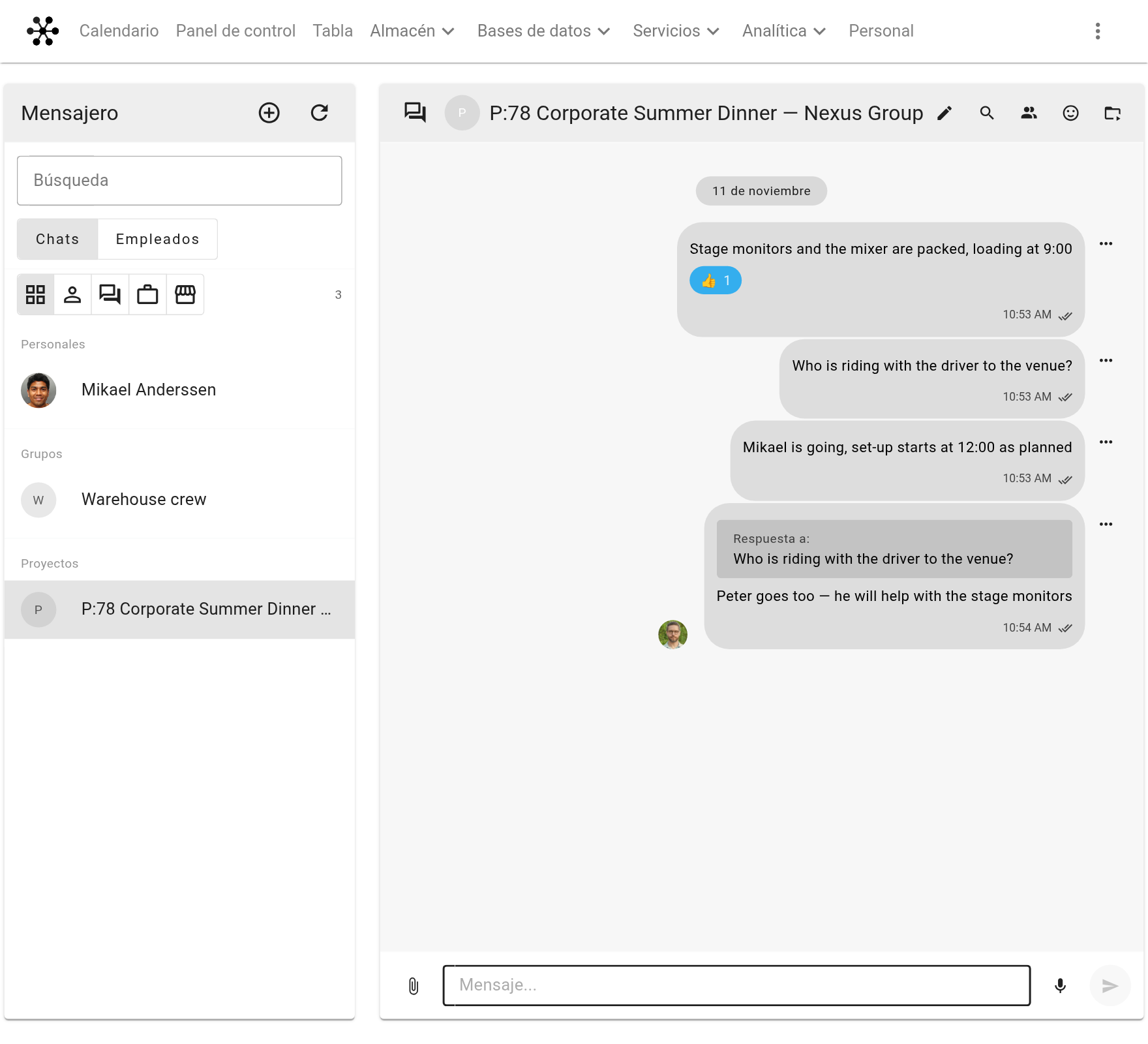
A la izquierda se encuentra el panel "Messenger" con la lista de chats. Los chats están agrupados en: "Personal", "Grupos" y "Proyectos". Los iconos sobre la lista filtran por tipo: todos los chats, chats personales, grupos, equipos de proyecto. El campo "Buscar" encuentra un chat por su nombre. El número en un círculo rojo junto a un chat es la cantidad de mensajes no leídos.
El selector "Chats" / "Empleados" en la parte superior del panel abre la lista de colegas. Haz clic en un empleado para abrir un chat personal con él: si aún no se han escrito, el chat se crea en ese momento.
Salas
Una sala es un chat compartido para varias personas: un departamento, el almacén, un equipo de trabajo.
Haz clic en "⊕" ("Crear una sala") sobre la lista de chats.
Introduce el "Nombre de la sala".
Marca "Añadir todos los empleados" o elige personas en el campo "Empleados".
Haz clic en "Crear". Los empleados seleccionados se incorporan a la sala de inmediato; no necesitan aceptar ninguna invitación.
Para cambiar el nombre de una sala, haz clic en el lápiz junto a su nombre. El creador de la sala y los participantes con derechos ampliados pueden cambiarle el nombre.
Los participantes de la sala aparecen en la pestaña "Participantes" del panel derecho. Allí también encontrarás "Añadir un usuario": comience a escribir un nombre y elige el empleado. El botón junto a un participante lo elimina de la sala, y "@" inserta una mención. No es posible añadir participantes a un chat personal.
Mensajes
Intro envía un mensaje; Mayús+Intro inicia una nueva línea.
El clip adjunta "Foto/Vídeo" o un archivo, varios a la vez si es necesario. El botón del micrófono graba un mensaje de voz.
El menú "…" de un mensaje tiene "Responder" y "Reacción", y para los mensajes propios también editar y eliminar.
Para mencionar a un colega, haz clic en "@" junto a él en la lista de participantes. Al hacer clic en una mención se abre un chat personal con esa persona.
La lupa en el encabezado del chat es "Buscar mensajes". La pestaña "Multimedia" del panel derecho recopila las fotos, vídeos, audios y archivos del chat.
Ten en cuenta que las marcas junto a un mensaje indican que ha sido enviado, no que ha sido leído.
Chat de proyecto
Cada proyecto puede tener su propio chat, de modo que todos los mensajes sobre el proyecto se conserven en un único lugar.
El chat se crea en la pestaña "Información" del proyecto: el icono de chat junto al encabezado "Responsables". Si aún no existe un chat, la información sobre el icono dice "Crear un chat"; si ya existe, dice "Abrir chat". El chat se abre en una nueva pestaña del navegador y, en Messenger, aparece en el grupo "Proyectos" con el número y el nombre del proyecto, por ejemplo "P:78 Corporate Summer Dinner — Nexus Group".
Cada vez que el chat se abre con este icono, se añaden a él las siguientes personas:
los empleados del campo "Acceso" del proyecto;
el creador del proyecto y los "Responsables";
el personal y los gerentes del proyecto de la pestaña "Planificación";
el empleado que abrió el chat.
Ten en cuenta que los empleados asignados al proyecto posteriormente se incorporan al chat cuando este se vuelve a abrir con el icono de la pestaña "Información". Si eliminas a un empleado del proyecto o del campo "Acceso", este permanece en el chat; retíralo manualmente en la pestaña "Participantes" si es necesario.
Un empleado con derecho a crear salas de chat puede crear un chat de proyecto. Cualquier persona que pueda ver Messenger y el propio proyecto puede abrir uno ya existente.

Derechos de acceso
El acceso a Messenger se configura en la plantilla de acceso: "Bases de datos" → "Empleados" → "Opciones" → "Plantillas de acceso", pestaña "Messenger". Para más información sobre las plantillas, consulta el artículo Crear una nueva plantilla.
"Messenger": "mostrar" u "ocultar" el módulo para el empleado.
"Crear salas de chat": "permitir" o "prohibir".
Un empleado sin derecho a crear salas solo participa en los chats a los que fue añadido. No puedes crear salas ni chats de proyecto, no puedes iniciar un chat personal desde la lista de "Empleados" y no ve la pestaña "Participantes".
Invitados
Los usuarios invitados, como subcontratistas y participantes externos, también pueden usar Messenger. La plantilla de invitado solo tiene el ajuste "Messenger": "mostrar" u "ocultar". Un invitado no puede crear salas, pero puede escribir en todos los chats a los que fue añadido, incluido el chat de proyecto si es responsable o forma parte del personal del proyecto.
Notificaciones
Messenger te informa sobre los nuevos mensajes mediante notificaciones push.
En el navegador, Golova solicita permiso para mostrar notificaciones. Si lo concedes, recibirás notificaciones sobre mensajes incluso cuando la pestaña de Messenger esté cerrada. Al hacer clic en una notificación se abre el chat.
En la aplicación móvil de Golova para Android, una notificación muestra el remitente, el chat y el comienzo del mensaje. Al pulsarla se abre el chat en la aplicación.
Puedes desactivar las notificaciones en la configuración del navegador o del teléfono; no existe un ajuste independiente en Golova.