Messenger
Messenger е вграденият чат на Golova. Можете да пишете на колеги лично, да поддържате общи стаи — например за отдел или склад, — и да обсъждате проекти в проектни чатове. Всички съобщения се съхраняват в системата, така че не ви е необходим външен месинджър за работа.
Как да го отворите
Натиснете иконата „Messenger" (балонче за реч) в горната лента, до останалите икони на главното меню. Messenger се отваря на отделна страница. Червен индикатор върху иконата показва броя на непрочетените съобщения.
В мобилното приложение на Golova, Messenger се отваря от менюто на приложението, елемент „Messenger".
Служителите виждат иконата, ако Messenger им е открит в шаблона за достъп (вж. „Права за достъп" по-долу).
Списък с чатове
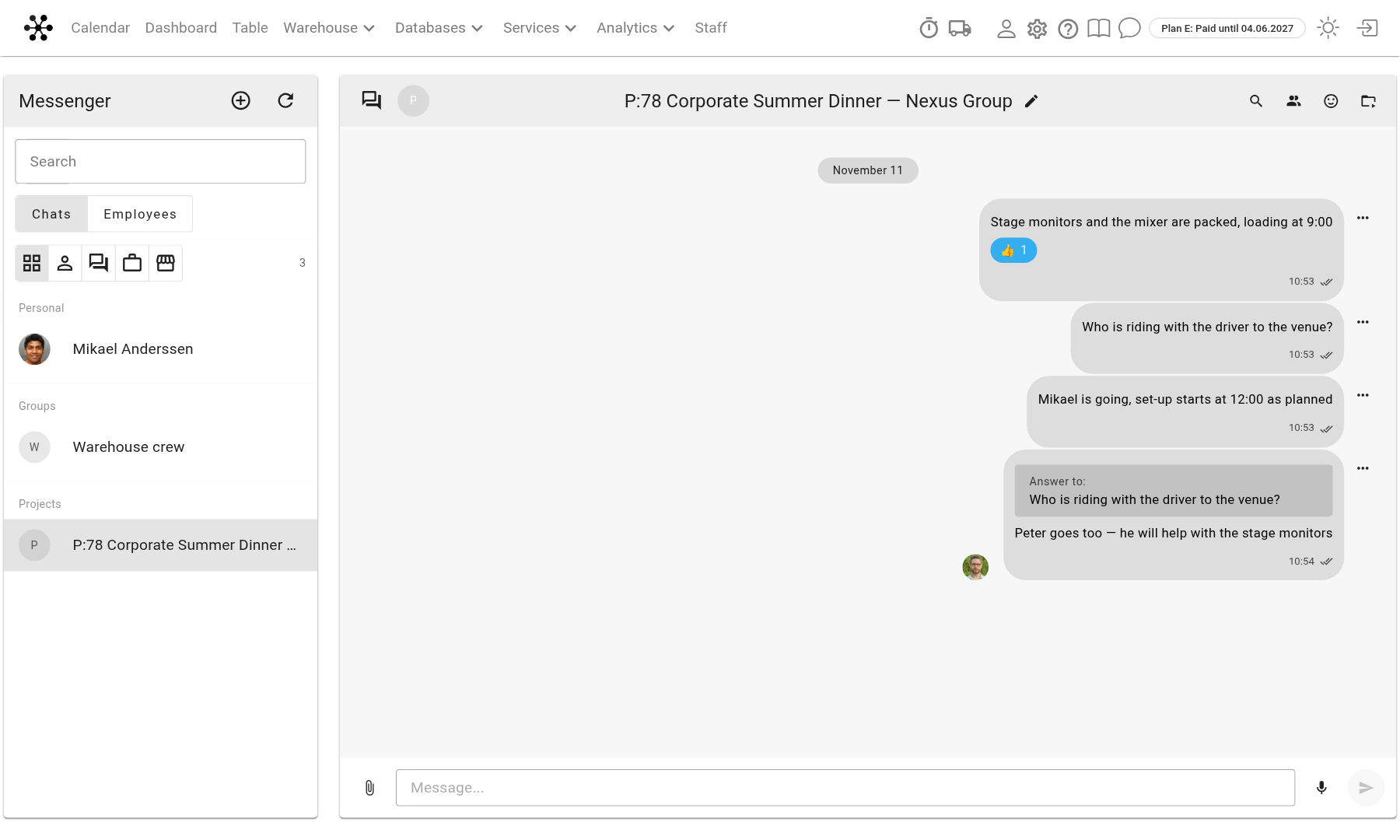
Вляво се намира панелът „Messenger" със списъка с чатове. Чатовете са групирани: „Personal", „Groups" и „Projects". Иконите над списъка го филтрират по тип: всички чатове, лични чатове, групи, проектни екипи. Полето „Search" намира чат по името му. Числото в червен кръг до чат е броят на непрочетените съобщения.
Превключвателят „Chats" / „Employees" в горната част на панела отваря списъка с колеги. Натиснете служител, за да отворите личен чат с него: ако още не сте си писали, чатът се създава.
Стаи
Стаята е общ чат за няколко души: отдел, склад, екип.
Натиснете „⊕" („Create a room") над списъка с чатове.
Въведете „Room name".
Поставете отметка на „Add all employees" или изберете хора в полето „Employees".
Натиснете „Create". Избраните служители влизат в стаята веднага; не е нужно да приемат покана.
За да преименувате стая, натиснете молива до името ѝ. Създателят на стаята и участниците с разширени права могат да я преименуват.
Участниците в стаята са изброени в раздела „Participants" на десния панел. Там се намира и „Add a user": започнете да пишете името и изберете служителя. Бутонът до участник го премахва от стаята, а „@" вмъква споменаване. Към личен чат не могат да се добавят участници.
Съобщения
Enter изпраща съобщение, Shift+Enter започва нов ред.
Кламерът прикача „Photo/Video" или файл, при нужда — няколко наведнъж. Бутонът с микрофон записва гласово съобщение.
Менюто „…" на съобщение съдържа „Reply" и „Reaction", а за собствените ви съобщения — и редактиране и изтриване.
За да споменете колега, натиснете „@" до него в списъка с участници. Натискането на споменаването отваря личен чат с това лице.
Лупата в заглавието на чата е „Search messages". Разделът „Media" на десния панел събира снимките, видеоклиповете, аудиото и файловете на чата.
Забележка. Отметките до съобщение показват, че е изпратено, а не че е прочетено.
Проектен чат
Всеки проект може да има собствен чат, така че всички съобщения за проекта се пазят на едно място.
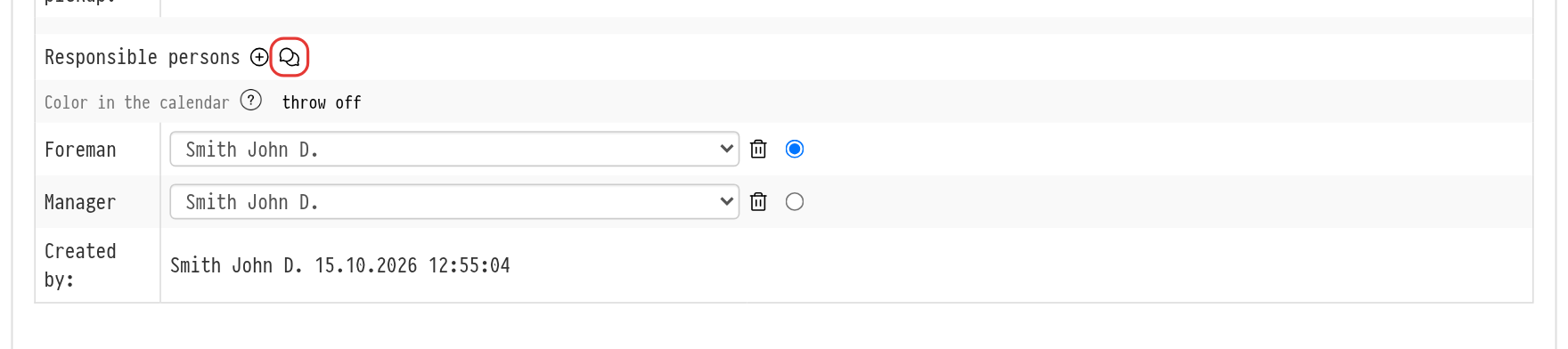
Чатът се създава в раздела „Information" на проекта: иконата за чат до заглавието „Responsible persons". Ако все още няма чат, подсказката на иконата гласи „Create a chat"; ако има — „Open chat". Чатът се отваря в нов раздел на браузъра, а в Messenger се появява в групата „Projects" с номера и името на проекта, например „P:78 Corporate Summer Dinner — Nexus Group".
При всяко отваряне на чата с тази икона към него се добавят следните лица:
служители от полето „Access" на проекта;
създателят на проекта и „Responsible persons";
персоналът и мениджърите на проекта от раздела „Planning";
служителят, отворил чата.
Забележка. Служители, добавени към проекта по-късно, се присъединяват към чата при следващото му отваряне с иконата в раздела „Information". Ако премахнете служител от проекта или от полето „Access", той остава в чата; ако е необходимо, премахнете го ръчно в раздела „Participants".
Служител с право за създаване на стаи може да създаде проектен чат. Всеки, който вижда Messenger и самия проект, може да отвори съществуващ такъв.
Права за достъп
Достъпът до Messenger се задава в шаблона за достъп: „Databases" → „Employees" → „Options" → „Access templates", раздел „Messenger". За повече информация относно шаблоните вж. статията Създаване на нов шаблон.
„Messenger": „show" или „hide" модула за служителя.
„Creating chat rooms": „allow" или „prohibit".
Служител без право за създаване на стаи участва само в чатовете, към които е добавен. Той не може да създава стаи и проектни чатове, не може да започва личен чат от списъка „Employees" и не вижда раздела „Participants".
Гости
Гостуващите потребители — например подизпълнители и външни участници — също могат да използват Messenger. Гостуващият шаблон разполага само с настройката „Messenger": „show" или „hide". Гостът не може да създава стаи, но пише във всички чатове, към които е добавен, включително в проектния чат, ако е отговорно лице или е включен в персонала на проекта.
Известия
Messenger ви уведомява за нови съобщения с push известия.
В браузъра Golova иска разрешение за показване на известия. Разрешете ги и ще получавате известия за съобщения дори когато разделът на Messenger е затворен. Натискането на известие отваря чата.
В мобилното приложение на Golova за Android известието показва подателя, чата и началото на съобщението. Натискането му отваря чата в приложението.
Можете да изключите известията в настройките на браузъра или телефона; в Golova няма отделна настройка за това.