Importación y exportación de empleados
Puedes rellenar la base de datos de Empleados desde un archivo Excel en lugar de agregar personas una por una. También puedes exportar los empleados a Excel, por ejemplo para corregir los datos en una lista y volver a subirlos. La exportación e importación utilizan las mismas columnas.
Dónde encontrarlo
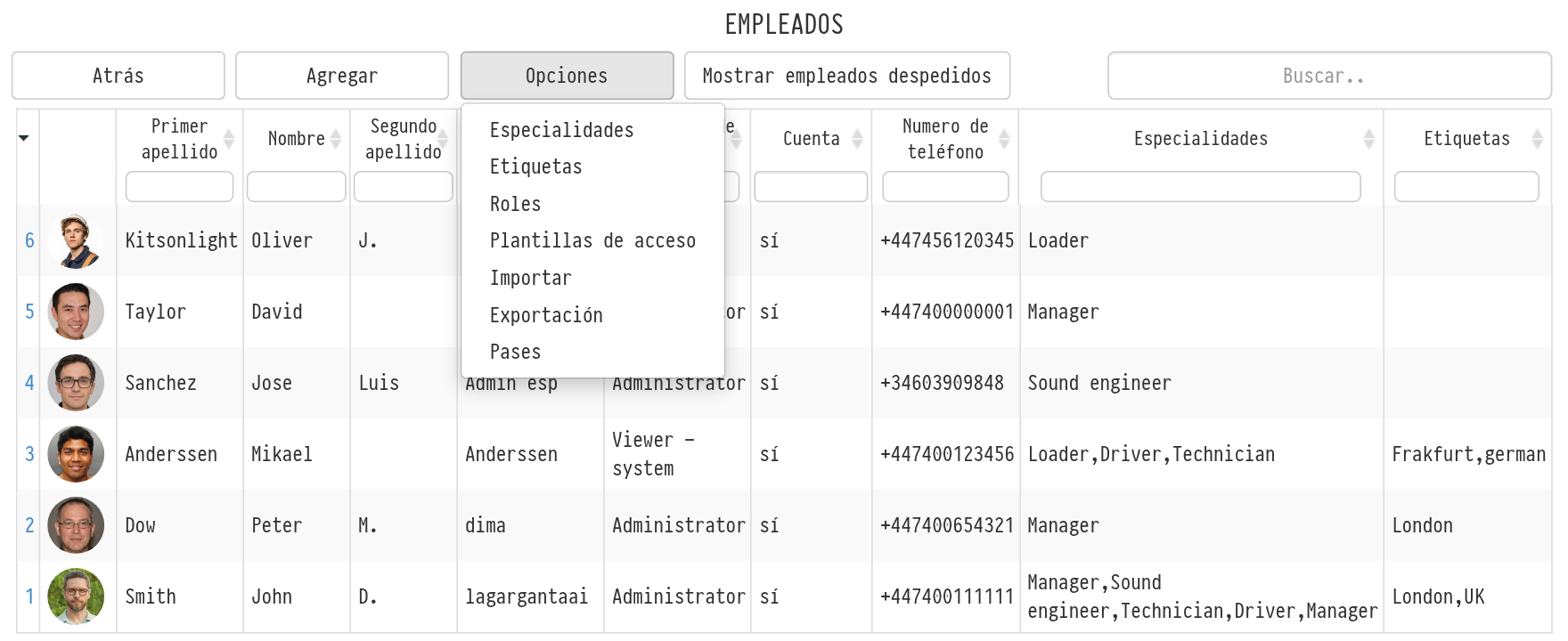
Abre "Bases de datos" → "Empleados", haz clic en "Opciones" y selecciona "Importar" o "Exportar".
Ten en cuenta que el botón "Opciones" es visible para los empleados cuya plantilla de acceso les otorga acceso completo a la base de datos de "Empleados".
Columnas del archivo
La primera fila del archivo contiene los encabezados; los datos comienzan desde la segunda fila. Las columnas van en este orden:
"Apellido" (obligatorio), "Nombre", "Segundo nombre";
Documento de identidad: serie, número, fecha de nacimiento, lugar de nacimiento, expedido por, dirección;
Pasaporte: apellido, nombre, número, fecha de expedición, fecha de vencimiento, expedido por;
Permiso de conducir: serie, número, categoría, vehículo personal;
"Número de teléfono" y "Correo electrónico": escribe varios valores en una celda separados por punto y coma, por ejemplo "+34611222333;+34611222334";
"Comentario".
Los nombres exactos de los encabezados están en el archivo de muestra, véase más abajo. No los modifique: el sistema los utiliza para reconocer las columnas.
Exportación
En la página "Exportar personal", marca las personas que necesitas en el bloque "Personal" (la casilla en el encabezado del bloque selecciona a todos) y haz clic en "Descargar". Si no marcas a nadie, se exportan todos los empleados. Los empleados dados de baja no se exportan.
Se descarga un archivo "Exportar personal" con la fecha en su nombre. Sus columnas son las mismas que las columnas de importación, por lo que puedes editar el archivo y volver a subirlo.
Importación
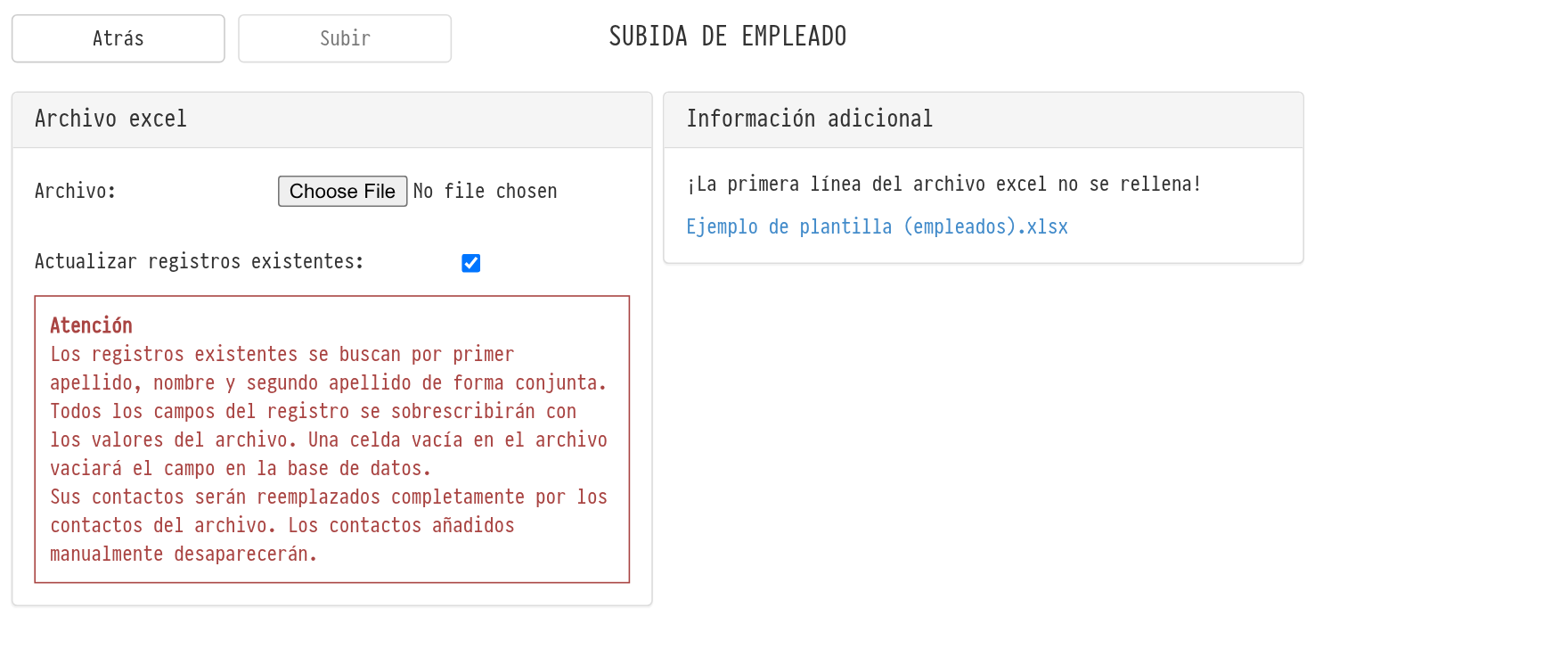
En la página de importación, descarga la muestra con el enlace "Plantilla de muestra (empleados).xlsx" en el bloque "Información adicional". Ya contiene los encabezados y una fila de ejemplo.
Rellena el archivo: una fila corresponde a un empleado.
Selecciona el archivo en el campo "Archivo" y haz clic en "Subir".
Tras la carga, aparece el bloque "Resultados de la carga" a la derecha: cuántos empleados se agregaron, qué filas no se cargaron y por qué. Por ejemplo, una fila sin apellido, nombre y segundo nombre no se carga, y un empleado que ya está en la base de datos se marca como duplicado.
Los nuevos empleados se cargan sin cuenta ni plantilla de acceso. Para permitir que un empleado inicie sesión, abre su ficha y configura el acceso; consulta Agregar usuarios. Las especialidades, etiquetas y tarifas también se configuran en la ficha; consulta Agregar empleados.
Actualización de empleados existentes
Para corregir los datos de los empleados que ya están en la base de datos, activa la casilla de actualización de registros existentes. Un empleado se considera encontrado si coinciden el apellido, el nombre y el segundo nombre.
Ten en cuenta que al actualizar, todos los campos del empleado se sobreescriben con los valores del archivo: una celda vacía borra el campo en la ficha, y los números de teléfono y correos electrónicos se reemplazan completamente por los del archivo. Los derechos de acceso, especialidades y etiquetas no cambian.