Импорт и експорт на служители
Можете да попълните базата данни „Служители" от Excel файл, вместо да добавяте хората един по един. Можете също да експортирате служителите в Excel, например за да коригирате данните в списъка и да го качите обратно. Експортът и импортът използват едни и същи колони.
Къде да намерите
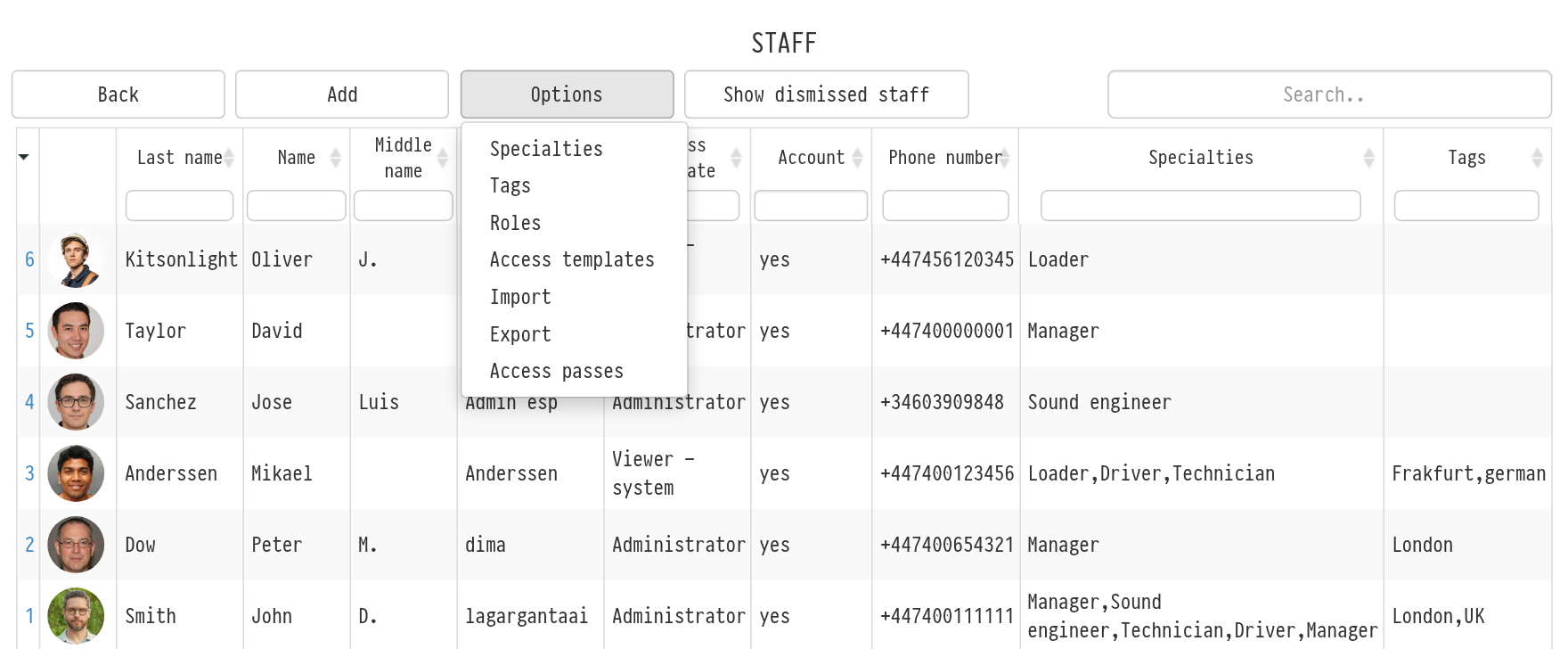
Отворете „Бази данни" → „Служители", натиснете „Options" и изберете „Import" или „Export".
Забележка. Бутонът „Options" е видим за служители, чийто шаблон за достъп предоставя пълен достъп до базата данни „Служители".
Колони на файла
Първият ред на файла съдържа заглавията, данните започват от втория ред. Колоните са в следния ред:
„Фамилия" (задължително), „Име", „Презиме";
документ за самоличност: серия, номер, дата на раждане, място на раждане, издаден от, адрес;
паспорт: фамилия, собствено име, номер, дата на издаване, дата на изтичане, издаден от;
шофьорска книжка: серия, номер, категория, лично превозно средство;
„Телефонен номер" и „Имейл": въвеждайте няколко стойности в една клетка, разделени с точка и запетая, например „+34611222333;+34611222334";
„Коментар".
Точните имена на заглавията са в примерния файл, вижте по-долу. Не ги променяйте: системата ги използва за разпознаване на колоните.
Експорт
На страницата „Staff export" отметнете необходимите хора в блока „Staff" (отметката в заглавието на блока избира всички) и натиснете „Download". Ако не отметнете никого, се експортират всички служители. Уволнените служители не се експортират.
Изтегля се файл „Staff export" с датата в името му. Колоните му съвпадат с колоните за импорт, така че можете да редактирате файла и да го качите обратно.
Импорт
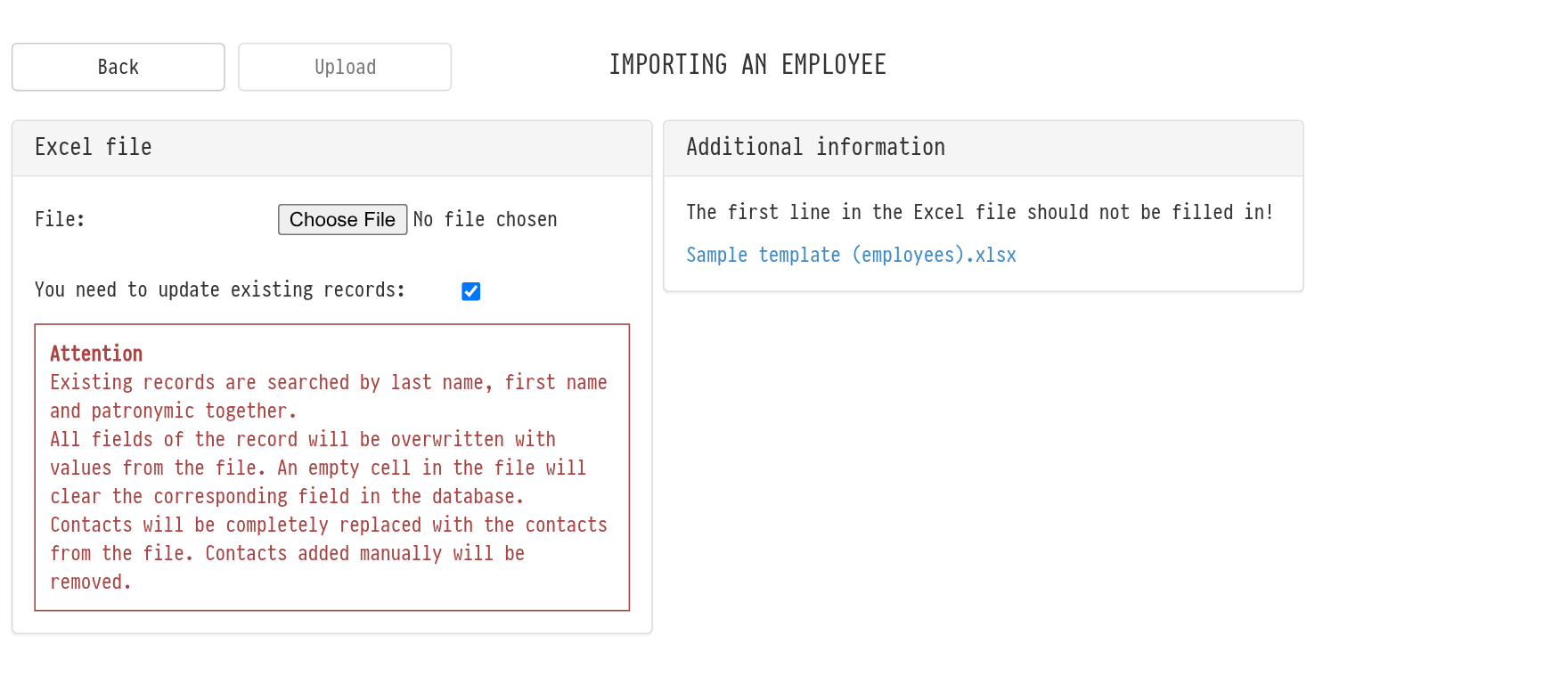
На страницата за импорт изтеглете примерния файл чрез връзката „Sample template (employees).xlsx" в блока „Additional information". Той вече съдържа заглавия и примерен ред.
Попълнете файла: един ред — един служител.
Изберете файла в полето „File" и натиснете „Upload".
След качването вдясно се появява блокът „Upload results": колко служители са добавени, кои редове не са качени и защо. Например ред без фамилия, собствено и презиме не се качва, а служител, който вече е в базата данни, се отбелязва като дубликат.
Новите служители се качват без вход и шаблон за достъп. За да може служителят да влиза в системата, отворете картата му и настройте достъпа, вижте Добавяне на потребители. Специалностите, таговете и ставките също се задават в картата, вижте Добавяне на служители.
Актуализиране на съществуващи служители
За да коригирате данните на служители, които вече са в базата данни, включете отметката за актуализиране на съществуващи записи. Служителят се счита за намерен, ако фамилията, собственото и презимето съвпадат.
Забележка. При актуализиране всички полета на служителя се презаписват със стойностите от файла: празна клетка изчиства полето в картата, а телефонните номера и имейлите се заменят изцяло с тези от файла. Правата за достъп, специалностите и таговете не се променят.