Importació i exportació d'empleats
Podeu omplir la base de dades "Empleats" des d'un fitxer Excel en lloc d'afegir persones una per una. També podeu exportar els empleats a Excel, per exemple per corregir les dades en una llista i tornar-la a carregar. L'exportació i la importació utilitzen les mateixes columnes.
On trobar-ho
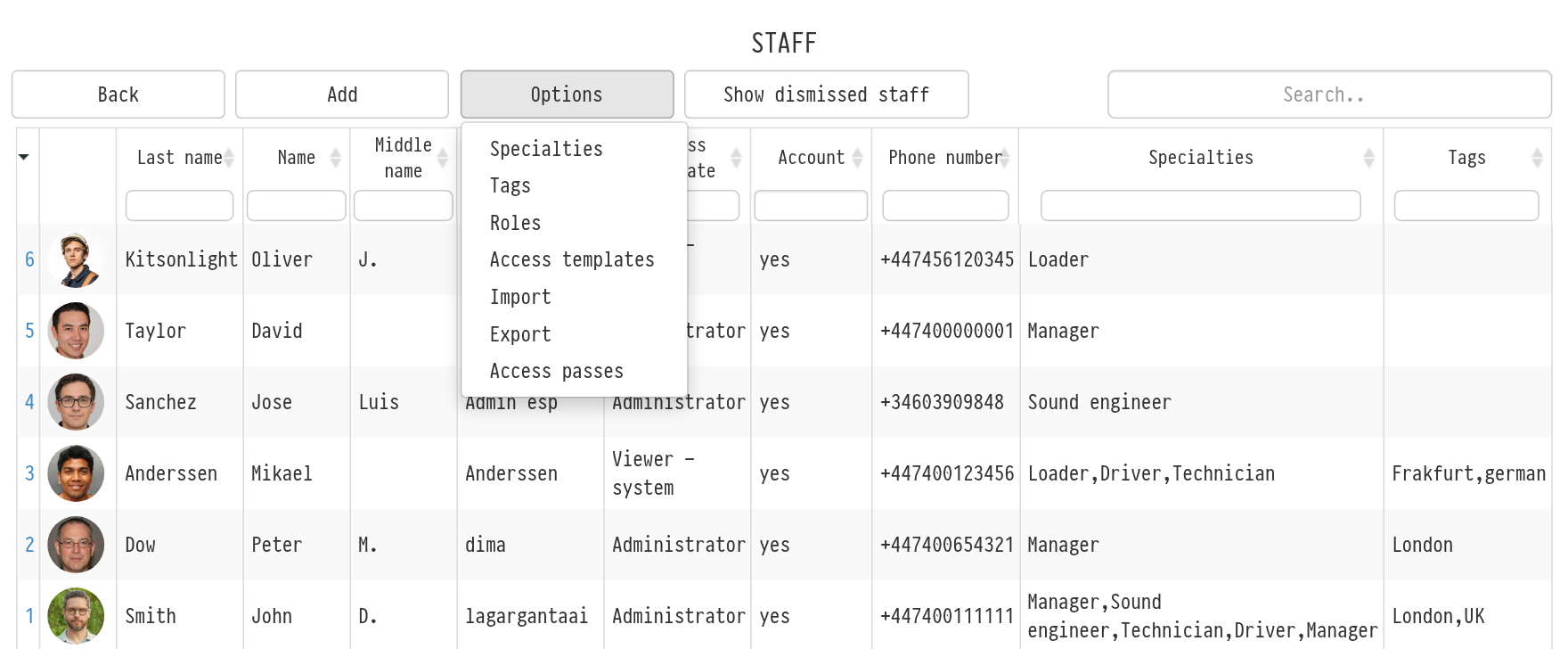
Obriu "Bases de dades" → "Empleats", feu clic a "Opcions" i seleccioneu "Importació" o "Exportació".
Tingueu en compte que el botó "Opcions" és visible per als empleats la plantilla d'accés dels quals atorga accés complet a la base de dades "Empleats".
Columnes del fitxer
La primera fila del fitxer conté les capçaleres; les dades comencen a partir de la segona fila. Les columnes segueixen aquest ordre:
"Cognom" (obligatori), "Nom", "Segon nom";
document d'identitat: sèrie, número, data de naixement, lloc de naixement, emès per, adreça;
passaport: cognom, nom, número, data d'expedició, data de caducitat, emès per;
permís de conduir: sèrie, número, categoria, vehicle personal;
"Número de telèfon" i "Correu electrònic": escriviu diversos valors en una mateixa cel·la separats per punt i coma, per exemple "+34611222333;+34611222334";
"Comentari".
Els noms exactes de les capçaleres es troben al fitxer de mostra; vegeu més avall. No els modifiqueu: el sistema els utilitza per reconèixer les columnes.
Exportació
A la pàgina "Exportació de personal", marqueu les persones que necessiteu al bloc "Personal" (la casella de selecció a la capçalera del bloc selecciona tothom) i feu clic a "Descarregar". Si no marqueu ningú, s'exportaran tots els empleats. Els empleats acomiadats no s'exporten.
Es descarrega un fitxer "Exportació de personal" amb la data al nom. Les seves columnes són les mateixes que les columnes d'importació, de manera que podeu editar el fitxer i tornar-lo a carregar.
Importació
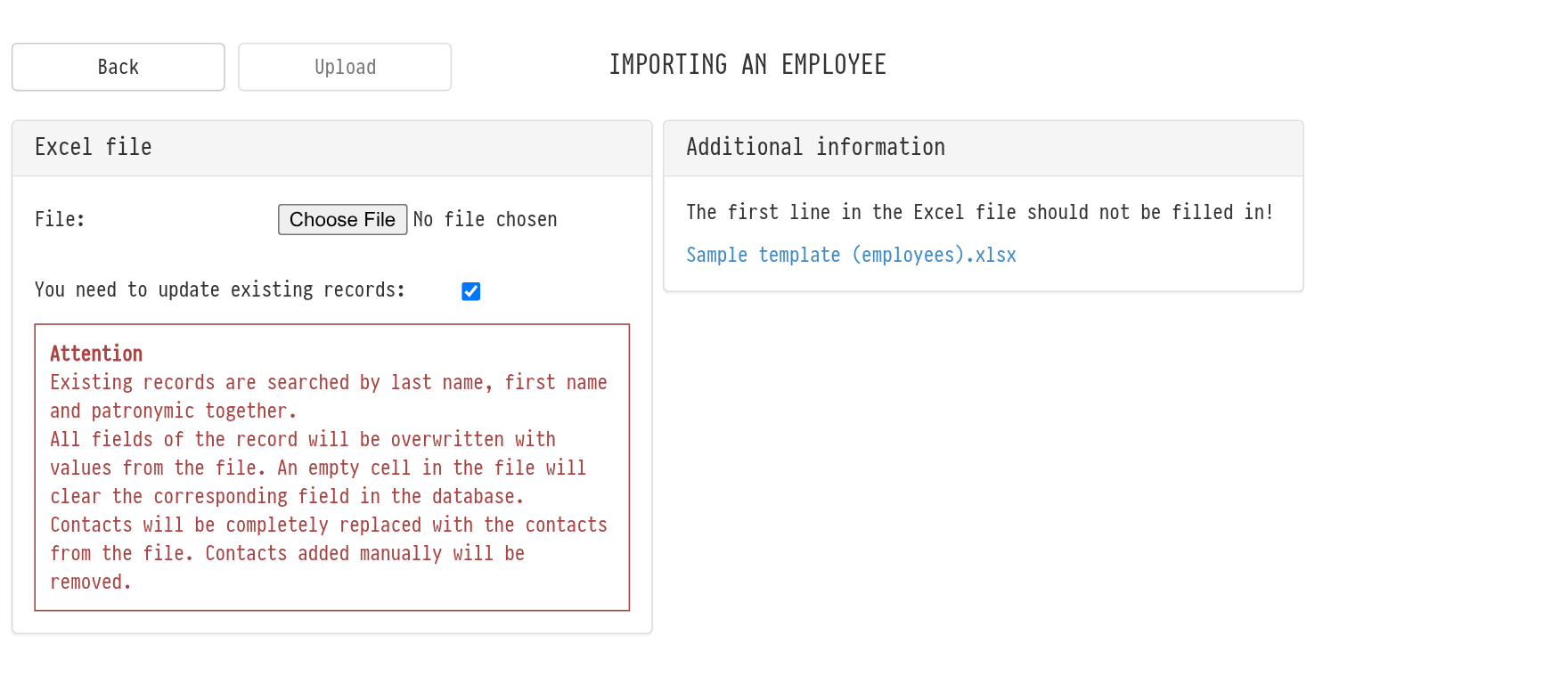
A la pàgina d'importació, descarregueu la mostra mitjançant l'enllaç "Sample template (employees).xlsx" al bloc "Informació addicional". Ja conté les capçaleres i una fila de mostra.
Ompliu el fitxer: una fila correspon a un empleat.
Seleccioneu el fitxer al camp "Fitxer" i feu clic a "Carregar".
Després de la càrrega, apareix el bloc "Resultats de la càrrega" a la dreta: quants empleats s'han afegit, quines files no s'han carregat i per quin motiu. Per exemple, una fila sense cognom, nom ni segon nom no es carrega, i un empleat que ja es troba a la base de dades es marca com a duplicat.
Els nous empleats es carreguen sense nom d'usuari ni plantilla d'accés. Per permetre que un empleat iniciï sessió, obriu la seva fitxa i configureu l'accés; vegeu Afegir usuaris. Les especialitats, les etiquetes i les tarifes també es configuren a la fitxa; vegeu Afegir empleats.
Actualització d'empleats existents
Per corregir les dades dels empleats que ja es troben a la base de dades, activeu la casella d'actualització de registres existents. Es considera que un empleat s'ha trobat si coincideixen el cognom, el nom i el segon nom.
Tingueu en compte que, en actualitzar, tots els camps de l'empleat se sobreescriuen amb els valors del fitxer: una cel·la buida esborra el camp de la fitxa, i els números de telèfon i els correus electrònics se substitueixen completament pels del fitxer. Els drets d'accés, les especialitats i les etiquetes no canvien.