Importation et exportation des employés
Vous pouvez alimenter la base de données « Employés » à partir d'un fichier Excel plutôt que d'ajouter les personnes une par une. Vous pouvez également exporter les employés vers Excel, par exemple pour corriger les données dans une liste et la réimporter. L'export et l'import utilisent les mêmes colonnes.
Où le trouver
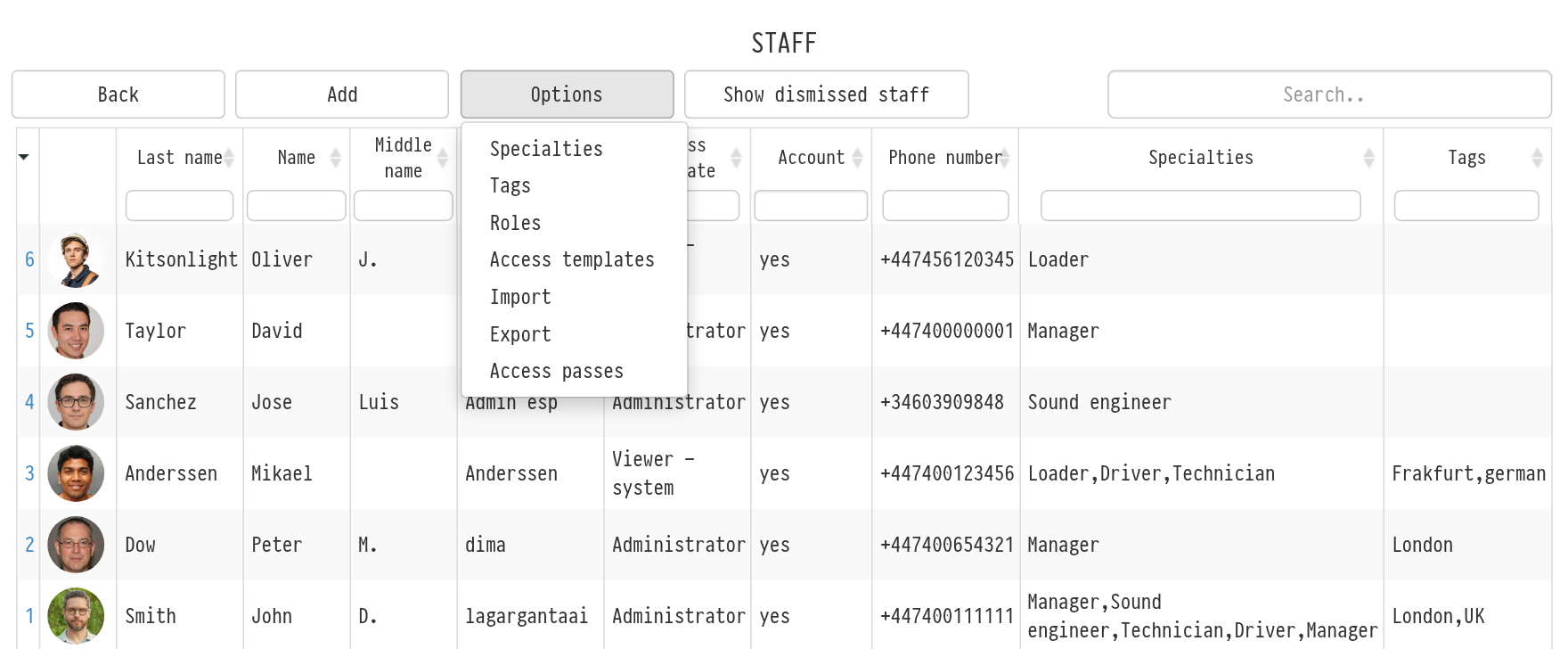
Ouvrez « Bases de données » → « Employés », cliquez sur « Options » et sélectionnez « Import » ou « Export ».
Remarque. Le bouton « Options » est visible pour les employés dont le modèle d'accès accorde un accès complet à la base de données « Employés ».
Colonnes du fichier
La première ligne du fichier contient les en-têtes, les données commencent à partir de la deuxième ligne. Les colonnes sont dans l'ordre suivant :
« Nom » (obligatoire), « Prénom », « Deuxième prénom » ;
Pièce d'identité : série, numéro, date de naissance, lieu de naissance, délivré par, adresse ;
Passeport : nom, prénom, numéro, date de délivrance, date d'expiration, délivré par ;
Permis de conduire : série, numéro, catégorie, véhicule personnel ;
« Numéro de téléphone » et « E-mail » : saisissez plusieurs valeurs dans une même cellule en les séparant par un point-virgule, par exemple « +34611222333;+34611222334 » ;
« Commentaire ».
Les noms exacts des en-têtes figurent dans le fichier modèle, voir ci-dessous. Ne les modifiez pas : le système les utilise pour identifier les colonnes.
Export
Sur la page « Export du personnel », cochez les personnes souhaitées dans le bloc « Personnel » (la case dans l'en-tête du bloc sélectionne tout le monde) et cliquez sur « Télécharger ». Si vous ne cochez personne, tous les employés sont exportés. Les employés licenciés ne sont pas exportés.
Un fichier « Export du personnel » avec la date dans son nom est téléchargé. Ses colonnes sont identiques aux colonnes d'import, vous pouvez donc modifier le fichier et le réimporter.
Import
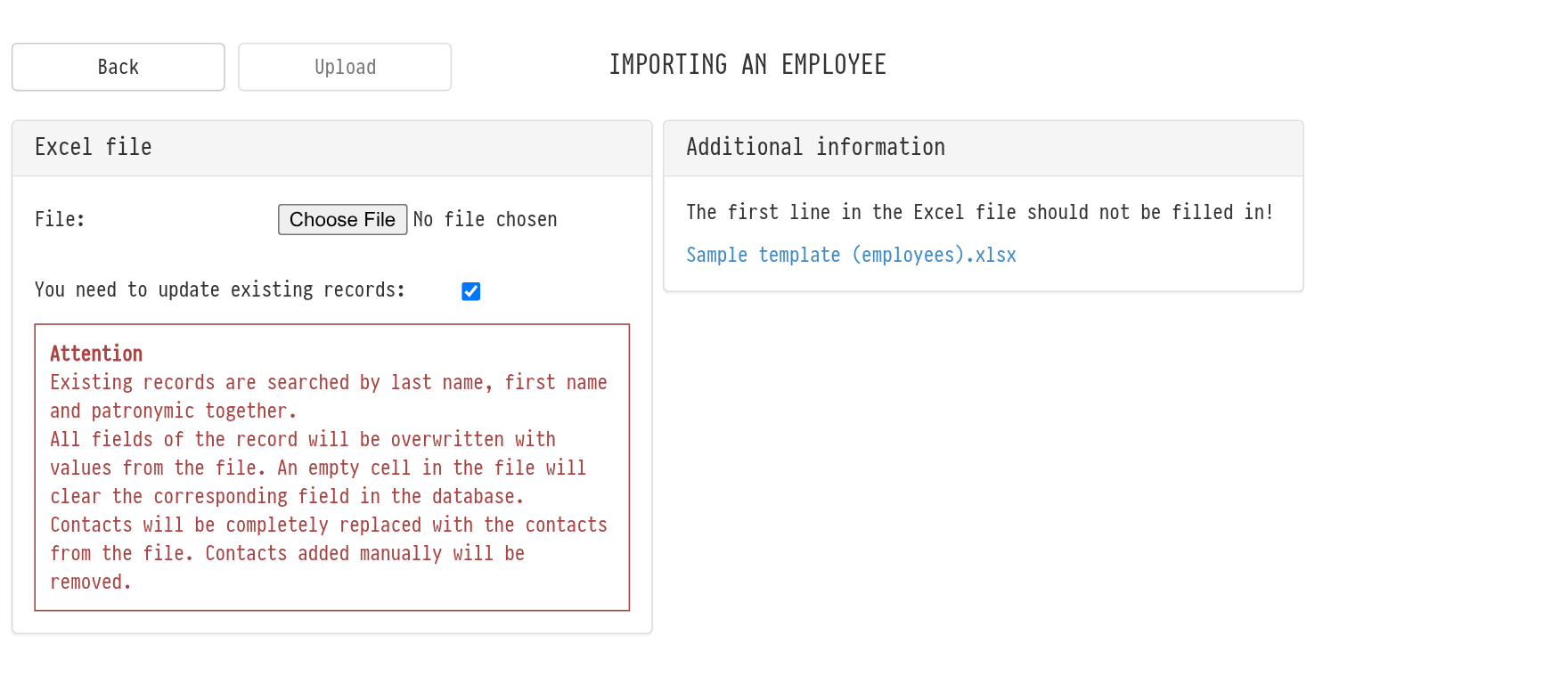
Sur la page d'import, téléchargez le modèle via le lien « Sample template (employees).xlsx » dans le bloc « Informations complémentaires ». Il contient déjà les en-têtes et une ligne d'exemple.
Remplissez le fichier : une ligne correspond à un employé.
Sélectionnez le fichier dans le champ « Fichier » et cliquez sur « Importer ».
Après l'import, le bloc « Résultats de l'import » apparaît à droite : le nombre d'employés ajoutés, les lignes non importées et les raisons. Par exemple, une ligne sans nom, prénom et deuxième prénom n'est pas importée, et un employé déjà présent dans la base de données est signalé comme doublon.
Les nouveaux employés sont importés sans identifiant de connexion ni modèle d'accès. Pour permettre à un employé de se connecter, ouvrez sa fiche et configurez l'accès, voir Ajout d'utilisateurs. Les spécialités, les tags et les tarifs sont également définis dans la fiche, voir Ajout d'employés.
Mise à jour des employés existants
Pour corriger les données des employés déjà présents dans la base de données, activez la case de mise à jour des enregistrements existants. Un employé est considéré comme trouvé si le nom, le prénom et le deuxième prénom correspondent.
Remarque. Lors de la mise à jour, tous les champs de l'employé sont écrasés par les valeurs du fichier : une cellule vide efface le champ dans la fiche, et les numéros de téléphone et e-mails sont entièrement remplacés par ceux du fichier. Les droits d'accès, les spécialités et les tags ne changent pas.