Гост потребител
Техници, ригери, звукорежисьори и шофьори обикновено нямат нужда да променят нещо в системата. За тях е достатъчно да виждат проектите, по които работят: дати, площадка, задачи, списък с оборудване. За такива служители Golova разполага с гостови достъп.
Гостът влиза с личен профил, включително в мобилното приложение, но вижда само собствените си проекти и не може да ги променя.
Какво вижда гостът
Гостът вижда само проектите, в които участва:
добавен е към персонала на проекта;
назначен е за изпълнител на задача в проекта;
назначен е към превозно средство, което отива на проекта.
Гостът не вижда останалите проекти на компанията — нито в календара, нито в таблиците. В своите проекти той вижда само разделите, отворени в гостовия шаблон, и само за четене. Гостът не може да редактира спецификацията, да променя складовите статуси или да работи със субнаема, дори ако разделът е отворен.
Как да направите служител гост
Отворете „Databases" → „Employees" и картата на служителя.
В блока „Account" изберете „Activate" и задайте потребителско име и парола.
В полето „Access template" изберете „Viewer - system".
Запазете картата.
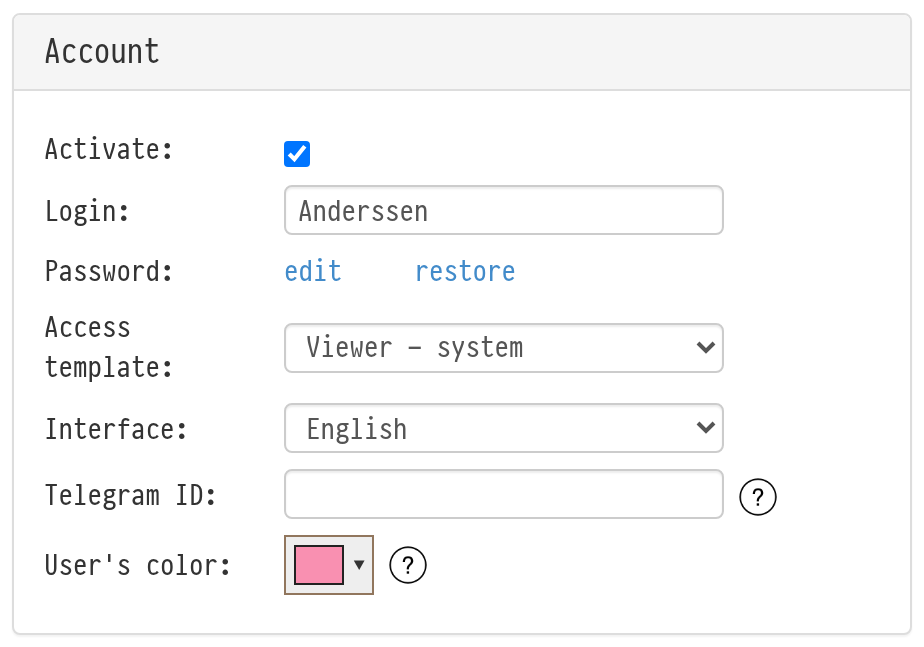
Повече за профилите: Добавяне на потребители.
Шаблонът за гостови достъп
Гостовият шаблон вече се намира в списъка „Access templates" („Employees" → „Options" → „Access templates") под името „Viewer - system". Не може да бъде преименуван, копиран или изтрит. Можете само да зададете кои раздели на проекта гостът вижда: натиснете иконата за достъп в неговия ред.
Разделите на проекта, които можете да настройвате:
„Information", „Planning", „Estimate", „Warehouse", „Files/Links", „Messenger": „show" или „hide";
„Staff", „Vehicles", „Project Managers": „read-only without prices", „read only (own prices)" или „hide". При „own prices" служителят вижда само собственото си възнаграждение, а сумите на колегите са скрити.
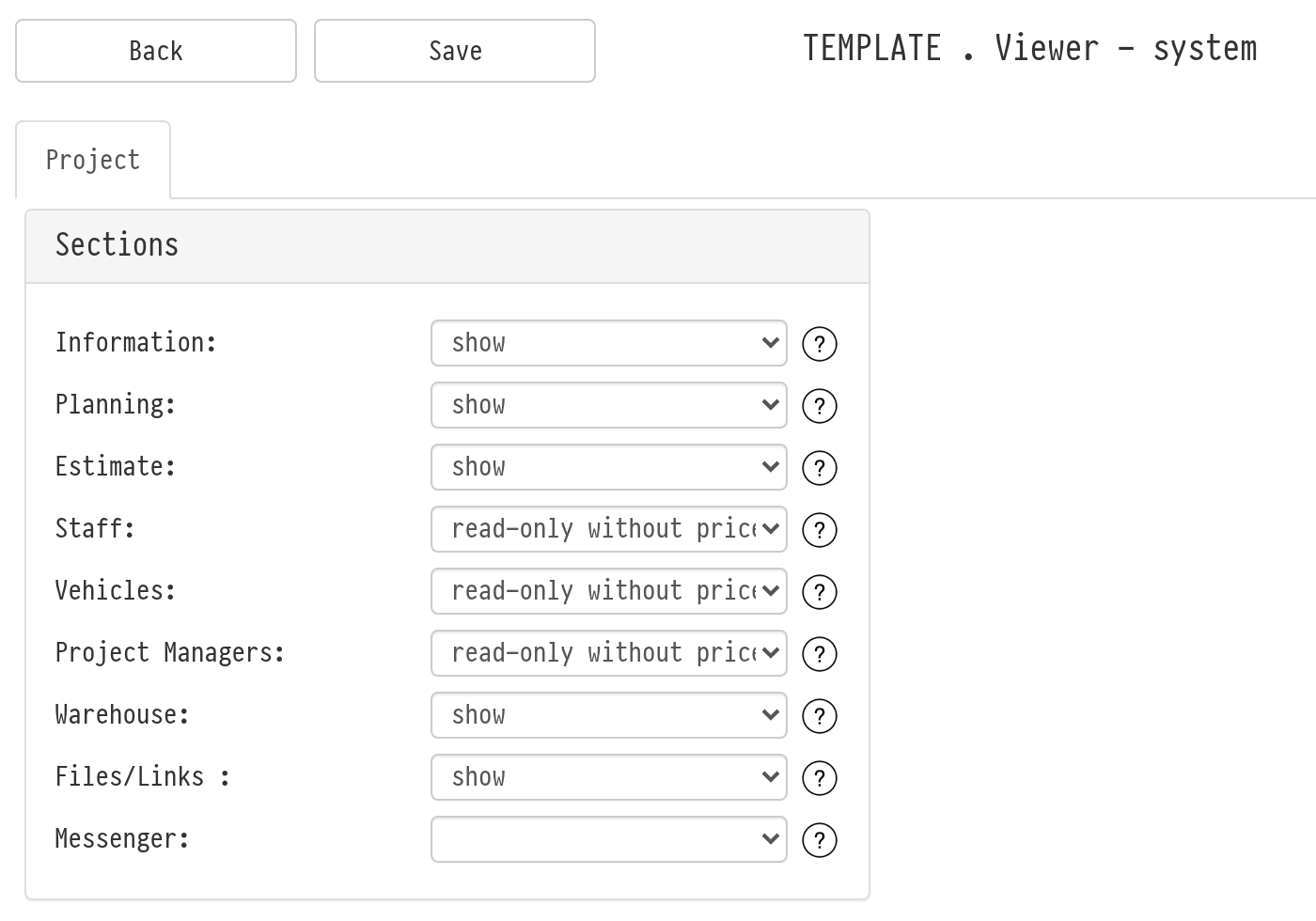
Настройките влизат в сила незабавно за всички гости на компанията.
Колко гости можете да добавите
Гостовите потребители не са налични при всички планове на услугата. Гостите се броят отделно от редовните потребители и не заемат техните места в плана. Допустимият брой гости се вижда на страницата „My plan", ред „Guest". Ако лимитът е достигнат, при запазване на картата се появява съобщението „Guest has not been added." За да освободите място, премахнете „Activate" за гост, който вече не се нуждае от достъп.
Забележка. Ако гостът трябва да променя нещо — например да отбелязва изпращане в склада — гостовият достъп не е подходящ. Създайте стандартен шаблон с необходимите права. Вижте Създаване на нов шаблон.