Utilisateur invité
Les techniciens, machinistes, ingénieurs du son et chauffeurs n'ont généralement pas besoin de modifier quoi que ce soit dans le système. Il leur suffit de voir les projets sur lesquels ils travaillent : dates, lieu, tâches, liste du matériel. Pour ces employés, Golova propose un accès invité.
Un invité se connecte avec ses propres identifiants, y compris dans l'application mobile, mais ne voit que ses propres projets et ne peut rien y modifier.
Ce que voit un invité
Un invité ne voit que les projets auxquels il participe :
ajouté au personnel du projet ;
désigné comme exécutant d'une tâche dans le projet ;
affecté à un véhicule se rendant sur le projet.
Un invité ne voit pas les autres projets de l'entreprise, ni dans le calendrier ni dans les tableaux. Dans ses projets, il ne voit que les sections ouvertes dans le modèle invité, et uniquement en lecture. Un invité ne peut pas modifier la spécification, changer les statuts d'entrepôt ni travailler avec la sous-location, même si la section est ouverte.
Comment donner à un employé un accès invité
Ouvrez « Bases de données » → « Employés » et la fiche de l'employé.
Dans le bloc « Account », sélectionnez « Activate » et définissez l'identifiant et le mot de passe.
Dans le champ « Access template », choisissez « Viewer - system ».
Enregistrez la fiche.
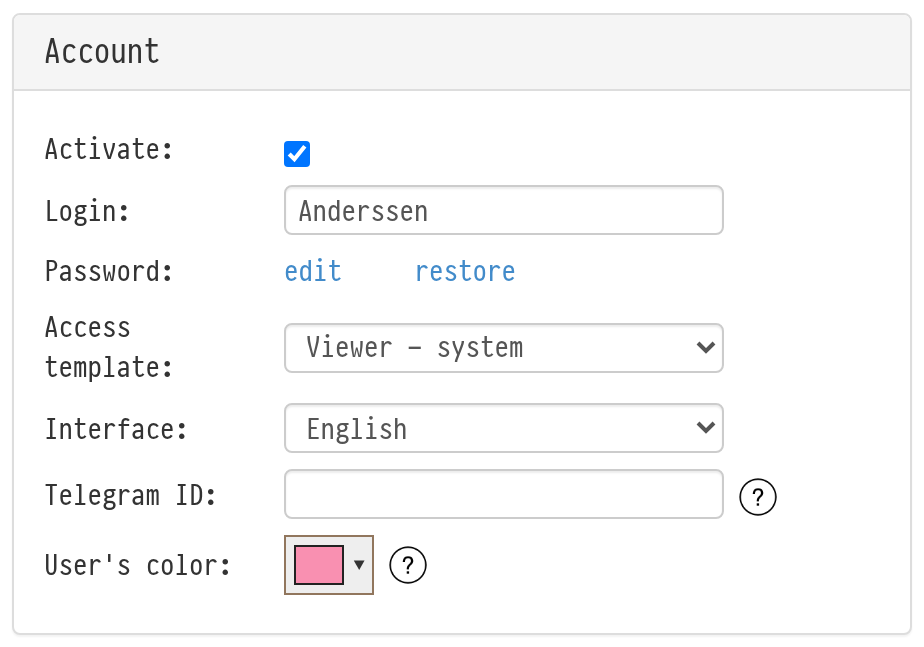
En savoir plus sur les identifiants : Ajout d'utilisateurs.
Le modèle d'accès invité
Le modèle invité est déjà présent dans la liste « Access templates » (« Employés » → « Options » → « Access templates ») sous le nom « Viewer - system ». Il ne peut pas être renommé, copié ni supprimé. Vous pouvez uniquement définir quelles sections de projet l'invité voit : cliquez sur l'icône d'accès dans sa ligne.
Les sections de projet que vous pouvez paramétrer :
« Information », « Planning », « Estimate », « Warehouse », « Files/Links », « Messenger » : « show » ou « hide » ;
« Staff », « Vehicles », « Project Managers » : « read-only without prices », « read only (own prices) » ou « hide ». Avec « own prices », l'employé ne voit que sa propre rémunération, et les montants de ses collègues sont masqués.
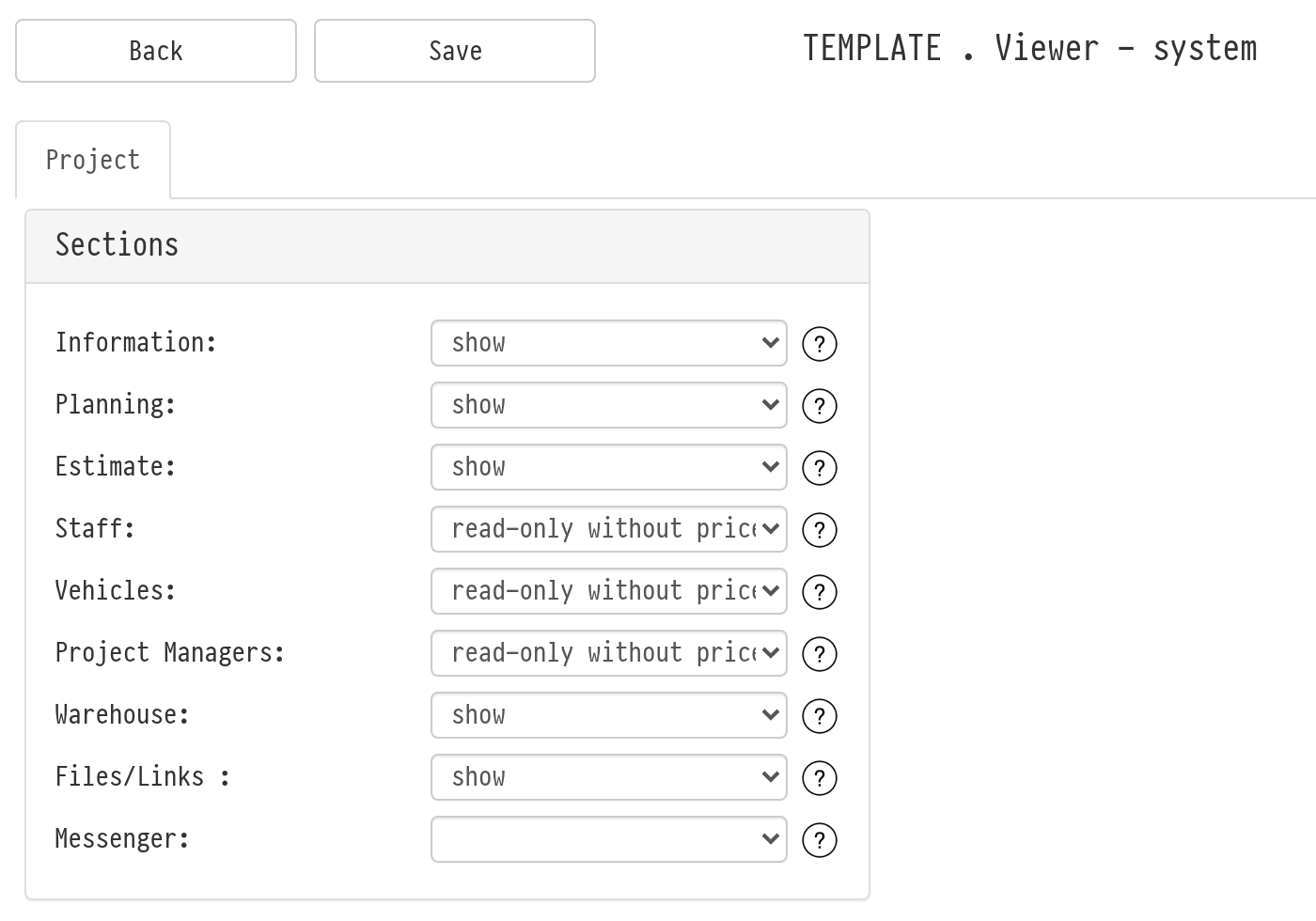
Les paramètres s'appliquent immédiatement à tous les invités de l'entreprise.
Combien d'invités vous pouvez ajouter
Les utilisateurs invités ne sont pas disponibles sur tous les forfaits. Les invités sont comptabilisés séparément des utilisateurs réguliers et ne prennent pas leur place dans le forfait. Le nombre d'invités autorisés est indiqué sur la page « My plan », à la ligne « Guest ». Si la limite est atteinte, le message « Guest has not been added. » s'affiche lors de l'enregistrement de la fiche. Pour libérer une place, décochez « Activate » pour un invité qui n'a plus besoin d'accès.
À noter. Si un invité doit modifier quelque chose, par exemple valider une expédition dans l'entrepôt, l'accès invité n'est pas adapté. Créez un modèle régulier avec les droits nécessaires. Voir Création d'un nouveau modèle.