Usuari convidat
Els tècnics, operadors de grua, tècnics de so i conductors normalment no necessiten modificar res al sistema. N'hi ha prou que puguin veure els projectes en què treballen: dates, emplaçament, tasques i llista d'equipament. Per a aquest tipus d'empleats, Golova disposa d'accés de convidat.
Un convidat inicia sessió amb el seu propi accés, inclòs a l'aplicació mòbil, però només veu els seus propis projectes i no hi pot fer cap canvi.
Què veu un convidat
Un convidat només veu els projectes en què participa:
afegit com a personal del projecte;
assignat com a executor d'una tasca del projecte;
assignat a un vehicle que es desplaça al projecte.
Un convidat no veu els altres projectes de l'empresa, ni al calendari ni a les taules. Als seus projectes només veu les seccions obertes a la plantilla de convidat, i només en mode de lectura. Un convidat no pot editar l'especificació, canviar els estats del magatzem ni treballar amb el subarrendament, fins i tot si la secció és oberta.
Com convertir un empleat en convidat
Obriu "Bases de dades" → "Empleats" i la fitxa de l'empleat.
Al bloc "Account", seleccioneu "Activate" i establiu l'usuari i la contrasenya.
Al camp "Access template", trieu "Viewer - system".
Deseu la fitxa.
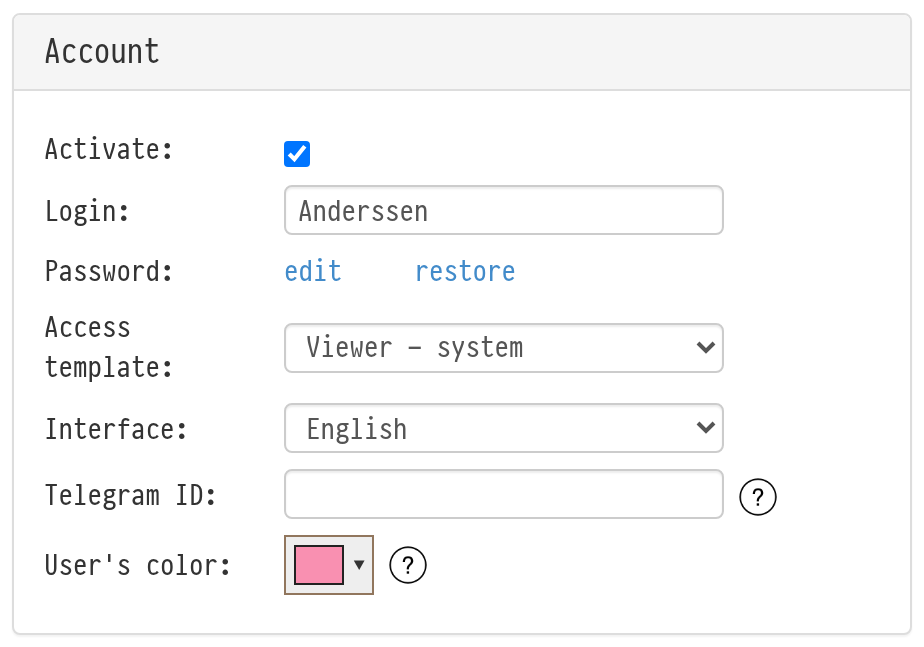
Més informació sobre els accessos: Afegir usuaris.
La plantilla d'accés de convidat
La plantilla de convidat ja es troba a la llista "Plantilles d'accés" ("Empleats" → "Opcions" → "Plantilles d'accés") amb el nom "Viewer - system". No es pot reanomenar, copiar ni eliminar. Només podeu configurar quines seccions del projecte veu el convidat: feu clic a la icona d'accés a la seva fila.
Les seccions del projecte que podeu configurar:
"Information", "Planning", "Estimate", "Warehouse", "Files/Links", "Messenger": "show" o "hide";
"Staff", "Vehicles", "Project Managers": "read-only without prices", "read only (own prices)" o "hide". Amb "own prices", l'empleat només veu el seu propi pagament, i els imports dels col·legues queden ocults.
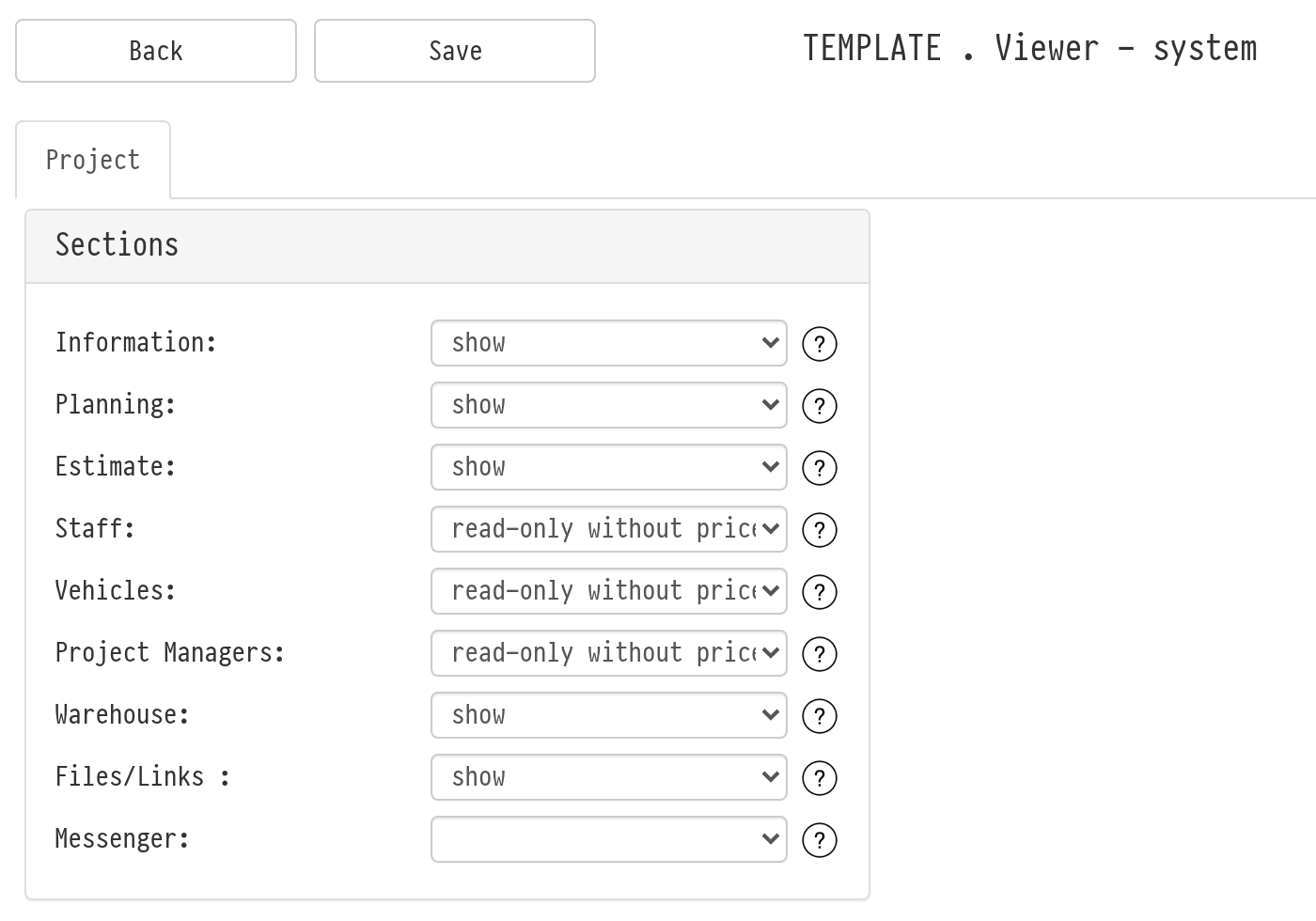
La configuració s'aplica immediatament a tots els convidats de l'empresa.
Quants convidats es poden afegir
Els usuaris convidats no estan disponibles en tots els plans de servei. Els convidats es comptabilitzen per separat dels usuaris regulars i no ocupen les seves places al pla. El nombre de convidats permesos es mostra a la pàgina "My plan", a la fila "Guest". Si s'ha assolit el límit, en desar la fitxa apareix el missatge "Guest has not been added." Per alliberar una plaça, desactiveu "Activate" per a un convidat que ja no necessiti accés.
Tingueu en compte que si un convidat necessita fer algun canvi, per exemple marcar un enviament al magatzem, l'accés de convidat no és adequat. Creeu una plantilla regular amb els permisos necessaris. Vegeu Crear una plantilla nova.