Usuario invitado
Los técnicos, riggers, ingenieros de sonido y conductores generalmente no necesitan modificar nada en el sistema. Les basta con ver los proyectos en los que trabajan: fechas, emplazamiento, tareas y lista de equipos. Para dichos empleados, Golova dispone de acceso de invitado.
Un invitado inicia sesión con tu propia cuenta, incluida la aplicación móvil, pero solo ve sus propios proyectos y no realiza cambios en ellos.
Qué ve un invitado
Un invitado solo ve los proyectos en los que participa:
añadido al personal del proyecto;
asignado como ejecutor de una tarea en el proyecto;
asignado a un vehículo que se desplaza al proyecto.
Un invitado no ve los demás proyectos de la empresa, ni en el calendario ni en las tablas. En sus proyectos solo ve las secciones habilitadas en la plantilla de invitado, y únicamente en modo lectura. Un invitado no puede editar la especificación, cambiar los estados del almacén ni trabajar con el subarrendamiento, aunque la sección esté abierta.
Cómo convertir un empleado en invitado
Abre "Bases de datos" → "Empleados" y la ficha del empleado.
En el bloque "Cuenta", selecciona "Activar" y establece la cuenta y la contraseña.
En el campo "Plantilla de acceso", elige "Viewer - system".
Guarda la ficha.
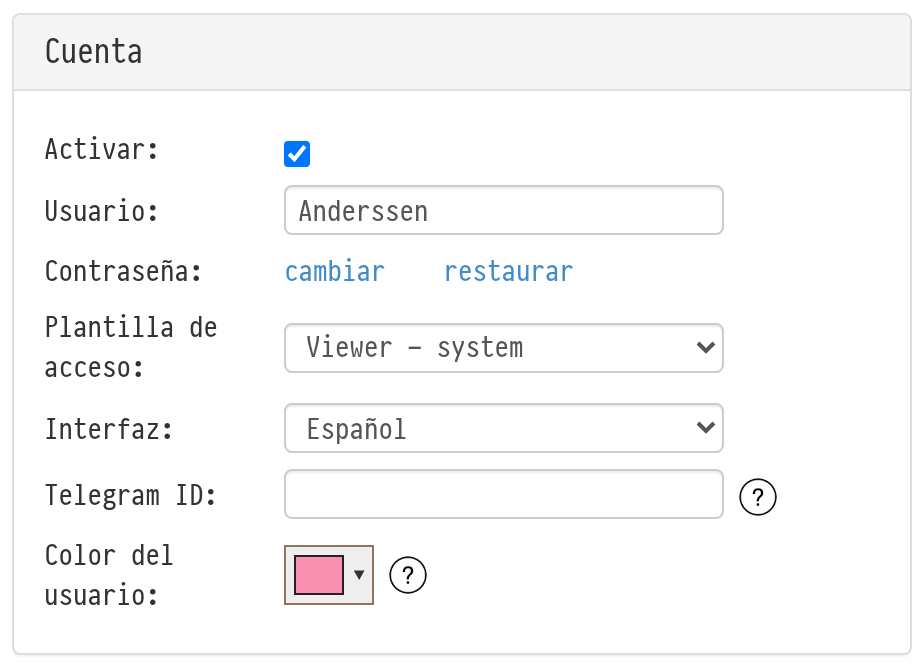
Más información sobre cuentas: Agregar usuarios.
La plantilla de acceso de invitado
La plantilla de invitado ya está en la lista de "Plantillas de acceso" ("Empleados" → "Opciones" → "Plantillas de acceso") bajo el nombre "Viewer - system". No se puede renombrar, copiar ni eliminar. Solo puedes configurar qué secciones del proyecto ve el invitado: haz clic en el icono de acceso en su fila.
Las secciones del proyecto que puedes configurar:
"Información", "Planificación", "Presupuesto", "Almacén", "Ficheros", "Messenger": "mostrar" u "ocultar";
"Personal", "Vehículos", "Gerentes del proyecto": "solo lectura sin precios", "solo lectura (precios propios)" u "ocultar". Con "precios propios" el empleado solo ve su propio pago, y los importes de los compañeros están ocultos.
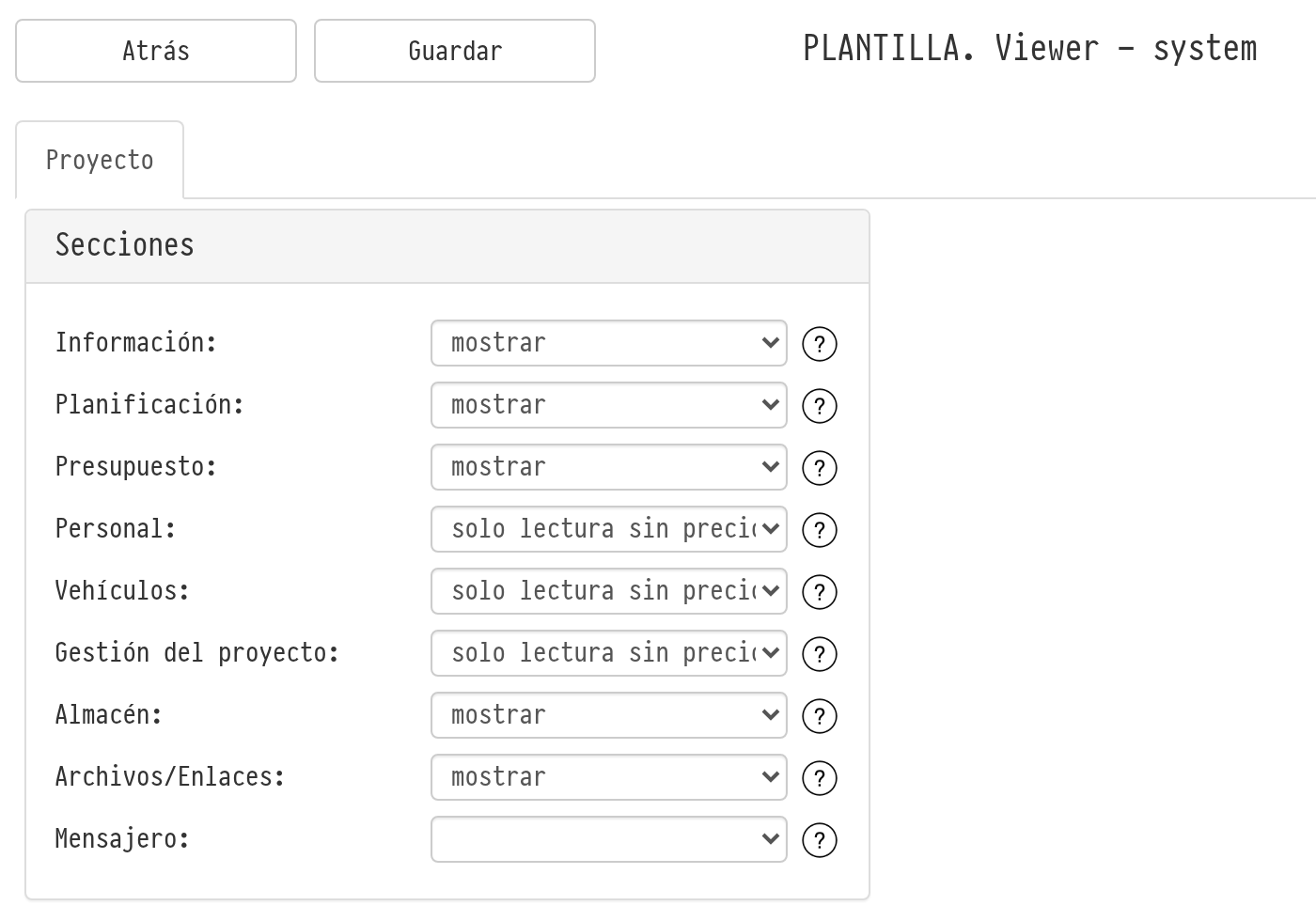
Los ajustes se aplican de inmediato a todos los invitados de la empresa.
Cuántos invitados se pueden añadir
Los usuarios invitados no están disponibles en todos los planes de tarifas. Los invitados se cuentan por separado de los usuarios regulares y no ocupan sus plazas en el plan. El número de invitados permitido se muestra en la página "Mi plan", en la fila "Invitado". Si se ha alcanzado el límite, aparece el mensaje "El invitado no ha sido añadido." al guardar la ficha. Para liberar una plaza, desmarca "Activar" para un invitado que ya no necesite acceso.
Ten en cuenta que si un invitado necesita modificar algo, por ejemplo marcar un envío en el almacén, el acceso de invitado no es adecuado. Crea una plantilla regular con los permisos necesarios. Consulta Crear una nueva plantilla.