Informe financiero: desviaciones de pago
La página "Desviaciones de pago" muestra en qué proyectos los clientes han pagado menos del importe del presupuesto y en cuáles han pagado más. De este modo puedes ver a quién recordarle el pago y dónde es necesario aclarar un exceso de pago.
Cómo abrir
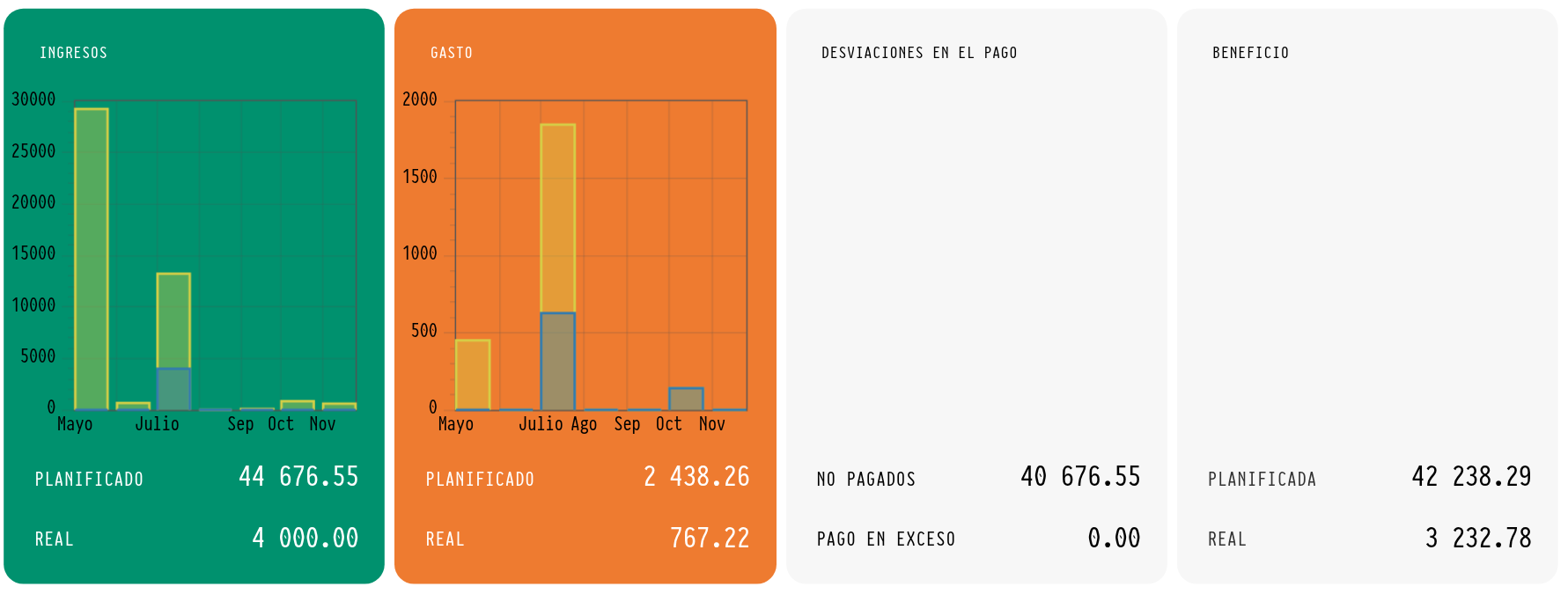
Abre "Analytics" → "Financial report" y haz clic en el bloque "Payment deviations" a la derecha de los gráficos. El bloque muestra de inmediato dos importes: "Unpaid" y "Overpayment".
Cómo se calcula la desviación
Para cada proyecto el sistema compara dos importes:
"As planned": cuánto debe pagar el cliente según los presupuestos del proyecto (todas las hojas de presupuesto activas);
"Paid": cuánto se ha recibido ya: la suma de los ingresos en la pestaña "Finance" del proyecto, bloque "Income/Expense".
"Balance" es "As planned" menos "Paid". Si el saldo es positivo, el proyecto aparece en la lista "Unpaid". Los proyectos parcialmente pagados también figuran ahí. Si el saldo es negativo, el cliente ha pagado más de lo presupuestado y el proyecto aparece en la lista "Overpayment".
Qué contiene la página
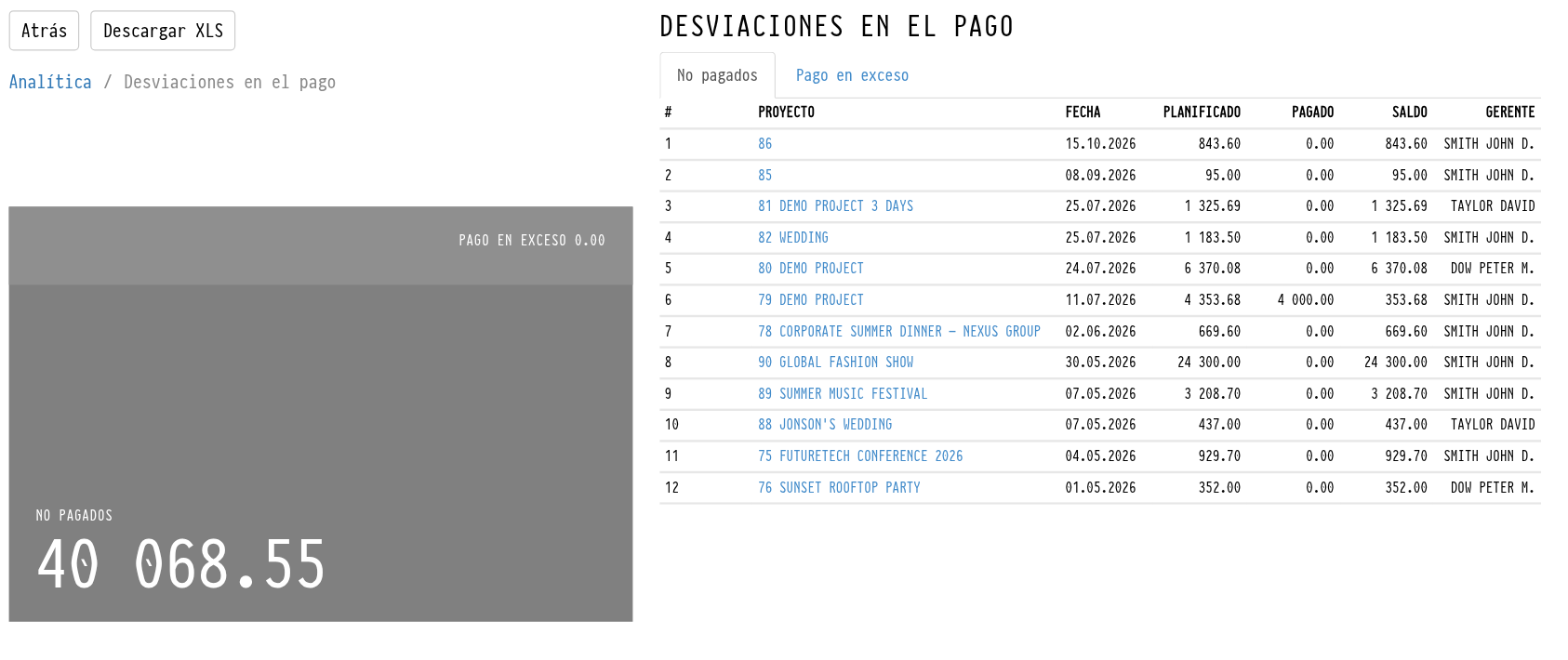
A la izquierda se muestran los importes totales: "Unpaid" y "Overpayment" para todos los proyectos de la selección. A la derecha se encuentra la tabla "Payment deviations" con dos pestañas:
"Unpaid": proyectos en los que el cliente aún debe dinero;
"Overpayment": proyectos en los que el cliente ha pagado por encima del presupuesto.
Columnas en cada pestaña:
"Project": número y nombre. Haz clic para abrir el proyecto en una nueva pestaña del navegador, directamente en la pestaña "Finance";
"Date": fecha de finalización del proyecto;
"As planned", "Paid", "Balance";
"Manager": quién gestiona el proyecto. Es el empleado asignado al rol "Manager" en el proyecto (si el rol ha sido renombrado en la configuración, aparece con su nuevo nombre). Si hay varios, se listan separados por comas.
La columna "Manager" permite ver de inmediato a quién consultar sobre el pago.
Filtros
En la parte superior de la página se encuentra el mismo panel de filtros que en la página principal del informe financiero: "My companies", estado del presupuesto, "Document Status" y "Financial Status", emplazamientos, gerentes, contrapartes, clientes, período, "Consider tax" / "Do not include tax", "Accounting by project date" / "Accounting by expense date". Los filtros seleccionados en la página principal se trasladan aquí y viceversa. Cada filtro se describe en Informe financiero: página principal.
Cómo afectan los filtros a este informe:
"Period": con "Accounting by project date", el informe incluye los proyectos que finalizan en el período seleccionado;
"My companies": el importe previsto se toma únicamente de las hojas de presupuesto de las empresas seleccionadas, y el importe pagado solo de los ingresos con esa "Empresa destinataria".
Exportar a Excel
El botón "Download XLS" situado encima del título de la página exporta la lista a un archivo Excel. El archivo contiene las mismas columnas que la pantalla, incluida "Manager".
El enlace "Back" y el elemento "Analytics" en la barra de navegación te devuelven a la página principal del informe financiero con los mismos filtros.
Conceptos clave
Desviaciones de pago, impagado, exceso de pago, deuda del cliente, informe financiero, análisis, gerente de proyecto, ingreso, saldo, exportación XLS