Позиции и артикули в спецификацията
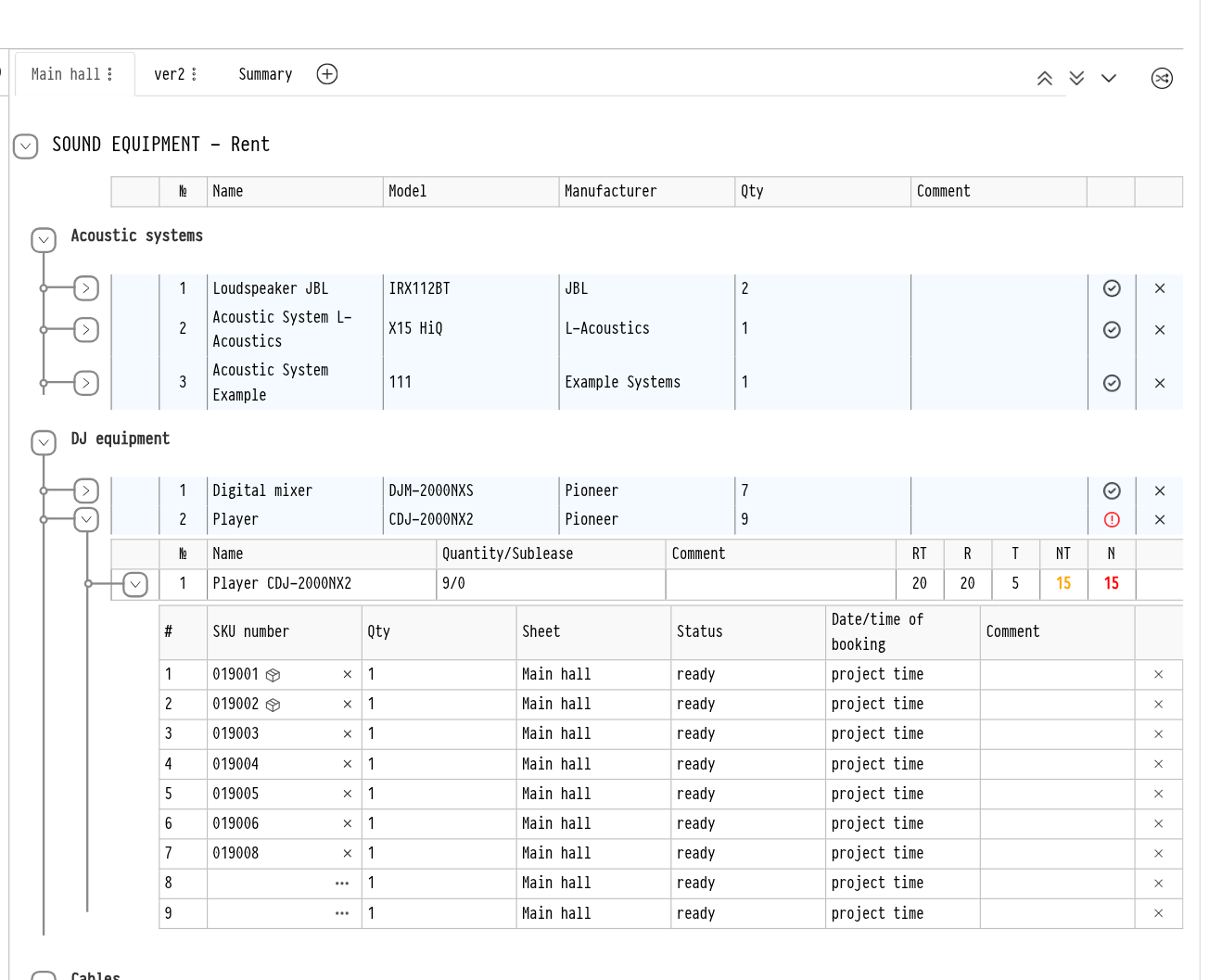
В блока „Specification", вдясно от дървото на каталога, се намира таблицата със съдържанието на проекта. Тук техническият директор или складодържателят решава кои устройства отиват на събитието: добавя позиции, променя количества и назначава артикули. По-долу е описано как работи таблицата и какво можете да правите в нея.
Листове и табът „Summary"
Над таблицата се намират таблата с листовете. Листовете на спецификацията повтарят листовете на сметата: всеки лист на сметата има сдвоен лист на спецификацията. Как работят двойките листове и какво можете да правите с лист: Действия с листом спецификации.
Последното табло е „Summary". То събира позициите от всички листове на проекта наведнъж. В „Summary" е удобно да проверите цялото съдържание и да назначите артикули, без да превключвате между листове. Количествата не могат да се променят в „Summary": до числото има икона с подсказка „You can change quantities on the corresponding sheets".
Вече няма отделен таб „Артикули". Артикулите се назначават директно в таблицата, в разгъващия се списък на позицията.
Как работи таблицата
Таблицата е изградена като каталога. Нивото „composition", което групираше артикулите, е премахнато: позициите се намират директно в разделите.
Раздел и подраздел на каталога. Заглавни редове, които се сгъват с помощта на стрелката вляво.
Позиция. Ред с колони „№", „Name", „Model", „Manufacturer", „Qty" и „Comment". Иконата в края на реда показва дали има достатъчно оборудване: зелена отметка означава, че всичко е наред, червен удивителен знак означава, че позицията не е напълно покрита. Кръстчето изтрива позицията.
Компоненти на позицията. Разгънете позицията с помощта на стрелката вляво. При комплект тук се виждат всичките му компоненти, при обикновена позиция — самата позиция. Колоната „Quantity/Sublease" показва колко единици са необходими и колко от тях са под наем. Колоните RT, R, T, NT и N показват резервации и недостиг. Задръжте курсора върху заглавието на колона, за да видите подсказка; щракване върху число отваря подробна информация за резервацията.
Артикули. Разгънете компонента още веднъж, за да видите списъка с конкретни единици: артикул, „Qty", „Sheet", статус, „Date/time of booking" и „Comment".
Иконите над таблицата вдясно сгъват и разгъват всички нива наведнъж или разгъват таблицата до ниво раздели.
Добавяне на позиции
Позициите се добавят от дървото на каталога вляво. Намерете позицията чрез търсене или в дървото, въведете количеството в полето до нея и натиснете иконата „+". Комплектът има две икони: „split by entries" и „in one line".
Ако проектът има няколко листа и работите в таба „Summary", системата пита в кой лист да добави позицията: прозорецът „Selecting a tab when adding". При таба на лист позицията отива директно в него.
Добавяне директно в позиция
Аксесоари и други позиции могат да бъдат добавени не като отделен ред, а вътре в съществуваща позиция. Например добавете запасен комплект батерии или кабел към безжичен микрофон.
Разгънете нужната позиция в таблицата. Всички останали позиции трябва да бъдат сгънати.
В дървото на каталога вляво натиснете „+" до позицията, която искате да добавите.
Добавената позиция се появява сред компонентите на разгънатата позиция.
Забележка. Ако е разгъната повече от една позиция, системата не знае къде да добави и показва съобщението „Adding is possible if only one set of contents is expanded or if all sets of contents are collapsed to add a new entry." Сгънете излишните позиции и опитайте отново.
Ако нужното оборудване не е в каталога, добавете го като празен ред: иконата „+" вдясно от търсенето над дървото. Вижте Спецификация.
Промяна на количество и коментар
За да промените количеството, щракнете върху числото в колона „Qty" директно в таблицата. Числото се превръща в поле за въвеждане. Въведете новата стойност и натиснете Enter или щракнете навсякъде другаде. По същия начин се променят количеството на компонентите на позицията и коментарът.
Ако зададете количество 0 за дадена позиция, системата предлага да я изтриете.
Не може да се въвежда отрицателно количество.
За аксесоари и консумативи количеството в реда на артикула е с получер шрифт. Натиснете го, за да разделите реда на няколко части, например ако част от кабелите тръгват с различен статус или в различно време. Подсказката до него гласи: „Click on the number to create several lines and be able to apply different actions to them".
Назначаване на артикули
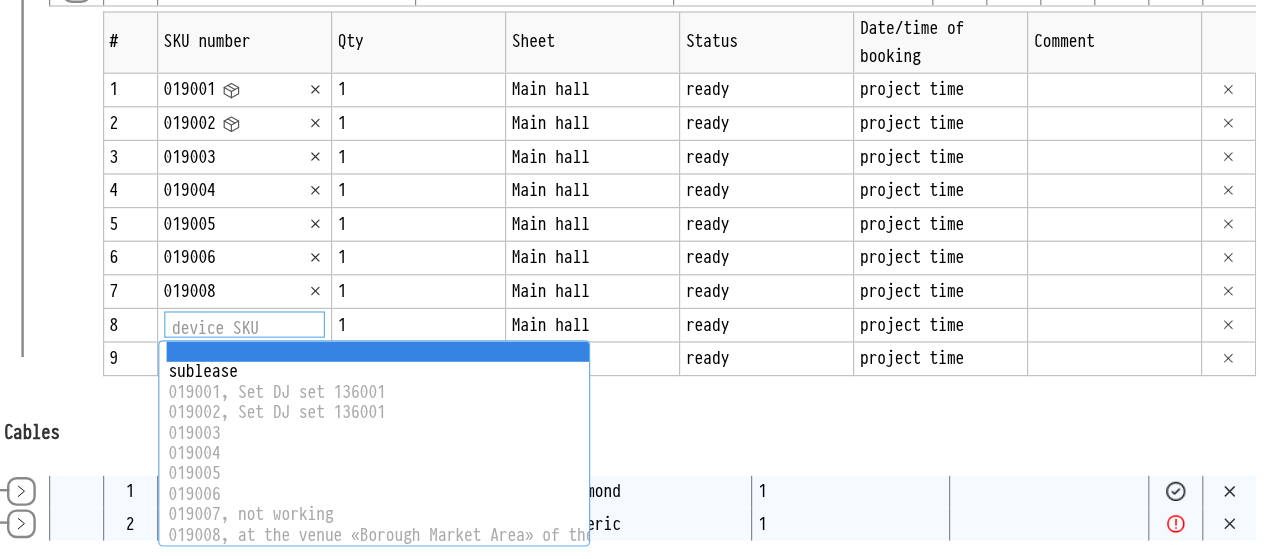
Разгънете позицията и нейния компонент до списъка с артикули. В ред, на който все още не е назначен артикул, натиснете иконата „…" вдясно. Отваря се списъкът със свободните артикули: изберете нужния. Артикулите могат да се назначават както в лист, така и в таба „Summary".
За да премахнете назначен артикул, натиснете кръстчето за изтриване до неговия номер. Номерът на артикула е връзка: щракването върху него отваря картата му в каталога в нов таб.
Ако конкретните артикули нямат значение, те могат да се назначат автоматично. Натиснете иконата „присвои случайни артикули" над таблицата вдясно и потвърдете с „Assign". Системата назначава артикули на всички редове, на които все още няма назначени.
Забележка. Произволното назначаване не може да се отмени. Артикулите се назначават само в складови статуси с местоположение „Warehouse". Не може да се назначи артикул на оборудване, което вече е на обекта.
Час на резервация
В колоната „Date/time of booking" за даден артикул се показва „project time" или собствен период. Натиснете го, за да зададете отделно време за резервация за тази единица. Времето за целия лист се задава в менюто на листа, елемент „Booking time".
Забележка. Служител с достъп „read-only" до спецификацията вижда таблицата, но не може да променя количества, коментари или артикули.