Posicions i articles a l'especificació
Al bloc "Especificació", a la dreta de l'arbre del catàleg, hi ha la taula amb el contingut del projecte. Aquí el director tècnic o el magatzemer decideix quins dispositius van a l'esdeveniment: afegeix posicions, canvia quantitats i assigna articles. A continuació s'explica com funciona la taula i què es pot fer amb ella.
Fulls i la pestanya "Resum"
A sobre de la taula hi ha les pestanyes dels fulls. Els fulls d'especificació repeteixen els fulls de pressupost: cada full de pressupost té un full d'especificació aparellat. Com funcionen les parelles de fulls i què es pot fer amb un full: Accions amb el full d'especificació.
L'última pestanya és "Resum". Recull les posicions de tots els fulls del projecte alhora. A "Resum" és còmode comprovar tot el contingut i assignar articles sense canviar de full. Les quantitats no es poden modificar a "Resum": al costat del número hi ha una icona amb l'indicació "Podeu canviar les quantitats als fulls corresponents".
Ja no hi ha una pestanya "Articles" separada. Els articles s'assignen directament a la taula, a la llista desplegable d'una posició.
Com funciona la taula
La taula està construïda com el catàleg. El nivell de "composició", que abans agrupava els articles, ha desaparegut: les posicions van directament dins de les seccions.
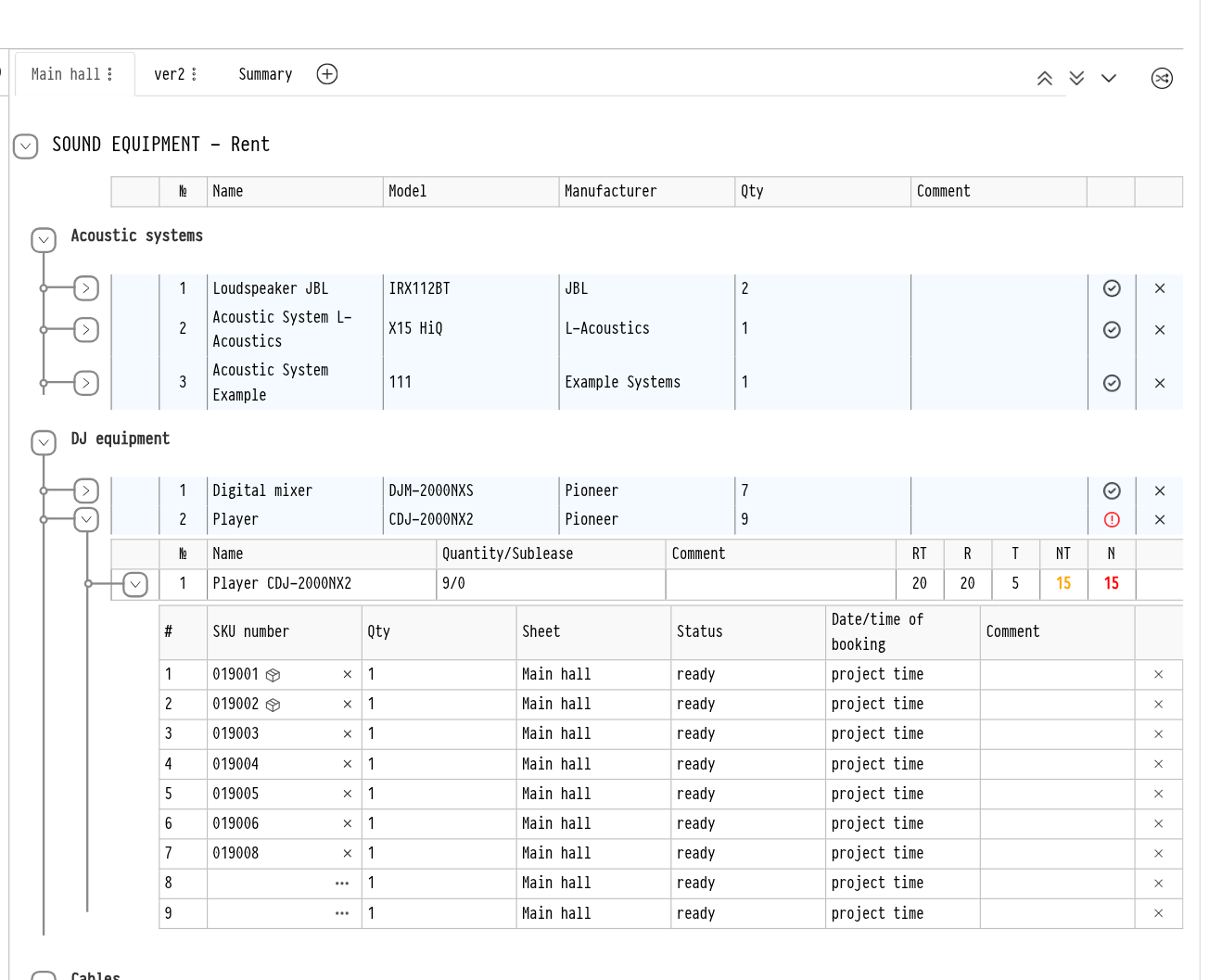
Secció i subsecció del catàleg. Files de capçalera que es pleguen amb la fletxa de l'esquerra.
Posició. Una fila amb les columnes "№", "Nom", "Model", "Fabricant", "Quantitat" i "Comentari". La icona al final de la fila indica si hi ha prou equipament: una marca de verificació verda significa que tot és correcte, un signe d'exclamació vermell significa que la posició no està completament coberta. La creu elimina la posició.
Components de la posició. Desplegueu la posició amb la fletxa de l'esquerra. Per a un kit, aquí es veuen tots els seus components; per a una posició normal, la posició mateixa. La columna "Quantitat/Sublloguer" mostra quantes unitats calen i quantes estan sublogades. Les columnes RT, R, T, NT i N mostren les reserves i la mancança. Passeu el cursor per sobre del títol d'una columna per veure un suggeriment; un clic en un número obre la informació detallada de la reserva.
Articles. Desplegueu el component una vegada més per veure la llista d'unitats específiques: article, "Quantitat", "Full", estat, "Data/hora de la reserva" i "Comentari".
Les icones a sobre de la taula a la dreta pleguem i despleguem tots els nivells alhora, o despleguen la taula fins a les seccions.
Afegir posicions
Les posicions s'afegeixen des de l'arbre del catàleg de l'esquerra. Trobeu la posició amb la cerca o a l'arbre, introduïu la quantitat al camp que hi ha al costat i feu clic a la icona "+". Un kit té dues icones: "dividir per posicions" i "en una línia".
Si el projecte té diversos fulls i esteu treballant a la pestanya "Resum", el sistema pregunta a quin full afegir la posició: la finestra "Selecció d'una pestanya en afegir". A una pestanya de full, la posició va directament a aquest full.
Afegir directament dins d'una posició
Els accessoris i altres posicions es poden afegir no com a fila independent, sinó dins d'una posició existent. Per exemple, afegir un joc de piles de recanvi o un cable a un micròfon sense fils.
Desplegueu la posició que necessiteu a la taula. Totes les altres posicions han d'estar plegades.
A l'arbre del catàleg de l'esquerra, feu clic a "+" al costat de la posició que voleu afegir.
La posició afegida apareix entre els components de la posició desplegada.
Teniu en compte que si hi ha més d'una posició desplegada, el sistema no sap on afegir i mostra el missatge "L'addició és possible només si hi ha un conjunt de continguts desplegat o si tots els conjunts de continguts estan plegats per afegir una nova posició." Plegueu les posicions addicionals i torneu-ho a intentar.
Si l'equipament que necessiteu no és al catàleg, afegiu-lo com a línia buida: la icona "+" a la dreta de la cerca a sobre de l'arbre. Vegeu Especificació.
Canviar la quantitat i el comentari
Per canviar la quantitat, feu clic al número de la columna "Quantitat" directament a la taula. El número es converteix en un camp d'entrada. Introduïu el nou valor i premeu Intro o feu clic en qualsevol altre lloc. La quantitat dels components de la posició i el comentari es canvien de la mateixa manera.
Si establiu la quantitat d'una posició a 0, el sistema ofereix eliminar la posició.
No es pot introduir una quantitat negativa.
Per als accessoris i els consumibles, la quantitat a la fila de l'article apareix en negreta. Feu-hi clic per dividir la fila en diverses parts, per exemple si alguns dels cables van amb un estat diferent o en un moment diferent. El suggeriment al costat indica: "Feu clic al número per crear diverses línies i poder aplicar-hi accions diferents".
Assignar articles
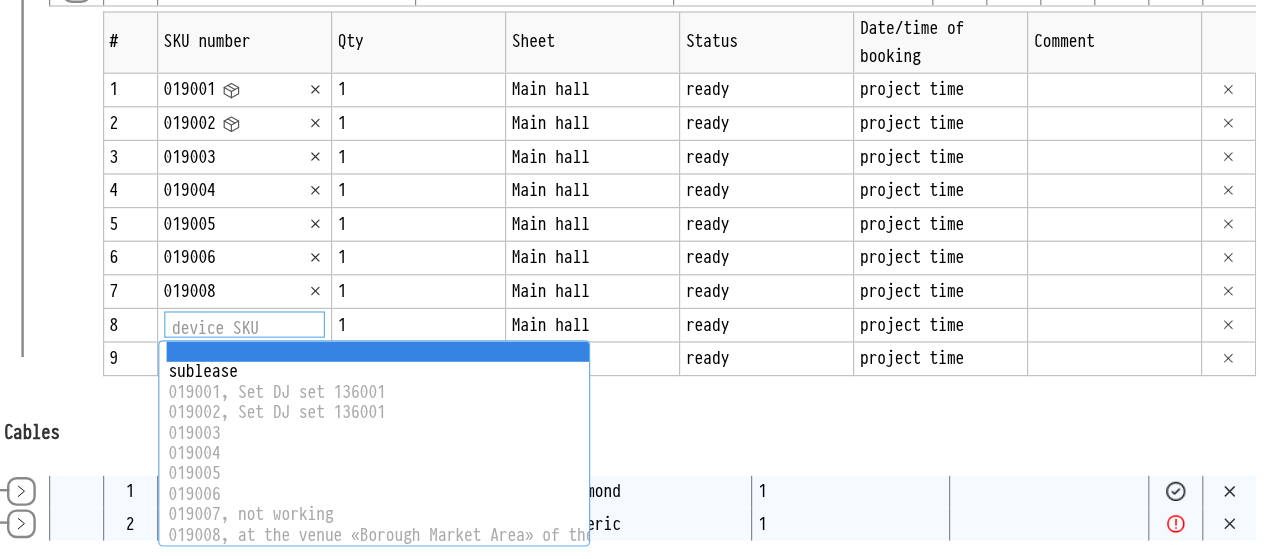
Desplegueu la posició i el seu component fins a la llista d'articles. En una fila on encara no s'ha assignat cap article, feu clic a la icona "…" de la dreta. S'obre la llista d'articles lliures: trieu el que necessiteu. Podeu assignar articles tant en un full com a la pestanya "Resum".
Per eliminar un article assignat, feu clic a la creu "eliminar" al costat del seu número. El número de l'article és un enllaç: un clic obre la seva fitxa al catàleg en una pestanya nova.
Si els articles específics no importan, es poden assignar automàticament. Feu clic a la icona "assignar articles aleatoris" a sobre de la taula a la dreta i confirmeu amb "Assignar". El sistema assigna articles a totes les files que encara no en tenen.
Teniu en compte que l'assignació aleatòria no es pot desfer. Els articles s'assignen només en estats de magatzem amb la ubicació "Magatzem". No es pot assignar un article a un equipament que ja és a l'emplaçament.
Hora de la reserva
A la columna "Data/hora de la reserva", un article mostra "hora del projecte" o el seu propi període. Feu-hi clic per establir una hora de reserva independent per a aquesta unitat. L'hora per a tot el full s'estableix al menú del full, a l'element "Hora de la reserva".
Teniu en compte que un empleat amb accés de "només lectura" a l'especificació veu la taula però no pot canviar quantitats, comentaris ni articles.