Posiciones y artículos en la especificación
En el bloque "Especificación", a la derecha del árbol del catálogo, se encuentra la tabla con el contenido del proyecto. Aquí el director técnico o el almacenista decide qué equipos van al evento: añade posiciones, cambia cantidades y asigna artículos. A continuación se explica cómo funciona la tabla y qué puedes hacer en ella.
Hojas y la pestaña "Resumen"
Encima de la tabla se encuentran las pestañas de hojas. Las hojas de la especificación repiten las hojas del presupuesto: cada hoja del presupuesto tiene una hoja de especificación emparejada. Cómo funcionan los pares de hojas y qué puedes hacer con una hoja: Acciones con la hoja de especificación.
La última pestaña es "Resumen". Reúne las posiciones de todas las hojas del proyecto a la vez. En "Resumen" es conveniente revisar todo el contenido y asignar artículos sin cambiar entre hojas. Las cantidades no se pueden modificar en "Resumen": junto al número aparece un icono con la indicación "Puedes cambiar las cantidades en las hojas correspondientes".
Ya no existe una pestaña independiente de "Artículos". Los artículos se asignan directamente en la tabla, en la lista desplegable de una posición.
Cómo funciona la tabla
La tabla está construida como el catálogo. El nivel de "composición", que antes agrupaba los artículos, ha desaparecido: las posiciones van directamente dentro de las secciones.
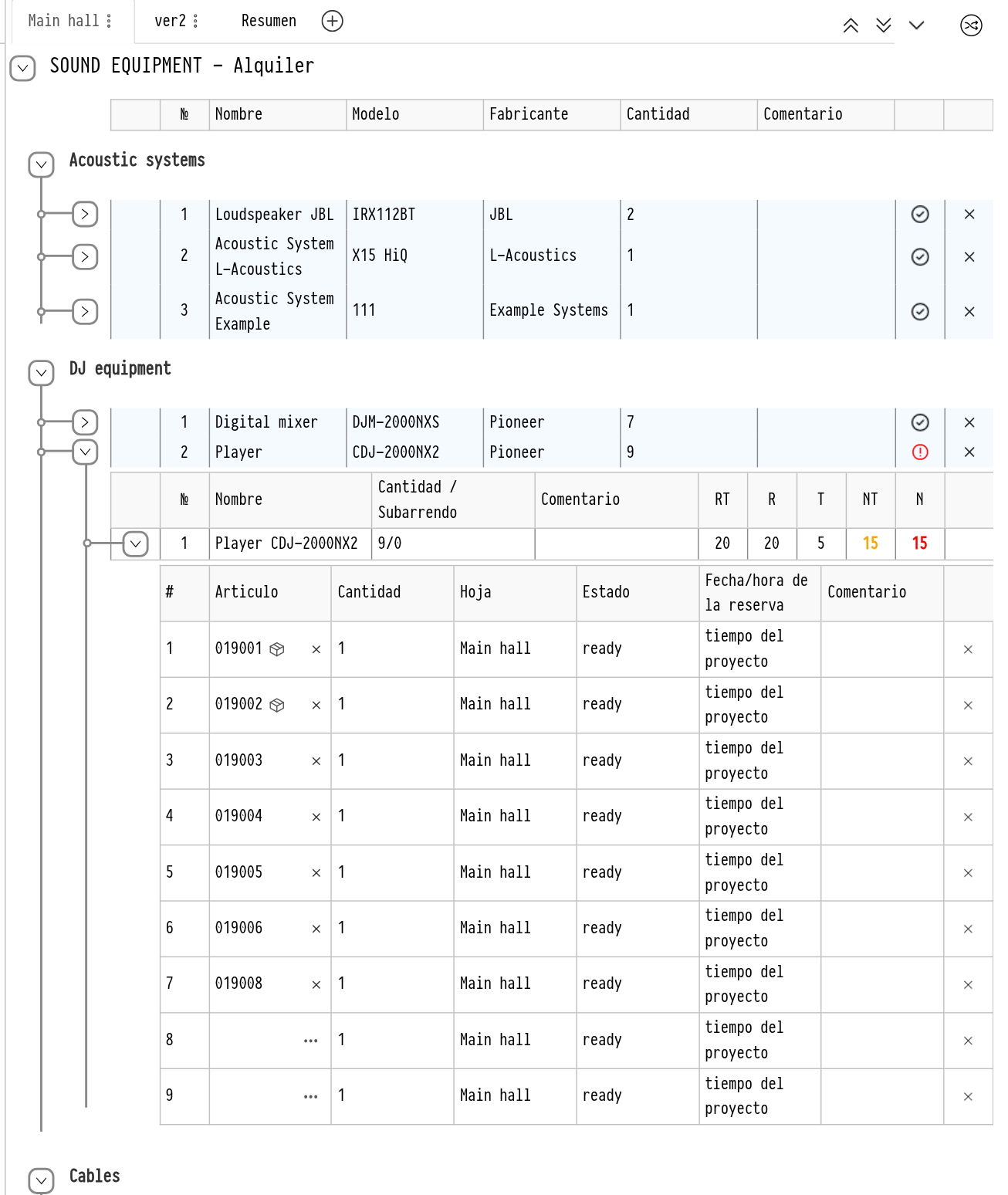
Sección y subsección del catálogo. Filas de encabezado que se contraen con la flecha de la izquierda.
Posición. Una fila con las columnas "№", "Nombre", "Modelo", "Fabricante", "Cant." y "Comentario". El icono al final de la fila indica si hay suficiente equipo: una marca de verificación verde significa que todo está bien, un signo de exclamación rojo significa que la posición no está completamente cubierta. La cruz elimina la posición.
Componentes de la posición. Expande la posición con la flecha de la izquierda. Para un conjunto verás aquí todos sus componentes; para una posición regular, la posición en sí. La columna "Cantidad/Subarriendo" muestra cuántas unidades se necesitan y cuántas de ellas están subarrendadas. Las columnas RT, R, T, NT y N muestran las reservas y el faltante. Pasa el cursor sobre el título de una columna para ver una indicación; al hacer clic en un número se abre información detallada sobre la reserva.
Artículos. Expande el componente una vez más para ver la lista de unidades específicas: artículo, "Cant.", "Hoja", estado, "Fecha/hora de reserva" y "Comentario".
Los iconos situados encima de la tabla a la derecha contraen y expanden todos los niveles a la vez, o expanden la tabla hasta las secciones.
Añadir posiciones
Las posiciones se añaden desde el árbol del catálogo de la izquierda. Encuentra la posición con la búsqueda o en el árbol, introduce la cantidad en el campo situado junto a ella y haz clic en el icono "+". Un conjunto tiene dos iconos: "dividir por posiciones" y "en una línea".
Si el proyecto tiene varias hojas y está trabajando en la pestaña "Resumen", el sistema pregunta a qué hoja añadir la posición: la ventana "Seleccionar pestaña al añadir". En una pestaña de hoja, la posición va directamente a esa hoja.
Añadir directamente dentro de una posición
Los accesorios y otras posiciones pueden añadirse no como una fila independiente sino dentro de una posición existente. Por ejemplo, añadir un juego de pilas de repuesto o un cable a un micrófono inalámbrico.
Expande la posición que necesitas en la tabla. Todas las demás posiciones deben estar contraídas.
En el árbol del catálogo de la izquierda, haz clic en "+" junto a la posición que deseass añadir.
La posición añadida aparece entre los componentes de la posición expandida.
Ten en cuenta que si hay más de una posición expandida, el sistema no sabe dónde añadir y muestra el mensaje "La adición es posible si solo hay un conjunto de contenidos expandido o si todos los conjuntos de contenidos están contraídos para añadir una nueva posición." Contraiga las posiciones adicionales e inténtalo de nuevo.
Si el equipo que necesitas no está en el catálogo, añádelo como una línea vacía: el icono "+" a la derecha de la búsqueda encima del árbol. Consulta Especificación.
Cambiar la cantidad y el comentario
Para cambiar la cantidad, haz clic en el número de la columna "Cant." directamente en la tabla. El número se convierte en un campo de entrada. Introduce el nuevo valor y pulsa Intro o haz clic en cualquier otro lugar. La cantidad de los componentes de la posición y el comentario se cambian de la misma manera.
Si estableces la cantidad de una posición en 0, el sistema ofrece eliminar la posición.
No se puede introducir una cantidad negativa.
Para los accesorios y el material de consumo, la cantidad en la fila del artículo aparece en negrita. Haz clic en ella para dividir la fila en varias partes, por ejemplo si algunos de los cables van con un estado diferente o en un momento diferente. La indicación junto a ella dice: "Haz clic en el número para crear varias líneas y poder aplicarles diferentes acciones".
Asignar artículos
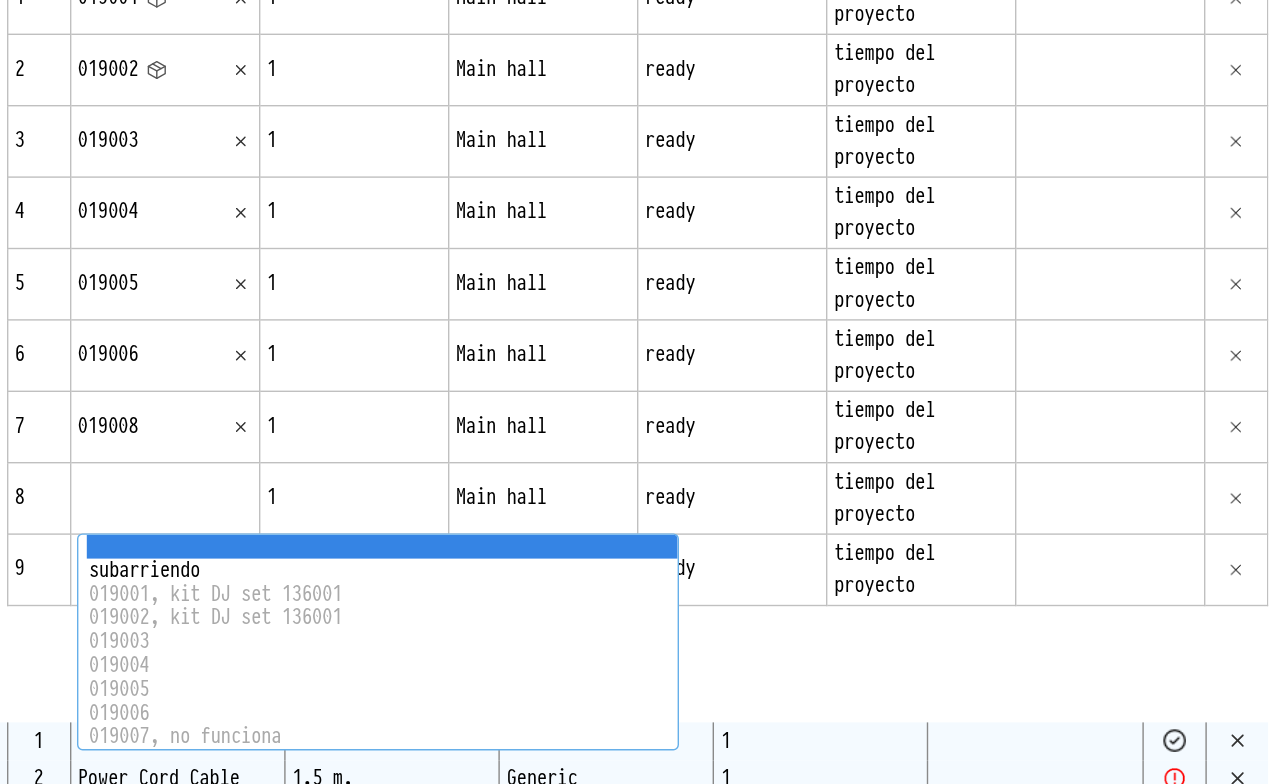
Expande la posición y su componente hasta la lista de artículos. En una fila donde aún no se ha asignado ningún artículo, haz clic en el icono "…" de la derecha. Se abre la lista de artículos libres: elige el que necesite. Puedes asignar artículos tanto en una hoja como en la pestaña "Resumen".
Para eliminar un artículo asignado, haz clic en la cruz "eliminar" junto a su número. El número del artículo es un enlace: al hacer clic se abre su ficha en el catálogo en una nueva pestaña.
Si los artículos específicos no importan, pueden asignarse automáticamente. Haz clic en el icono "asignar artículos aleatorios" encima de la tabla a la derecha y confirma con "Asignar". El sistema asigna artículos a todas las filas que aún no los tienen.
Ten en cuenta que la asignación aleatoria no se puede deshacer. Los artículos se asignan solo en estados de almacén con la ubicación "Almacén". No puedes asignar un artículo a un equipo que ya se encuentra en el emplazamiento.
Tiempo de reserva
En la columna "Fecha/hora de reserva", un artículo muestra "tiempo del proyecto" o su propio período. Haz clic en él para establecer un tiempo de reserva independiente para esta unidad. El tiempo para toda la hoja se establece en el menú de la hoja, en el elemento "Tiempo de reserva".
Ten en cuenta que un empleado con acceso de "solo lectura" a la especificación ve la tabla pero no puede cambiar cantidades, comentarios ni artículos.