Pozicijos ir artikulai specifikacijoje
Bloke „Specifikacija", dešinėje nuo katalogo medžio, yra lentelė su projekto turiniu. Čia technikos direktorius arba sandėlininkas sprendžia, kurie prietaisai vyksta į renginį: prideda pozicijas, keičia kiekius ir priskiria artikulus. Žemiau aprašyta, kaip veikia lentelė ir ką joje galima daryti.
Lapai ir skirtukas „Suvestinė"
Virš lentelės yra lapų skirtukai. Specifikacijos lapai kartoja sąmatos lapus: kiekvienas sąmatos lapas turi suporuotą specifikacijos lapą. Kaip veikia lapų poros ir ką galima daryti su lapu: Действия с листом спецификации.
Paskutinis skirtukas yra „Suvestinė". Jame vienu metu surenkamos visų projekto lapų pozicijos. Skirtuke „Suvestinė" patogu peržiūrėti visą turinį ir priskirti artikulus nepersijunginėjant tarp lapų. Suvestinėje kiekių keisti negalima: šalia skaičiaus yra piktograma su užuomina „Kiekius galite keisti atitinkamuose lapuose".
Atskiro skirtuko „Artikulai" nebėra. Artikulai priskiriami tiesiogiai lentelėje, pozicijos išskleidžiamajame sąraše.
Kaip veikia lentelė
Lentelė sudaryta kaip katalogas. „Sudėties" lygis, kuris anksčiau grupavo artikulus, panaikintas: pozicijos pateikiamos tiesiogiai skyriuose.
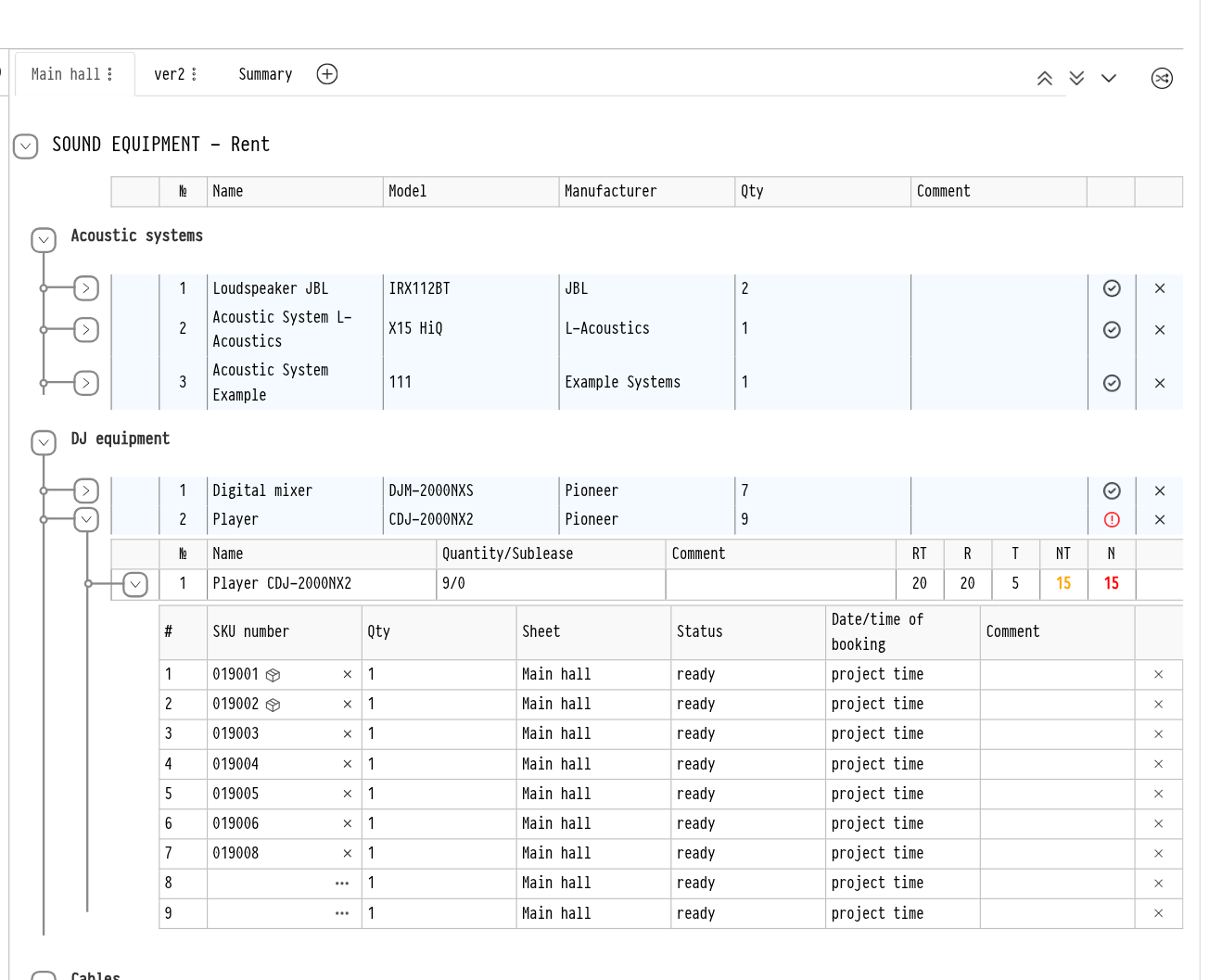
Katalogo skyrius ir poskyris. Antraštės eilutės, sutraukiamos rodykle kairėje.
Pozicija. Eilutė su stulpeliais „№", „Pavadinimas", „Modelis", „Gamintojas", „Kiekis" ir „Komentaras". Piktograma eilutės pabaigoje rodo, ar įrangos pakanka: žalias varnelė reiškia, kad viskas gerai, raudonas šauktukas — pozicija ne visiškai padengta. Kryžiukas ištrina poziciją.
Pozicijos sudedamosios dalys. Išskleiskite poziciją rodykle kairėje. Komplektui matyti visos jo sudedamosios dalys, įprastai pozicijai — pati pozicija. Stulpelyje „Kiekis/Sublizingas" rodoma, kiek vienetų reikia ir kiek jų yra sublizinguota. Stulpeliai RT, R, T, NT ir N rodo rezervacijas ir trūkumą. Užveskite pelę ant stulpelio pavadinimo, kad pamatytumėte užuominą; spustelėjus skaičių atsidaro išsami rezervacijos informacija.
Artikulai. Išskleiskite sudedamąją dalį dar kartą, kad pamatytumėte konkrečių vienetų sąrašą: artikulas, „Kiekis", „Lapas", būsena, „Rezervacijos data/laikas" ir „Komentaras".
Piktogramos virš lentelės dešinėje sutraukia ir išskleidžia visus lygius vienu metu arba išskleidžia lentelę iki skyrių lygio.
Pozicijų pridėjimas
Pozicijos pridedamos iš katalogo medžio kairėje. Suraskite poziciją naudodami paiešką arba medyje, šalia jos esančiame lauke įveskite kiekį ir spustelėkite piktogramą „+". Komplektas turi dvi piktogramas: „skaidyti pagal pozicijas" ir „viena eilute".
Jei projekte yra keli lapai ir dirbate skirtuke „Suvestinė", sistema klausia, į kurį lapą pridėti poziciją: langas „Skirtuko pasirinkimas pridedant". Lapo skirtuke pozicija iš karto patenka į tą lapą.
Pridėjimas tiesiai į poziciją
Priedus ir kitas pozicijas galima pridėti ne kaip atskirą eilutę, o į esamos pozicijos vidų. Pavyzdžiui, prie belaidžio mikrofono pridėti atsarginį baterijų komplektą ar kabelį.
Lentelėje išskleiskite reikiamą poziciją. Visos kitos pozicijos turi būti sutrauktos.
Katalogo medyje kairėje spustelėkite „+" šalia pozicijos, kurią norite pridėti.
Pridėta pozicija atsiranda tarp išskleistos pozicijos sudedamųjų dalių.
Atkreipkite dėmesį. Jei išskleista daugiau nei viena pozicija, sistema nežino, kur pridėti, ir rodo pranešimą „Pridėjimas galimas tik tuo atveju, jei išskleistas tik vienas turinio rinkinys arba visi turinio rinkiniai sutraukti norint pridėti naują poziciją." Sutraukite papildomas pozicijas ir bandykite dar kartą.
Jei reikiamos įrangos kataloge nėra, pridėkite ją kaip tuščią eilutę: piktograma „+" dešinėje nuo paieškos virš medžio. Žr. Specifikacija.
Kiekio ir komentaro keitimas
Norėdami pakeisti kiekį, spustelėkite skaičių stulpelyje „Kiekis" tiesiogiai lentelėje. Skaičius virsta įvesties lauku. Įveskite naują reikšmę ir paspauskite Enter arba spustelėkite bet kur kitur. Pozicijos sudedamųjų dalių kiekis ir komentaras keičiami tuo pačiu būdu.
Jei pozicijos kiekį nustatysite į 0, sistema pasiūlys ištrinti poziciją.
Neigiamo kiekio įvesti negalima.
Priedams ir eksploatacinėms medžiagoms kiekis artikulo eilutėje paryškintas. Spustelėkite jį, kad padalintumėte eilutę į kelias dalis, pavyzdžiui, jei dalis kabelių vyksta su kita būsena arba kitu laiku. Šalia esanti užuomina sako: „Spustelėkite skaičių, kad sukurtumėte kelias eilutes ir galėtumėte taikyti joms skirtingus veiksmus".
Artikulų priskyrimas
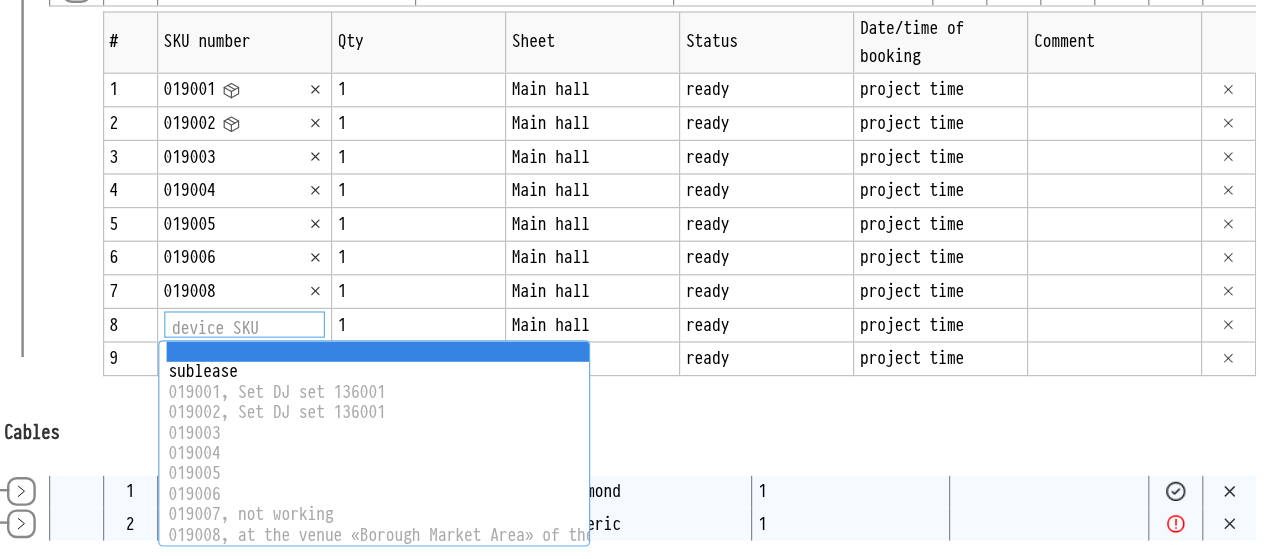
Išskleiskite poziciją ir jos sudedamąją dalį iki artikulų sąrašo. Eilutėje, kurioje artikulas dar nepriskirtas, spustelėkite piktogramą „…" dešinėje. Atsidaro laisvų artikulų sąrašas: pasirinkite reikiamą. Artikulus galima priskirti tiek lape, tiek skirtuke „Suvestinė".
Norėdami pašalinti priskirtą artikulą, spustelėkite kryžiuką „ištrinti" šalia jo numerio. Artikulo numeris yra nuoroda: spustelėjus atsidaro jo kortelė kataloge naujame skirtuke.
Jei konkretūs artikulai nesvarbu, juos galima priskirti automatiškai. Spustelėkite piktogramą „priskirti atsitiktinius artikulus" virš lentelės dešinėje ir patvirtinkite „Priskirti". Sistema priskiria artikulus visoms eilutėms, kuriose jų dar nėra.
Atkreipkite dėmesį. Atsitiktinio priskyrimo atšaukti negalima. Artikulai priskiriami tik sandėlio būsenose su vieta „Sandėlis". Negalima priskirti artikulų įrangai, kuri jau yra renginio vietoje.
Rezervacijos laikas
Stulpelyje „Rezervacijos data/laikas" artikului rodoma „projekto laikas" arba jo paties laikotarpis. Spustelėkite, kad nustatytumėte atskirą šio vieneto rezervacijos laiką. Viso lapo laikas nustatomas lapo meniu punkte „Rezervacijos laikas".
Atkreipkite dėmesį. Darbuotojas, turintis „tik skaitymo" prieigą prie specifikacijos, mato lentelę, tačiau negali keisti kiekių, komentarų ar artikulų.