Pozīcijas un artikuli specifikācijā
Blokā "Specifikācija", pa labi no kataloga koka, atrodas tabula ar projekta saturu. Šeit tehniskais direktors vai noliktavas pārzinis izlemj, kuras ierīces dodas uz pasākumu: pievieno pozīcijas, maina daudzumus un piešķir artikulus. Zemāk ir aprakstīts, kā tabula darbojas un ko tajā var darīt.
Lapas un cilne "Kopsavilkums"
Virs tabulas atrodas lapu cilnes. Specifikācijas lapas atkārto tāmes lapas: katrai tāmes lapai ir pārī esoša specifikācijas lapa. Kā darbojas lapu pāri un ko var darīt ar lapu: Действия с листом спецификации.
Pēdējā cilne ir "Kopsavilkums". Tā apkopo visu projekta lapu pozīcijas vienlaikus. "Kopsavilkumā" ērti pārbaudīt visu saturu un piešķirt artikulus, nepārslēdzoties starp lapām. "Kopsavilkumā" daudzumus mainīt nevar: blakus skaitlim ir ikona ar padomu "Daudzumus var mainīt attiecīgajās lapās".
Atsevišķas cilnes "Artikuli" vairs nav. Artikuli tiek piešķirti tieši tabulā, pozīcijas izvēršamajā sarakstā.
Kā darbojas tabula
Tabula ir veidota līdzīgi katalogam. "Sastāva" līmenis, kas agrāk grupēja artikulus, ir noņemts: pozīcijas atrodas tieši sadaļu iekšienē.
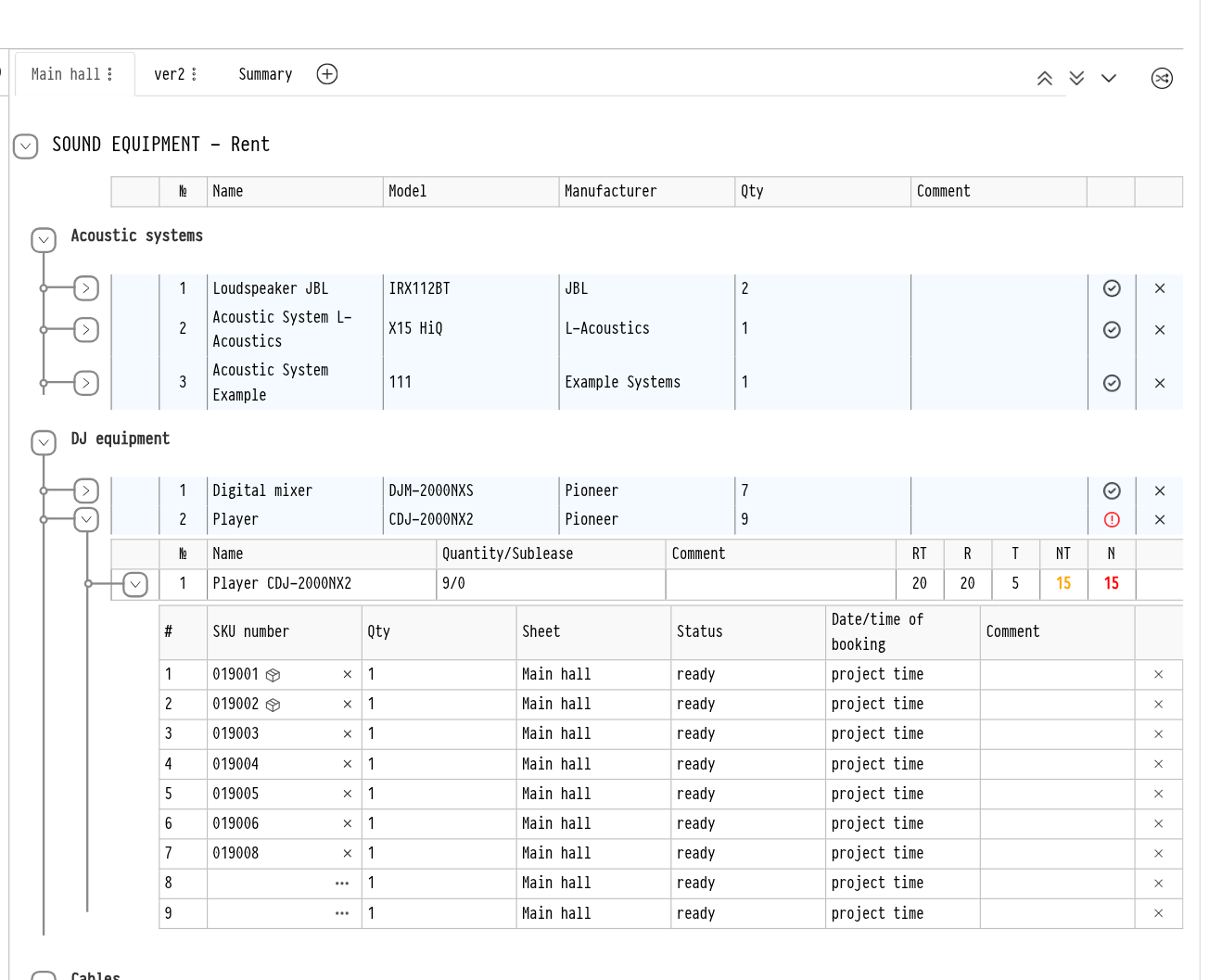
Kataloga sadaļa un apakšsadaļa. Virsraksta rindas, kuras var sakļaut ar bultiņu kreisajā pusē.
Pozīcija. Rinda ar kolonnām "№", "Nosaukums", "Modelis", "Ražotājs", "Daudz." un "Komentārs". Ikona rindas beigās rāda, vai aprīkojuma pietiek: zaļa ķeksīte nozīmē, ka viss ir kārtībā, sarkans izsaukuma zīme — pozīcija nav pilnībā nodrošināta. Krustiņš dzēš pozīciju.
Pozīcijas komponenti. Izvērsiet pozīciju ar bultiņu kreisajā pusē. Komplektam šeit redzami visi tā komponenti, parastajai pozīcijai — pati pozīcija. Kolonnā "Daudzums/Sublīzings" redzams, cik vienību nepieciešams un cik no tām ir sublīzingā. Kolonnas RT, R, T, NT un N rāda rezervācijas un trūkumu. Uzvelciet kursoru uz kolonnas virsrakstu, lai redzētu padomu; klikšķis uz skaitļa atver sīku rezervācijas informāciju.
Artikuli. Izvērsiet komponentu vēlreiz, lai redzētu konkrēto vienību sarakstu: artikuls, "Daudz.", "Lapa", statuss, "Rezervācijas datums/laiks" un "Komentārs".
Ikonas virs tabulas labajā pusē sakļauj un izvērš visus līmeņus uzreiz vai izvērš tabulu līdz sadaļām.
Pozīciju pievienošana
Pozīcijas pievieno no kataloga koka kreisajā pusē. Atrodiet pozīciju ar meklēšanu vai kokā, ievadiet daudzumu blakus esošajā laukā un noklikšķiniet uz ikonas "+". Komplektam ir divas ikonas: "sadalīt pa pozīcijām" un "vienā rindā".
Ja projektam ir vairākas lapas un strādājat cilnē "Kopsavilkums", sistēma jautā, kurā lapā pievienot pozīciju: logs "Cilnes izvēle pievienošanas laikā". Lapas cilnē pozīcija tiek pievienota tieši šai lapai.
Pievienošana tieši pozīcijas iekšienē
Piederumus un citas pozīcijas var pievienot nevis kā atsevišķu rindu, bet esošas pozīcijas iekšienē. Piemēram, pievienot bezvadu mikrofonam rezerves bateriju komplektu vai kabeli.
Izvērsiet vajadzīgo pozīciju tabulā. Visām pārējām pozīcijām jābūt sakļautām.
Kataloga kokā kreisajā pusē noklikšķiniet uz "+" blakus pozīcijai, kuru vēlaties pievienot.
Pievienotā pozīcija parādās izvērstās pozīcijas komponentu starpā.
Lūdzu, ņemiet vērā. Ja izvērsta ir vairāk nekā viena pozīcija, sistēma nezina, kur pievienot, un parāda ziņojumu "Pievienošana ir iespējama tikai tad, ja izvērsts ir tikai viens satura komplekts vai visi satura komplekti ir sakļauti jaunas pozīcijas pievienošanai." Sakļaujiet liekās pozīcijas un mēģiniet vēlreiz.
Ja vajadzīgais aprīkojums nav katalogā, pievienojiet to kā tukšu rindu: ikona "+" pa labi no meklēšanas virs koka. Skatiet Specifikācija.
Daudzuma un komentāra maiņa
Lai mainītu daudzumu, noklikšķiniet uz skaitļa kolonnā "Daudz." tieši tabulā. Skaitlis pārvēršas par ievades lauku. Ievadiet jauno vērtību un nospiediet Enter vai noklikšķiniet jebkur citur. Pozīcijas komponentu daudzums un komentārs tiek mainīts tāpat.
Ja pozīcijas daudzumu iestatāt uz 0, sistēma piedāvā dzēst pozīciju.
Negatīvu daudzumu ievadīt nevar.
Piederumiem un patērējamiem materiāliem daudzums artikula rindā ir treknrakstā. Noklikšķiniet uz tā, lai sadalītu rindu vairākās daļās, piemēram, ja daļa kabeļu tiek piešķirta ar atšķirīgu statusu vai citā laikā. Blakus esošais padoms saka: "Noklikšķiniet uz skaitļa, lai izveidotu vairākas rindas un varētu tām piemērot dažādas darbības".
Artikulu piešķiršana
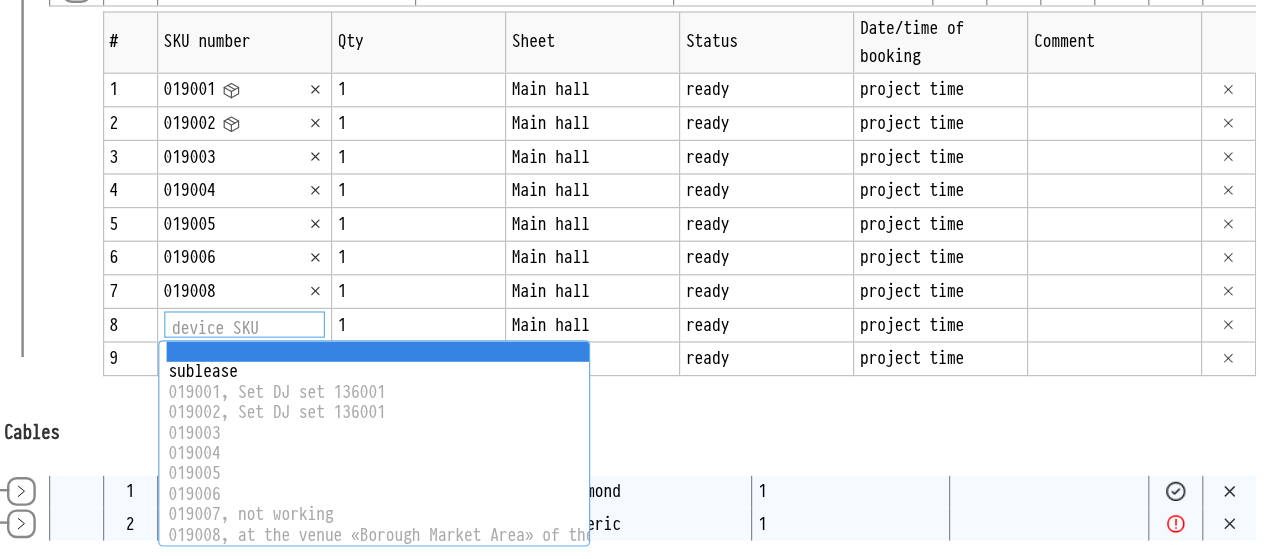
Izvērsiet pozīciju un tās komponentu līdz artikulu sarakstam. Rindā, kurā artikuls vēl nav piešķirts, noklikšķiniet uz ikonas "…" labajā pusē. Atveras brīvo artikulu saraksts: izvēlieties vajadzīgo. Artikulu var piešķirt gan lapā, gan cilnē "Kopsavilkums".
Lai noņemtu piešķirtu artikulu, noklikšķiniet uz krustiņa "dzēst" blakus tā numuram. Artikula numurs ir saite: klikšķis atver tā kartīti katalogā jaunā cilnē.
Ja konkrēti artikuli nav svarīgi, tos var piešķirt automātiski. Noklikšķiniet uz ikonas "piešķirt nejaušus artikulus" virs tabulas labajā pusē un apstipriniet ar "Piešķirt". Sistēma piešķir artikulus visām rindām, kurām to vēl nav.
Lūdzu, ņemiet vērā. Nejaušu piešķiršanu nevar atsaukt. Artikuli tiek piešķirti tikai noliktavas statusos ar atrašanās vietu "Noliktava". Aprīkojumam, kas jau atrodas norises vietā, artikulu piešķirt nevar.
Rezervācijas laiks
Kolonnā "Rezervācijas datums/laiks" artikuls rāda "projekta laiku" vai savu atsevišķo periodu. Noklikšķiniet uz tā, lai iestatītu šai vienībai atsevišķu rezervācijas laiku. Visas lapas laiks tiek iestatīts lapas izvēlnē, vienumā "Rezervācijas laiks".
Lūdzu, ņemiet vērā. Darbinieks ar "tikai lasīšanas" piekļuvi specifikācijai redz tabulu, bet nevar mainīt daudzumus, komentārus vai artikulus.