Positions et articles dans la spécification
Dans le bloc « Specification », à droite de l'arborescence du catalogue, se trouve le tableau avec le contenu du projet. C'est ici que le directeur technique ou le magasinier décide quels appareils sont affectés à l'événement : il ajoute des positions, modifie les quantités et attribue des articles. Vous trouverez ci-dessous le fonctionnement du tableau et les actions disponibles.
Feuilles et onglet « Summary »
Au-dessus du tableau se trouvent les onglets de feuilles. Les feuilles de spécification reprennent les feuilles du devis : chaque feuille de devis possède une feuille de spécification associée. Le fonctionnement des paires de feuilles et les actions disponibles sur une feuille sont décrits dans : Действия с листом спецификации.
Le dernier onglet est « Summary ». Il regroupe les positions de toutes les feuilles du projet. L'onglet « Summary » est pratique pour vérifier l'intégralité du contenu et attribuer des articles sans passer d'une feuille à l'autre. Les quantités ne peuvent pas être modifiées dans « Summary » : une icône accompagnée de l'info-bulle « You can change quantities on the corresponding sheets » s'affiche à côté du nombre.
Il n'y a plus d'onglet « Articles » distinct. Les articles sont attribués directement dans le tableau, dans la liste déroulante d'une position.
Fonctionnement du tableau
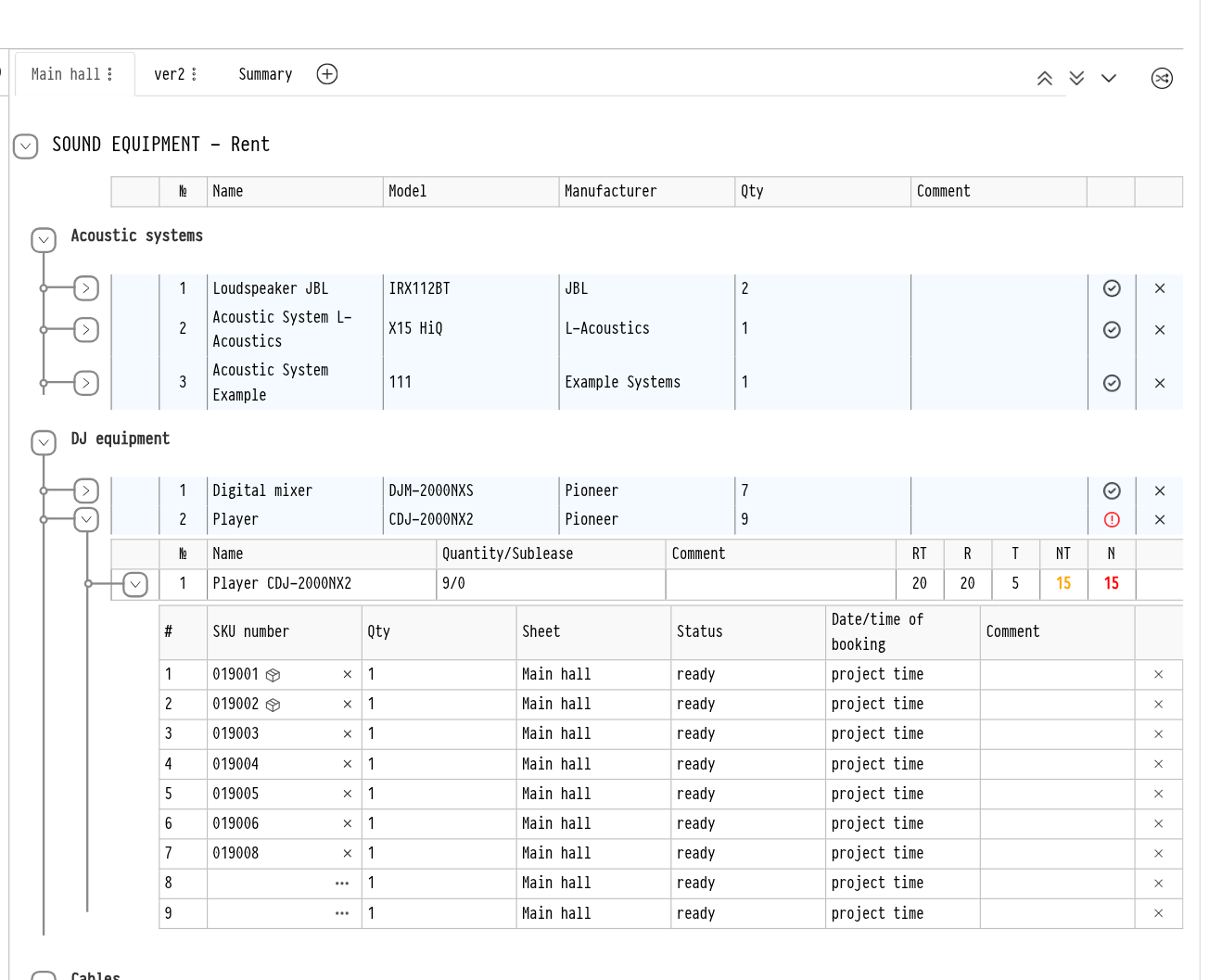
Le tableau est structuré comme le catalogue. Le niveau « composition », qui regroupait auparavant les articles, a été supprimé : les positions apparaissent directement à l'intérieur des sections.
Section et sous-section du catalogue. Lignes d'en-tête réductibles grâce à la flèche à gauche.
Article. Une ligne avec les colonnes « № », « Nom », « Modèle », « Fabricant », « Qté » et « Commentaire ». L'icône en fin de ligne indique si l'équipement est suffisant : une coche verte signifie que tout est en ordre, un point d'exclamation rouge signifie que l'article n'est pas entièrement couvert. La croix supprime l'article.
Composants de l'article. Développez l'article avec la flèche à gauche. Pour un kit, tous ses composants apparaissent ici ; pour un article standard, l'article lui-même. La colonne « Quantity/Sublease » indique le nombre d'unités nécessaires et le nombre d'entre elles qui sont en sous-location. Les colonnes RT, R, T, NT et N affichent les réservations et les pénuries. Passez le curseur sur le titre d'une colonne pour afficher une info-bulle ; un clic sur un nombre ouvre les informations détaillées de la réservation.
Articles. Développez le composant une nouvelle fois pour afficher la liste des unités spécifiques : article, « Qté », « Feuille », statut, « Date/heure de réservation » et « Commentaire ».
Les icônes situées en haut à droite du tableau permettent de réduire et de développer tous les niveaux simultanément, ou de développer le tableau jusqu'aux sections.
Ajout d'articles
Les articles sont ajoutés depuis l'arborescence du catalogue à gauche. Trouvez l'article via la recherche ou dans l'arborescence, saisissez la quantité dans le champ correspondant et cliquez sur l'icône « + ». Un kit dispose de deux icônes : « diviser par articles » et « en une seule ligne ».
Si le projet comporte plusieurs feuilles et que vous travaillez sur l'onglet « Summary », le système vous demande sur quelle feuille ajouter l'article : la fenêtre « Selecting a tab when adding ». Sur un onglet de feuille, l'article est ajouté directement à cette feuille.
Ajout directement dans un article
Les accessoires et autres articles peuvent être ajoutés non pas comme une ligne distincte, mais à l'intérieur d'un article existant. Par exemple, ajoutez un jeu de piles de rechange ou un câble à un microphone sans fil.
Développez l'article souhaité dans le tableau. Tous les autres articles doivent être réduits.
Dans l'arborescence du catalogue à gauche, cliquez sur « + » à côté de l'article à ajouter.
L'article ajouté apparaît parmi les composants de l'article développé.
Remarque. Si plusieurs articles sont développés simultanément, le système ne sait pas où ajouter et affiche le message « Adding is possible if only one set of contents is expanded or if all sets of contents are collapsed to add a new entry. » Réduisez les articles superflus et réessayez.
Si l'équipement dont vous avez besoin n'est pas dans le catalogue, ajoutez-le sous forme de ligne vide : l'icône « + » à droite de la recherche au-dessus de l'arborescence. Voir Spécification.
Modification de la quantité et du commentaire
Pour modifier la quantité, cliquez sur le nombre dans la colonne « Qté » directement dans le tableau. Le nombre se transforme en champ de saisie. Saisissez la nouvelle valeur et appuyez sur Entrée ou cliquez ailleurs. La quantité des composants d'un article et le commentaire se modifient de la même façon.
Si vous définissez la quantité d'un article à 0, le système propose de supprimer l'article.
Une quantité négative ne peut pas être saisie.
Pour les accessoires et consommables, la quantité dans la ligne de l'article est en gras. Cliquez dessus pour diviser la ligne en plusieurs parties, par exemple si une partie des câbles est associée à un statut différent ou à une période différente. L'info-bulle adjacente indique : « Click on the number to create several lines and be able to apply different actions to them ».
Attribution des articles
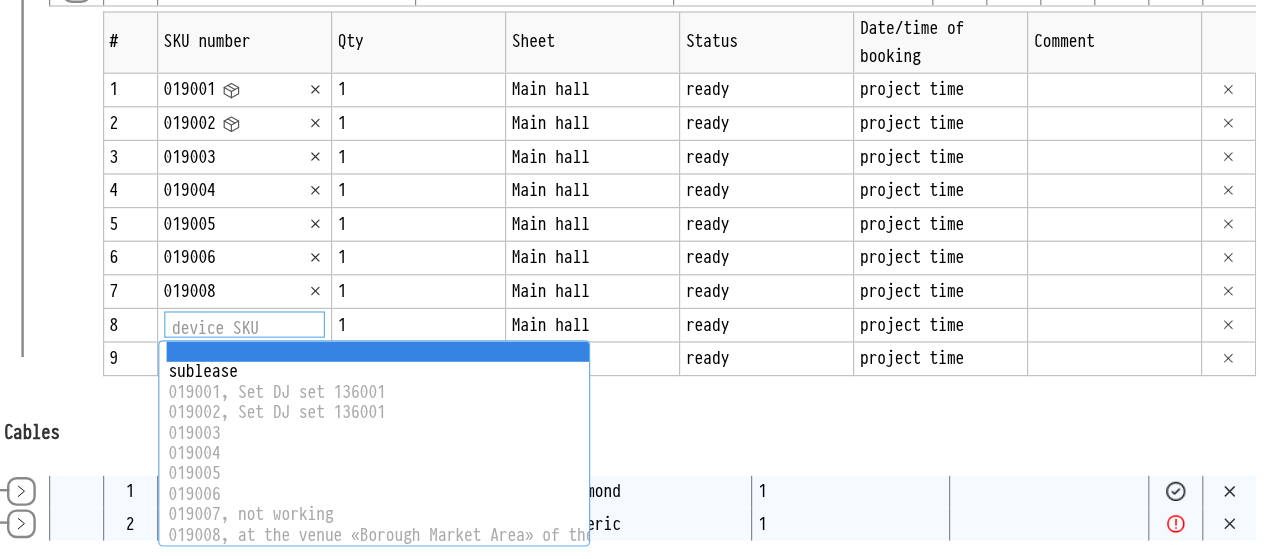
Développez la position et son composant jusqu'à la liste des articles. Dans une ligne où aucun article n'a encore été attribué, cliquez sur l'icône « … » à droite. La liste des articles disponibles s'ouvre : sélectionnez celui dont vous avez besoin. Vous pouvez attribuer des articles aussi bien sur une feuille que sur l'onglet « Summary ».
Pour retirer un article attribué, cliquez sur la croix « supprimer » à côté de son numéro. Le numéro d'article est un lien : un clic ouvre sa fiche dans le catalogue dans un nouvel onglet.
Si les articles spécifiques n'ont pas d'importance, ils peuvent être attribués automatiquement. Cliquez sur l'icône « attribuer des articles aléatoires » en haut à droite du tableau et confirmez avec « Assign ». Le système attribue des articles à toutes les lignes qui n'en ont pas encore.
Remarque. L'attribution aléatoire ne peut pas être annulée. Les articles sont attribués uniquement dans les statuts d'entrepôt avec l'emplacement « Warehouse ». Vous ne pouvez pas attribuer un article à un équipement qui se trouve déjà sur le lieu de l'événement.
Heure de réservation
Dans la colonne « Date/heure de réservation », un article affiche « project time » ou sa propre période. Cliquez dessus pour définir une heure de réservation distincte pour cette unité. L'heure pour l'ensemble de la feuille est définie dans le menu de la feuille, à l'élément « Booking time ».
Remarque. Un employé disposant d'un accès « lecture seule » à la spécification voit le tableau mais ne peut pas modifier les quantités, les commentaires ou les articles.