Ajout d'utilisateurs
Pour donner à un employé accès au système, ouvrez la page de cet employé et cochez la case « Activate » dans le bloc « Account ». Des champs apparaissent alors pour définir l'identifiant et le mot de passe de connexion. Vous pouvez également choisir un modèle d'accès pour cet utilisateur afin de définir les informations qu'il peut consulter et modifier dans le système (voir Création d'un nouveau modèle).
Comment révoquer l'accès
Pour empêcher un employé de travailler dans le système, décochez la case « Activate » dans le bloc « Account » et enregistrez la fiche, ou cliquez sur « Dismiss staff member » en haut de la fiche. Si l'employé est connecté au système à ce moment-là, il sera déconnecté lors de sa prochaine action (ouverture d'une page ou enregistrement), et la fenêtre de connexion s'affichera. Il ne pourra pas se reconnecter avec cet identifiant.
Pour rétablir l'accès, cochez à nouveau « Activate » ou cliquez sur « Restore staff member ».
Il n'est pas possible de consulter un mot de passe enregistré. Dans la fenêtre de mot de passe, vous pouvez définir un « New password » ou cliquer sur « generate a password » et sélectionner « Send to E-mail » pour que l'employé le reçoive par e-mail.
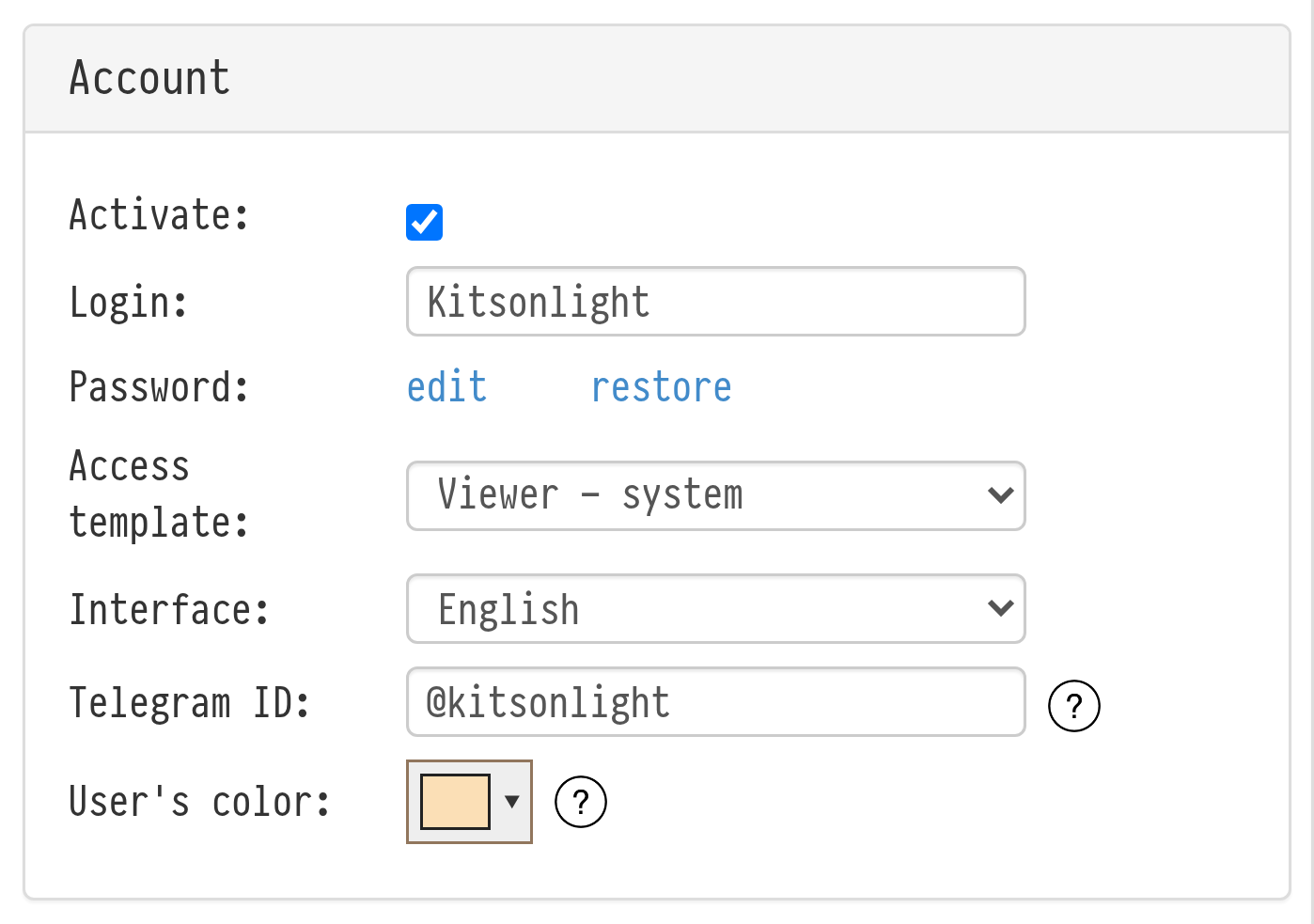
Champ Telegram ID et intégration avec Telegram
Vous pouvez obtenir votre Telegram ID en écrivant au bot Telegram @getmyid_bot ou à un bot similaire. Rejoignez ensuite le chat @golovaio_bot. Toutes les personnes ayant un Telegram ID renseigné dans le système verront les messages de ce chat et pourront y écrire. Ces messages sont copiés dans le chat général de Golova.