Lietotāju pievienošana
Lai piešķirtu darbiniekam piekļuvi sistēmai, atveriet šī darbinieka lapu un blokā "Account" atzīmējiet izvēles rūtiņu "Activate". Parādās lauki, kuros iestatāt pieteikšanās vārdu un paroli. Šeit varat arī izvēlēties piekļuves veidni šim lietotājam, lai noteiktu, kādu informāciju sistēmā viņš var skatīt un rediģēt (skatiet Jaunas veidnes izveide).
Kā slēgt piekļuvi
Lai darbinieks pārtrauktu darbu sistēmā, noņemiet atzīmi no izvēles rūtiņas "Activate" blokā "Account" un saglabājiet kartīti vai noklikšķiniet uz "Dismiss staff member" kartītes augšdaļā. Ja darbinieks tajā brīdī strādā sistēmā, viņš tiek izrakstīts pie nākamās darbības (lapas atvēršanas vai saglabāšanas) un atveras pieteikšanās logs. Atkārtota pieteikšanās ar šo pieteikšanās vārdu nedarbosies.
Lai atjaunotu piekļuvi, atzīmējiet "Activate" vēlreiz vai noklikšķiniet uz "Restore staff member".
Saglabāto paroli nevar apskatīt. Paroles logā varat iestatīt "New password" vai noklikšķināt uz "generate a password" un izvēlēties "Send to E-mail", lai darbinieks to saņemtu pa e-pastu.
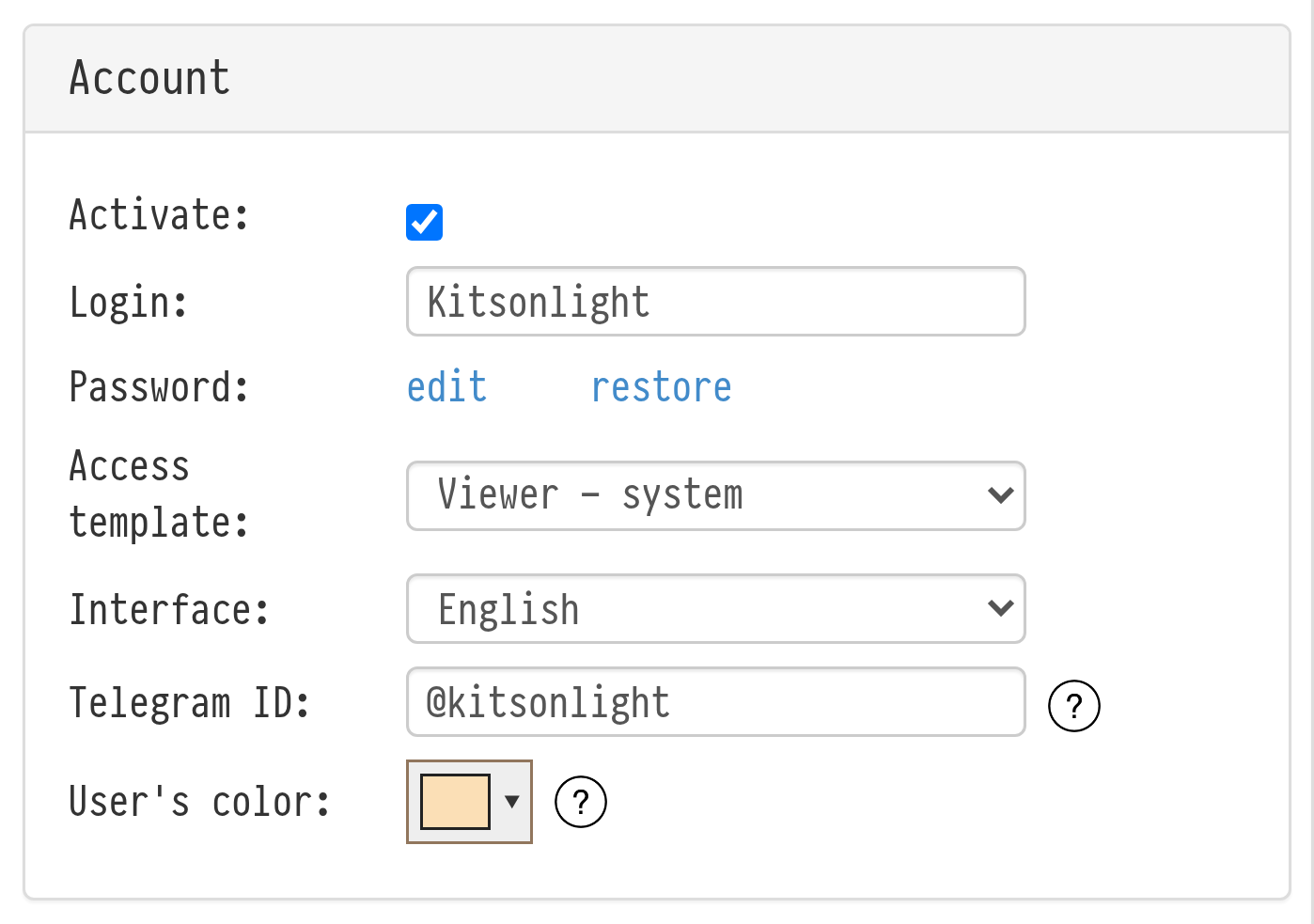
Lauks Telegram ID un integrācija ar Telegram
Savu Telegram ID varat uzzināt, rakstot Telegram botam @getmyid_bot vai līdzīgam. Pēc tam pievienojieties @golovaio_bot čatam. Visi, kuriem sistēmā ir iestatīts Telegram ID, redzēs ziņojumus no šī čata un var tur rakstīt. Šie ziņojumi tiek kopēti uz vispārējo čatu Golova.