Добавяне на потребители
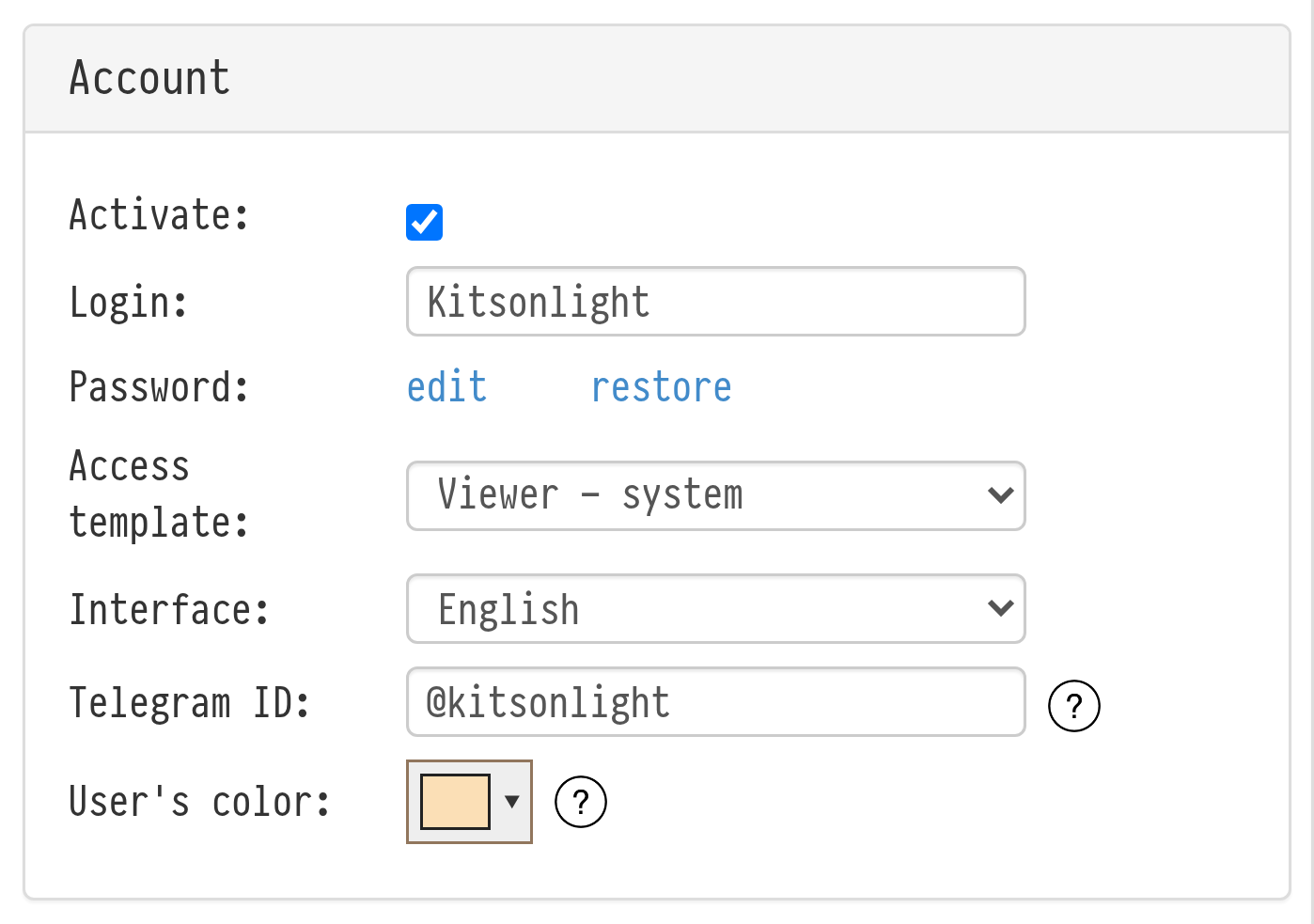
За да дадете на служител достъп до системата, отворете страницата на този служител и поставете отметка в квадратчето „Activate" в блока „Account". Появяват се полета, в които задавате потребителско име и парола за вход. Тук можете също да изберете шаблон за достъп за този потребител, за да определите каква информация в системата може да вижда и редактира (вижте Създаване на нов шаблон).
Как да затворите достъпа
За да спрете служител да работи в системата, премахнете отметката от квадратчето „Activate" в блока „Account" и запазете картата, или натиснете „Dismiss staff member" в горната част на картата. Ако служителят работи в системата в този момент, той ще бъде изведен от системата при следващото си действие (отваряне на страница или запазване) и ще се отвори прозорецът за вход. Влизането отново с това потребителско име няма да е възможно.
За да върнете достъпа, поставете отметка в „Activate" отново или натиснете „Restore staff member".
Запазената парола не може да се види. В прозореца за парола можете да зададете „New password" или да натиснете „generate a password" и да изберете „Send to E-mail", така че служителят да я получи по имейл.
Поле Telegram ID и интеграция с Telegram
Можете да разберете своя Telegram ID, като напишете на Telegram бота @getmyid_bot или подобен. След това се присъединете към чата @golovaio_bot. Всички, които имат зададен Telegram ID в системата, ще виждат съобщенията от този чат и могат да пишат там. Тези съобщения се копират в общия чат в Golova.