Afegir usuaris
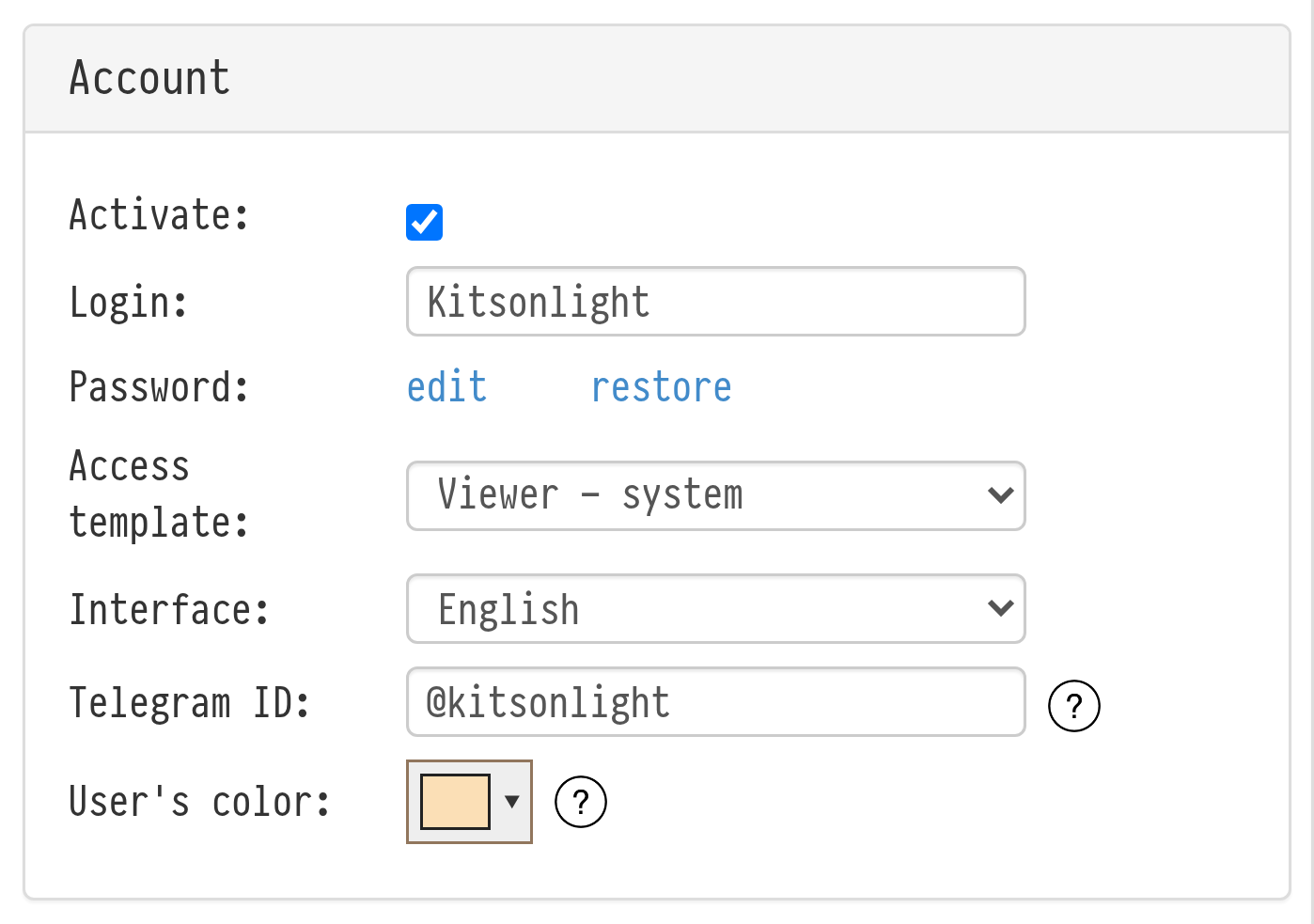
Per donar accés al sistema a un empleat, obriu la pàgina d'aquest empleat i seleccioneu la casella "Activate" al bloc "Account". Apareixeran els camps on establiu l'identificador i la contrasenya d'accés. Aquí també podeu triar una plantilla d'accés per a aquest usuari per definir quina informació del sistema pot veure i editar (vegeu Creació d'una plantilla nova).
Com tancar l'accés
Per impedir que un empleat treballi al sistema, desmarqueu la casella "Activate" al bloc "Account" i deseu la fitxa, o bé feu clic a "Dismiss staff member" a la part superior de la fitxa. Si l'empleat està treballant al sistema en aquell moment, se li tanca la sessió en la seva pròxima acció (obrir una pàgina o desar), i s'obre la finestra d'inici de sessió. No serà possible tornar a iniciar sessió amb aquest identificador.
Per tornar a donar accés, seleccioneu "Activate" de nou o feu clic a "Restore staff member".
No es pot veure una contrasenya desada. A la finestra de contrasenya podeu establir una "New password" o fer clic a "generate a password" i seleccionar "Send to E-mail" perquè l'empleat la rebi per correu electrònic.
Camp Telegram ID i integració amb Telegram
Podeu obtenir el vostre Telegram ID escrivint al bot de Telegram @getmyid_bot o un de similar. Després, uniu-vos al xat @golovaio_bot. Totes les persones que tinguin un Telegram ID configurat al sistema veuran els missatges d'aquest xat i podran escriure-hi. Aquests missatges es copien al xat general de Golova.