Naudotojų pridėjimas
Norėdami suteikti darbuotojui prieigą prie sistemos, atidarykite šio darbuotojo puslapį ir bloke „Account" pažymėkite žymimąjį langelį „Activate". Atsiranda laukai, kuriuose nustatote prisijungimo vardą ir slaptažodį. Čia taip pat galite pasirinkti prieigos šabloną šiam vartotojui, kad apibrėžtumėte, kokią informaciją sistemoje jis gali matyti ir redaguoti (žr. Naujo šablono kūrimas).
Kaip uždaryti prieigą
Norėdami sustabdyti darbuotojo darbą sistemoje, bloke „Account" atžymėkite žymimąjį langelį „Activate" ir išsaugokite kortelę arba kortelės viršuje spustelėkite „Dismiss staff member". Jei darbuotojas tuo metu dirba sistemoje, jis bus atjungtas atlikus kitą veiksmą (atidarant puslapį ar išsaugant), ir atsidaro prisijungimo langas. Vėl prisijungti su šiuo prisijungimo vardu nebus įmanoma.
Norėdami suteikti prieigą vėl, dar kartą pažymėkite „Activate" arba spustelėkite „Restore staff member".
Išsaugoto slaptažodžio peržiūrėti negalima. Slaptažodžio lange galite nustatyti „New password" arba spustelėti „generate a password" ir pasirinkti „Send to E-mail", kad darbuotojas jį gautų el. paštu.
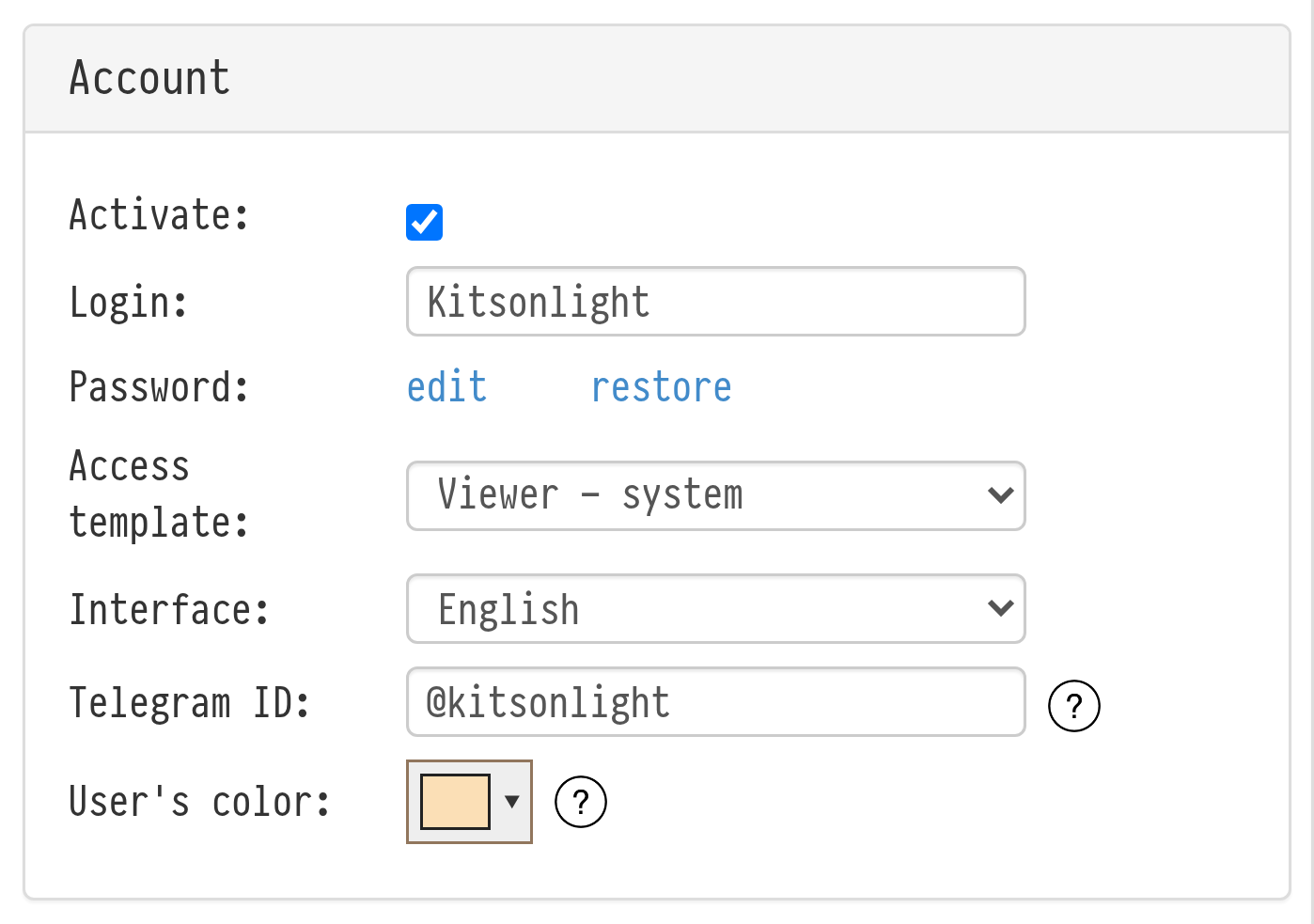
Laukas „Telegram ID" ir integracija su Telegram
Savo Telegram ID galite sužinoti parašę Telegram botui @getmyid_bot arba panašiam. Po to prisijunkite prie @golovaio_bot pokalbio. Visi, kurių Telegram ID nustatytas sistemoje, matys žinutes iš šio pokalbio ir galės ten rašyti. Šios žinutės kopijuojamos į bendrą pokalbį Golova.