Agregar usuarios
Para dar acceso al sistema a un empleado, abre la página de este empleado y selecciona la casilla "Activar" en el bloque "Cuenta". Aparecerán los campos donde establece el inicio de sesión y la contraseña para iniciar sesión. Aquí también puedes elegir una plantilla de acceso para este usuario para definir qué información del sistema puede ver y editar (consulta Crear una nueva plantilla).
Cómo cerrar el acceso
Para impedir que un empleado trabaje en el sistema, desmarca la casilla "Activar" en el bloque "Cuenta" y guarda la tarjeta, o haz clic en "Dar de baja al empleado" en la parte superior de la tarjeta. Si el empleado está trabajando en el sistema en ese momento, se cerrará su sesión en la próxima acción (al abrir una página o guardar), y se abrirá la ventana de inicio de sesión. Volver a iniciar sesión con ese inicio de sesión no será posible.
Para restablecer el acceso, selecciona "Activar" de nuevo o haz clic en "Restaurar empleado".
No es posible ver una contraseña guardada. En la ventana de contraseña puedes establecer una "Nueva contraseña" o hacer clic en "generar una contraseña" y seleccionar "Enviar al correo electrónico" para que el empleado la reciba por email.
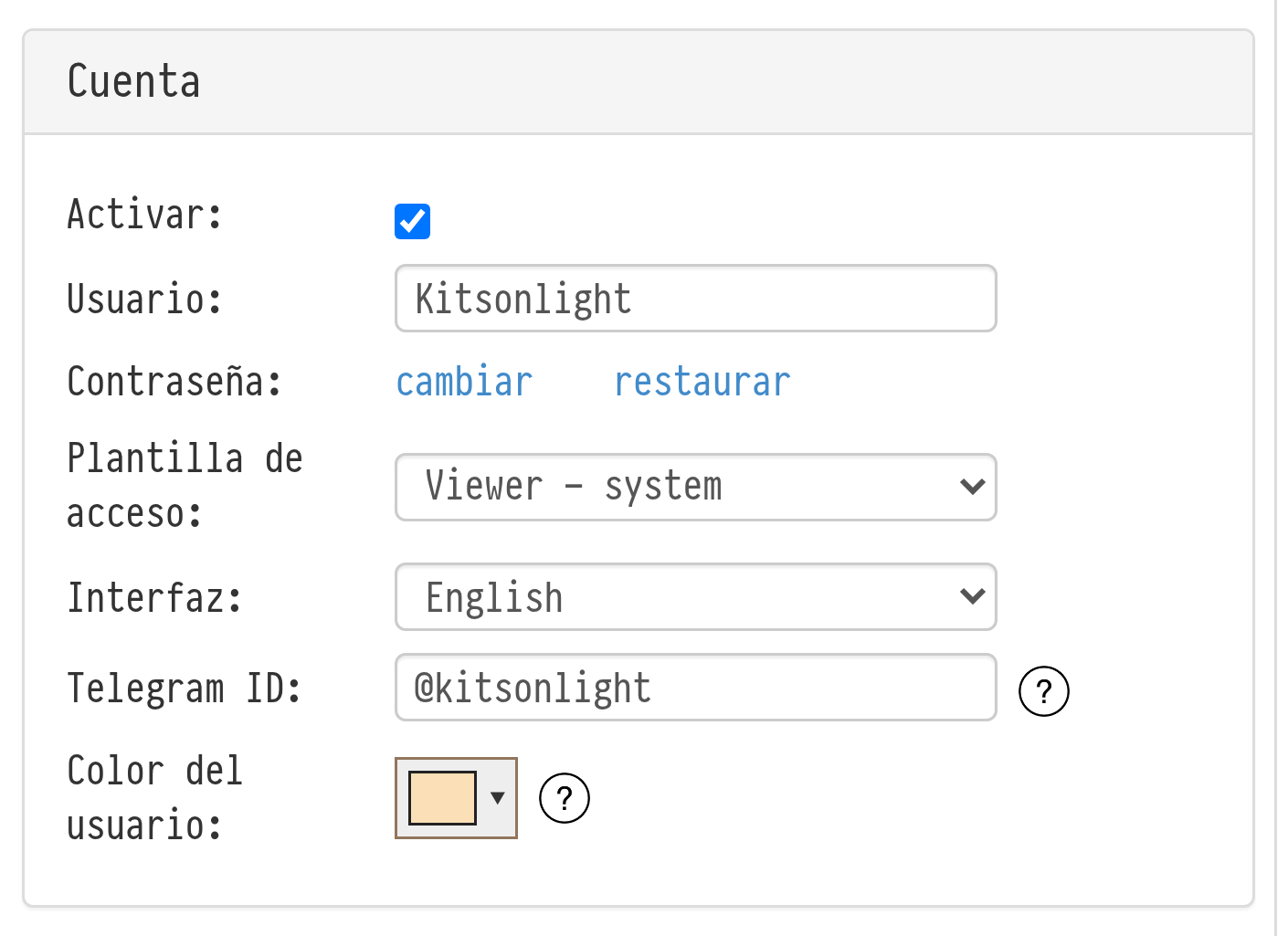
Campo Telegram ID e integración con Telegram
Puedes conocer su Telegram ID escribiendo al bot de Telegram @getmyid_bot o uno similar. Después, únete al chat @golovaio_bot. Todos los que tengan un Telegram ID configurado en el sistema verán los mensajes de este chat y podrán escribir allí. Estos mensajes se copian al chat general en Golova.