Laissez-passer
Pour accéder à un lieu, il est souvent nécessaire de fournir une liste de personnes et de véhicules avec leurs pièces d'identité et plaques d'immatriculation. Dans Golova, vous pouvez constituer une telle liste à partir de la base de données « Employees » et la télécharger en PDF ou Excel, même avant qu'un projet n'existe.
Si vous avez besoin de laissez-passer pour un projet spécifique, il est plus simple de les créer directement dans le projet : onglet « Print », ligne « Access passes ». Le document récupère alors automatiquement les personnes et véhicules du projet. Pour plus de détails, consultez l'article Impression.
Où le trouver
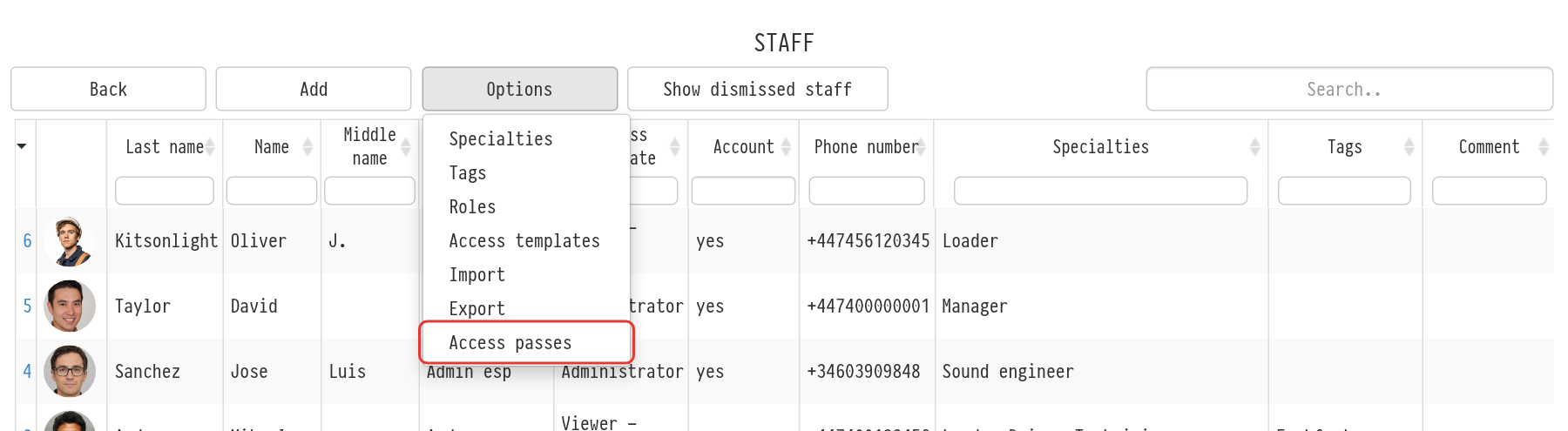
Ouvrez « Databases » → « Employees », cliquez sur « Options » et choisissez « Access passes ». La page « Access pass export » s'ouvre.
Remarque : le bouton « Options » est visible uniquement pour les employés disposant d'un accès complet à la base de données « Employees » dans leur modèle d'accès.
Paramètres de base
Ces champs apparaissent dans l'en-tête du document :
« My company » : la société qui soumet la liste ; son en-tête figure dans le document ;
« Date : from … by » : la période pour laquelle le laissez-passer est requis ;
« Venue » : le nom et l'adresse du lieu ;
« Client » ;
« Comment » : par exemple, le numéro d'entrée ou l'heure d'arrivée.
Tous les champs sont facultatifs : les champs vides n'apparaissent pas dans l'en-tête.
Rôles pour l'impression
Vous pouvez ajouter des personnes responsables à l'en-tête, par exemple la personne qui accueille les véhicules ou le responsable sur le lieu. Cliquez sur « + » à côté de « Roles for printing », choisissez un rôle et un employé, puis cliquez sur « Add ». Vous pouvez ensuite modifier l'employé dans la ligne ou supprimer la ligne.
Si vous cochez « Contact », les numéros de téléphone de l'employé s'affichent à côté de son nom dans l'en-tête.
Personnel
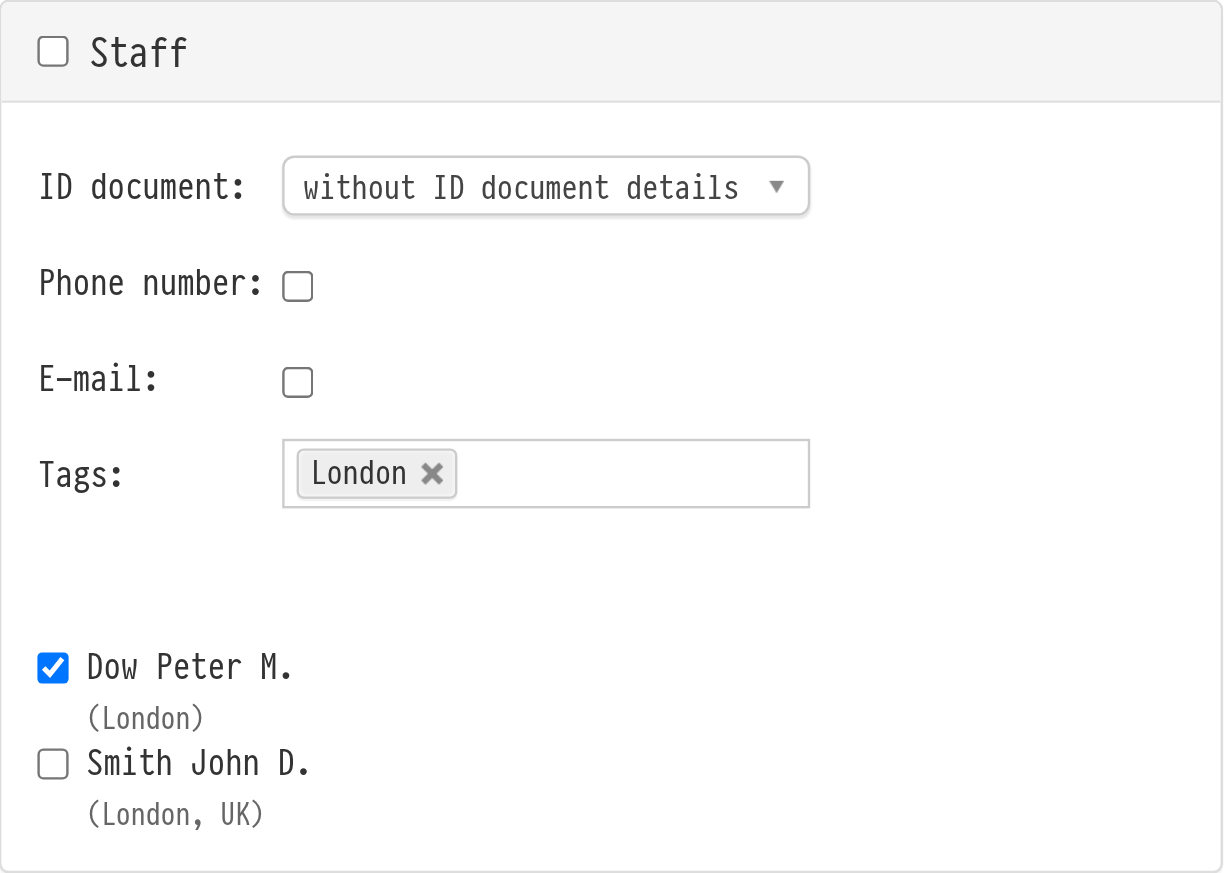
Dans le bloc « Staff », cochez les employés qui se rendent sur le lieu. La case à cocher dans l'en-tête du bloc sélectionne ou désélectionne tout le monde en une fois. Les employés licenciés ne figurent pas dans la liste.
« ID document » : les informations à afficher : « without ID document details », « ID document » ou « passport ». Les informations sont extraites des fiches des employés.
« Phone number » et « E-mail » : ajoutent le numéro de téléphone et l'adresse e-mail à la liste.
Sélection par tags
Si vous avez de nombreux employés, sélectionnez ceux dont vous avez besoin par tags. Dans le champ « Tags », choisissez un ou plusieurs tags ; les tags de la liste sont regroupés par catégorie. La liste conserve les employés possédant au moins l'un des tags sélectionnés, et leurs tags apparaissent sous chaque nom. Par exemple, choisissez le tag « Sound » pour constituer rapidement les laissez-passer de l'équipe son.
Les employés masqués par la sélection perdent leur coche et ne figurent donc pas dans le document.
Les tags sont créés dans « Employees » → « Options » → « Tags » et assignés dans la fiche de l'employé. Pour plus de détails, consultez l'article Roles, tags, tag categories.
Véhicules
Dans le bloc « Vehicles », cochez les véhicules de la base de données « Vehicles ». Le document reprend la marque, le modèle et la plaque d'immatriculation.
Télécharger la liste
Cliquez sur « Generate PDF » ou « Generate XLSX » en haut de la page. Le document comprend un en-tête avec les paramètres et les rôles, suivi des tableaux « Staff » et « Vehicles ».