Pases de acceso
Para acceder a un emplazamiento, a menudo se necesita una lista de personas y vehículos con datos de identidad y matrículas. En Golova puedes elaborar dicha lista desde la base de datos "Empleados" y descargarla en PDF o Excel, incluso antes de que exista un proyecto.
Si necesitas pases de acceso para un proyecto concreto, es más sencillo crearlos en el propio proyecto: pestaña "Impresión", fila "Pases de acceso". El documento toma entonces directamente las personas y los vehículos del proyecto. Para más detalles, consulta el artículo Impresión.
Dónde encontrarlo
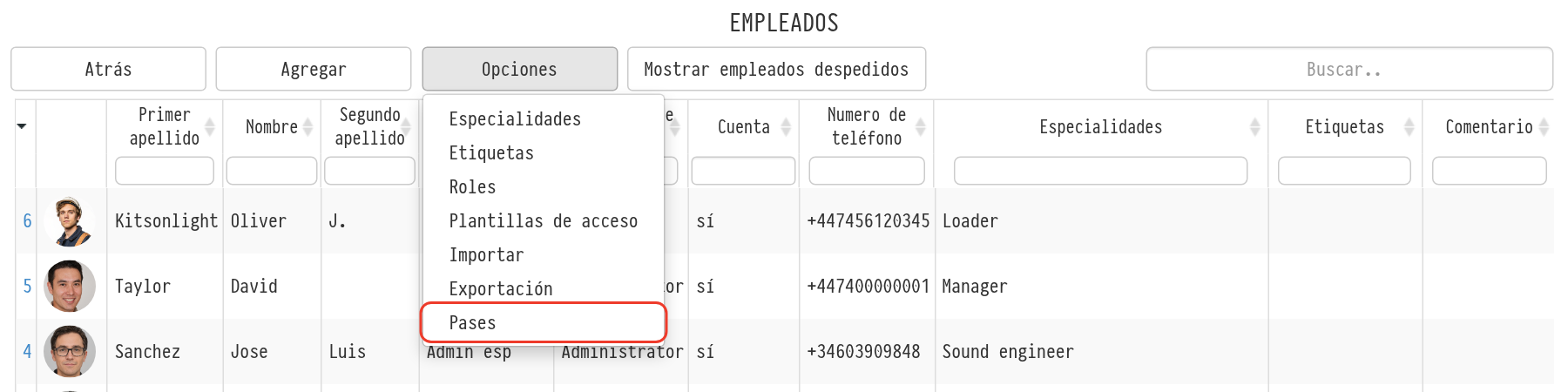
Abre "Bases de datos" → "Empleados", haz clic en "Opciones" y selecciona "Pases de acceso". Se abre la página "Exportar pases de acceso".
Ten en cuenta que el botón "Opciones" es visible para los empleados que tienen acceso completo a la base de datos "Empleados" en su plantilla de acceso.
Parámetros básicos
Estos campos se incluyen en el encabezado del documento:
"Mi empresa": la empresa que presenta la lista; su encabezado aparece en el documento;
"Fecha: desde … hasta": el período para el que se necesita el pase;
"Emplazamiento": el nombre y la dirección del emplazamiento;
"Cliente";
"Comentario": por ejemplo, el número de entrada o la hora de llegada.
Todos los campos son opcionales: los que estén vacíos no aparecen en el encabezado.
Roles para la impresión
Puedes añadir responsables al encabezado, por ejemplo, quién recibe a los vehículos o quién está a cargo en el emplazamiento. Haz clic en "+" junto a "Roles para la impresión", elige un rol y un empleado y haz clic en "Añadir". Posteriormente puedes cambiar el empleado en la fila o eliminar la fila.
Si marcas "Contacto", los números de teléfono del empleado se muestran junto a su nombre en el encabezado.
Personal
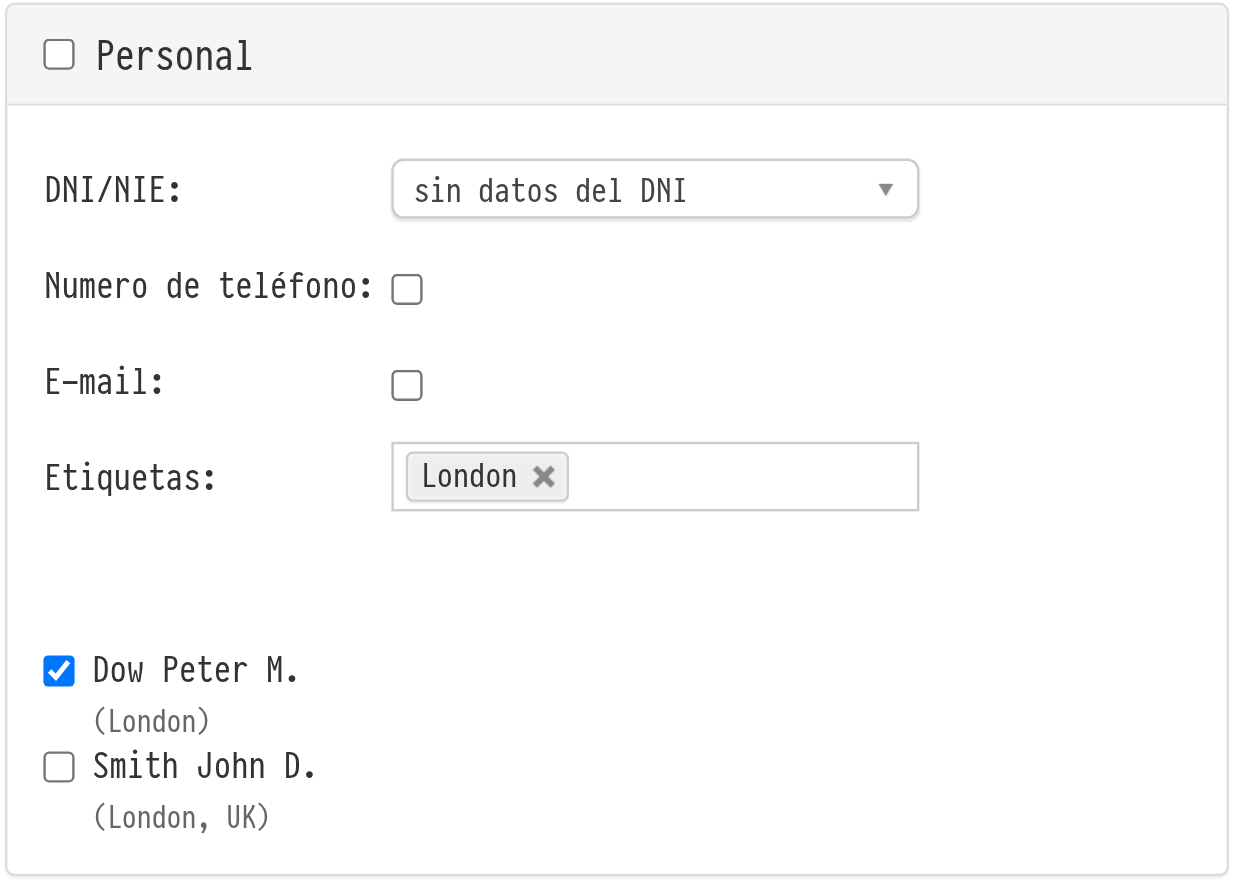
En el bloque "Personal", marca los empleados que van al emplazamiento. La casilla en el encabezado del bloque marca o desmarca a todos a la vez. Los empleados despedidos no aparecen en la lista.
"Documento de identidad": qué datos mostrar: "sin datos del documento de identidad", "documento de identidad" o "pasaporte". Los datos se toman de las fichas de los empleados.
"Número de teléfono" y "Correo electrónico": añaden el teléfono y el correo electrónico a la lista.
Selección por etiquetas
Si tiene muchos empleados, selecciona los que necesite por etiquetas. En el campo "Etiquetas", elige una o más etiquetas; las etiquetas de la lista están agrupadas por categoría. La lista conserva los empleados que tienen al menos una de las etiquetas seleccionadas, y sus etiquetas aparecen bajo cada nombre. Por ejemplo, elige la etiqueta "Sonido" para preparar rápidamente los pases del equipo de sonido.
Los empleados ocultados por la selección pierden sus marcas, por lo que no se incluyen en el documento.
Las etiquetas se crean en "Empleados" → "Opciones" → "Etiquetas" y se asignan en la ficha del empleado. Para más detalles, consulta el artículo Roles, etiquetas, categorías de etiquetas.
Vehículos
En el bloque "Vehículos", marca los vehículos de la base de datos "Vehículos". El documento incluye la marca, el modelo y la matrícula.
Descarga de la lista
Haz clic en "Generar PDF" o "Generar XLSX" en la parte superior de la página. El documento contiene un encabezado con los parámetros y los roles, seguido de las tablas "Personal" y "Vehículos".