Caurlaides
Lai iekļūtu norises vietā, bieži nepieciešams saraksts ar personu un transportlīdzekļu datiem un reģistrācijas numuriem. Golova ļauj izveidot šādu sarakstu no datubāzes "Employees" un lejupielādēt to kā PDF vai Excel, pat pirms ir izveidots projekts.
Ja nepieciešamas caurlaides konkrētam projektam, ērtāk tās izveidot pašā projektā: cilne "Print", rinda "Access passes". Dokumentā automātiski iekļausies projekta personas un transportlīdzekļi. Sīkāk skatiet rakstā Drukāšana.
Kur atrast
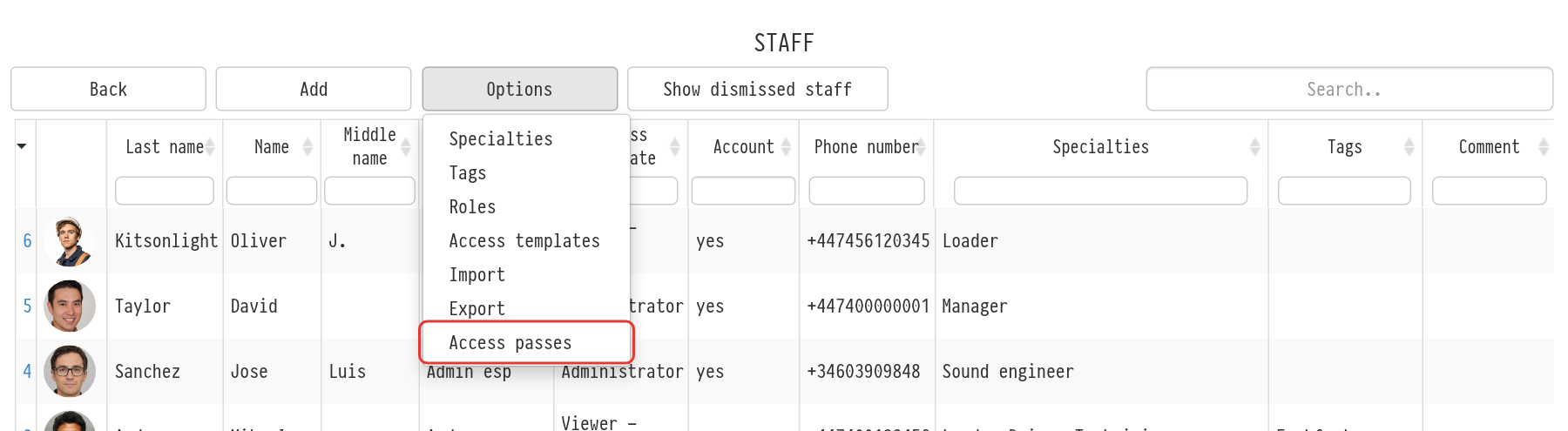
Atveriet "Databases" → "Employees", noklikšķiniet uz "Options" un izvēlieties "Access passes". Atvērsies lapa "Access pass export".
Lūdzu ņemiet vērā. Poga "Options" ir redzama darbiniekiem, kuriem viņu piekļuves veidnē ir pilna piekļuve datubāzei "Employees".
Pamata parametri
Šie lauki tiek iekļauti dokumenta galvenē:
"My company": uzņēmums, kas iesniedz sarakstu; tā galvene tiek ievietota dokumentā;
"Date: from … by": periods, uz kuru nepieciešama caurlaide;
"Venue": norises vietas nosaukums un adrese;
"Client";
"Comment": piemēram, ieejas numurs vai ierašanās laiks.
Visi lauki nav obligāti: tukšie netiek iekļauti galvenē.
Lomas drukāšanai
Galvenei var pievienot atbildīgās personas, piemēram, to, kurš satiek transportlīdzekļus vai kurš ir atbildīgais norises vietā. Noklikšķiniet uz "+" blakus "Roles for printing", izvēlieties lomu un darbinieku un noklikšķiniet uz "Add". Vēlāk rindā var nomainīt darbinieku vai dzēst rindu.
Ja atzīmējat "Contact", darbinieka tālruņa numuri tiek rādīti blakus viņa vārdam galvenē.
Personāls
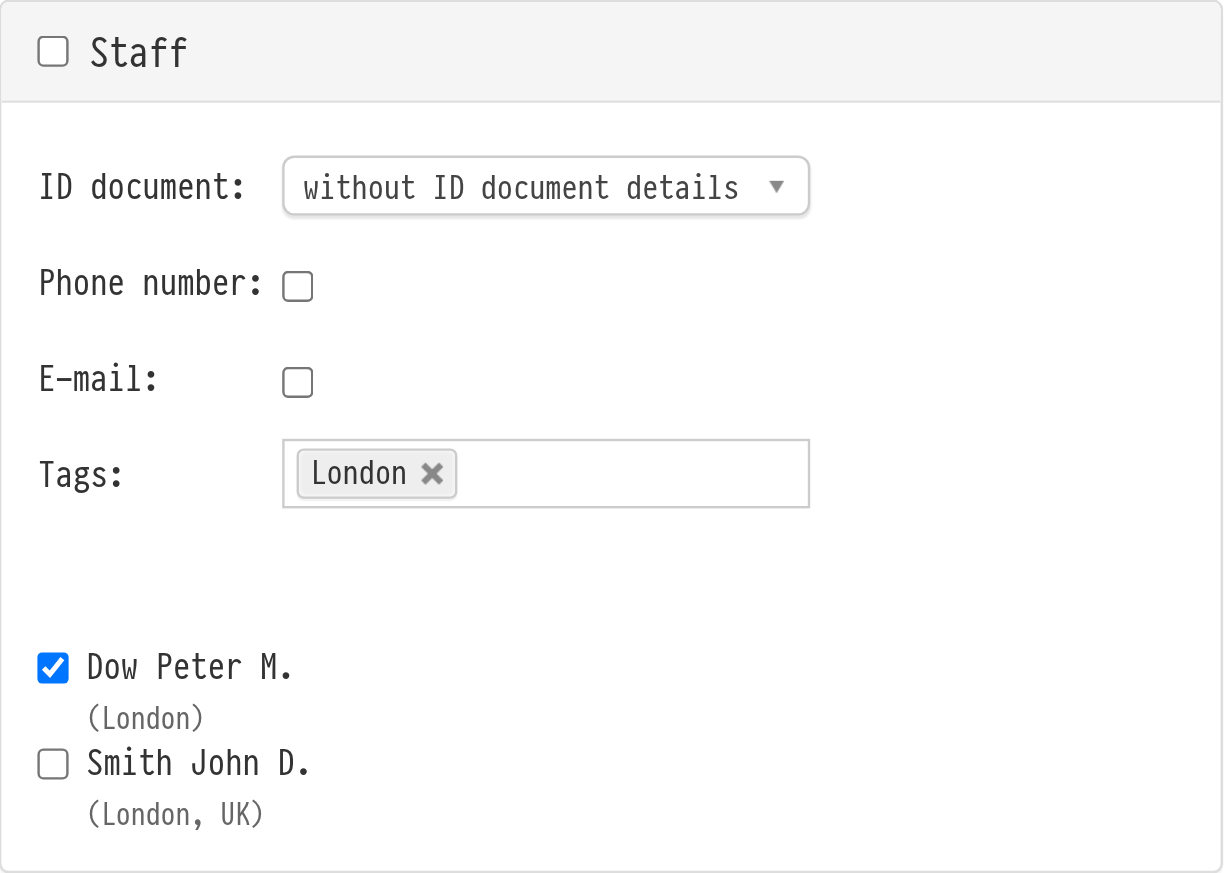
Blokā "Staff" atzīmējiet darbiniekus, kuri dodas uz norises vietu. Atzīme bloka galvenē atzīmē vai noņem atzīmi visiem uzreiz. Atlaistie darbinieki sarakstā nav iekļauti.
"ID document": kādus datus rādīt: "without ID document details", "ID document" vai "passport". Dati tiek ņemti no darbinieku kartītēm.
"Phone number" un "E-mail": pievieno tālruņa numuru un e-pastu sarakstam.
Atlase pēc tagiem
Ja darbinieku ir daudz, atlasiet vajadzīgos pēc tagiem. Laukā "Tags" izvēlieties vienu vai vairākus tagus; tagi sarakstā ir sagrupēti pēc kategorijas. Sarakstā paliek darbinieki, kuriem ir vismaz viens no izvēlētajiem tagiem, un viņu tagi tiek rādīti zem katra vārda. Piemēram, izvēlieties tagu "Sound", lai ātri sagatavotu caurlaides skaņas komandai.
Atlases dēļ paslēptajiem darbiniekiem atzīmes tiek noņemtas, tāpēc tie netiek iekļauti dokumentā.
Tagi tiek izveidoti sadaļā "Employees" → "Options" → "Tags" un piešķirti darbinieka kartītē. Sīkāk skatiet rakstā Roles, tags, tag categories.
Transportlīdzekļi
Blokā "Vehicles" atzīmējiet transportlīdzekļus no datubāzes "Vehicles". Dokumentā tiks iekļauts marka, modelis un reģistrācijas numurs.
Saraksta lejupielāde
Lapas augšdaļā noklikšķiniet uz "Generate PDF" vai "Generate XLSX". Dokumentā ir galvene ar parametriem un lomām, kam seko tabulas "Staff" un "Vehicles".