Пропуски за достъп
За да влезете в дадена площадка, често е необходим списък с хора и превозни средства с данни за документи за самоличност и регистрационни номера. В Golova можете да изградите такъв списък от базата данни „Служители" и да го изтеглите като PDF или Excel, дори преди да е създаден проект.
Ако са ви нужни пропуски за конкретен проект, по-лесно е да ги направите директно в проекта: раздел „Print", ред „Access passes". Документът автоматично включва хората и превозните средства на проекта. За подробности вижте статията Печат.
Къде да намерите
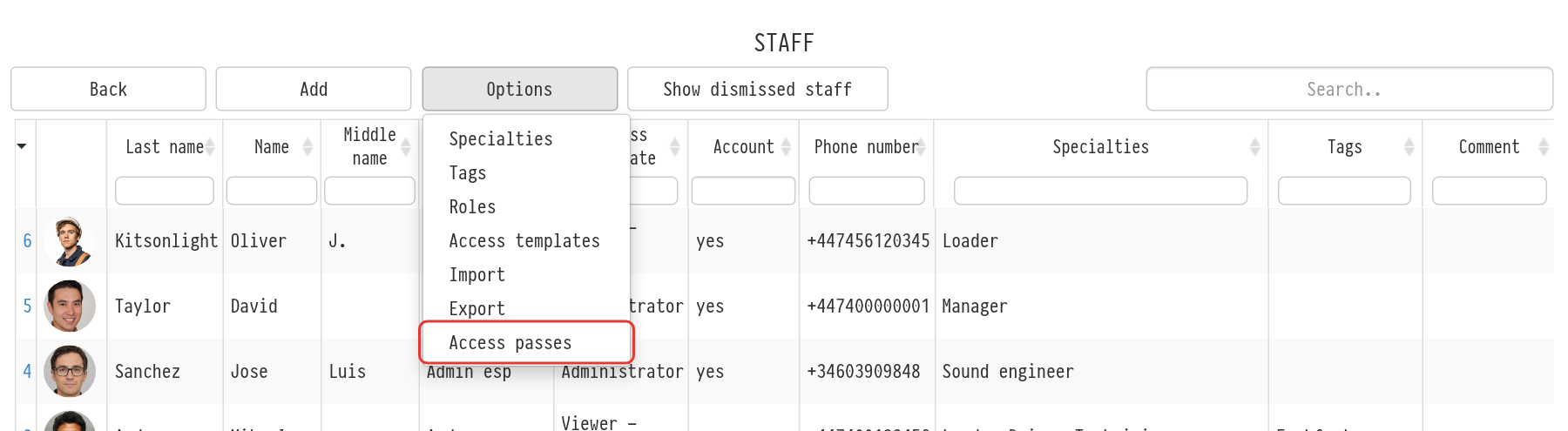
Отворете „Databases" → „Employees", натиснете „Options" и изберете „Access passes". Ще се отвори страницата „Access pass export".
Забележка. Бутонът „Options" е видим за служителите, които имат пълен достъп до базата данни „Employees" в своя шаблон за достъп.
Основни параметри
Тези полета се включват в заглавната част на документа:
„My company": компанията, която подава списъка; нейното заглавие се вмъква в документа;
„Date: from … by": периодът, за който е необходим пропускът;
„Venue": наименование и адрес на площадката;
„Client";
„Comment": например номер на вход или час на пристигане.
Всички полета са незадължителни: празните не се включват в заглавната част.
Roles for printing
Можете да добавите отговорни лица в заглавната част — например кой посреща превозните средства или кой отговаря на площадката. Натиснете „+" до „Roles for printing", изберете роля и служител и натиснете „Add". По-късно можете да смените служителя в реда или да изтриете реда.
Ако поставите отметка на „Contact", телефонните номера на служителя се показват до неговото име в заглавната част.
Персонал
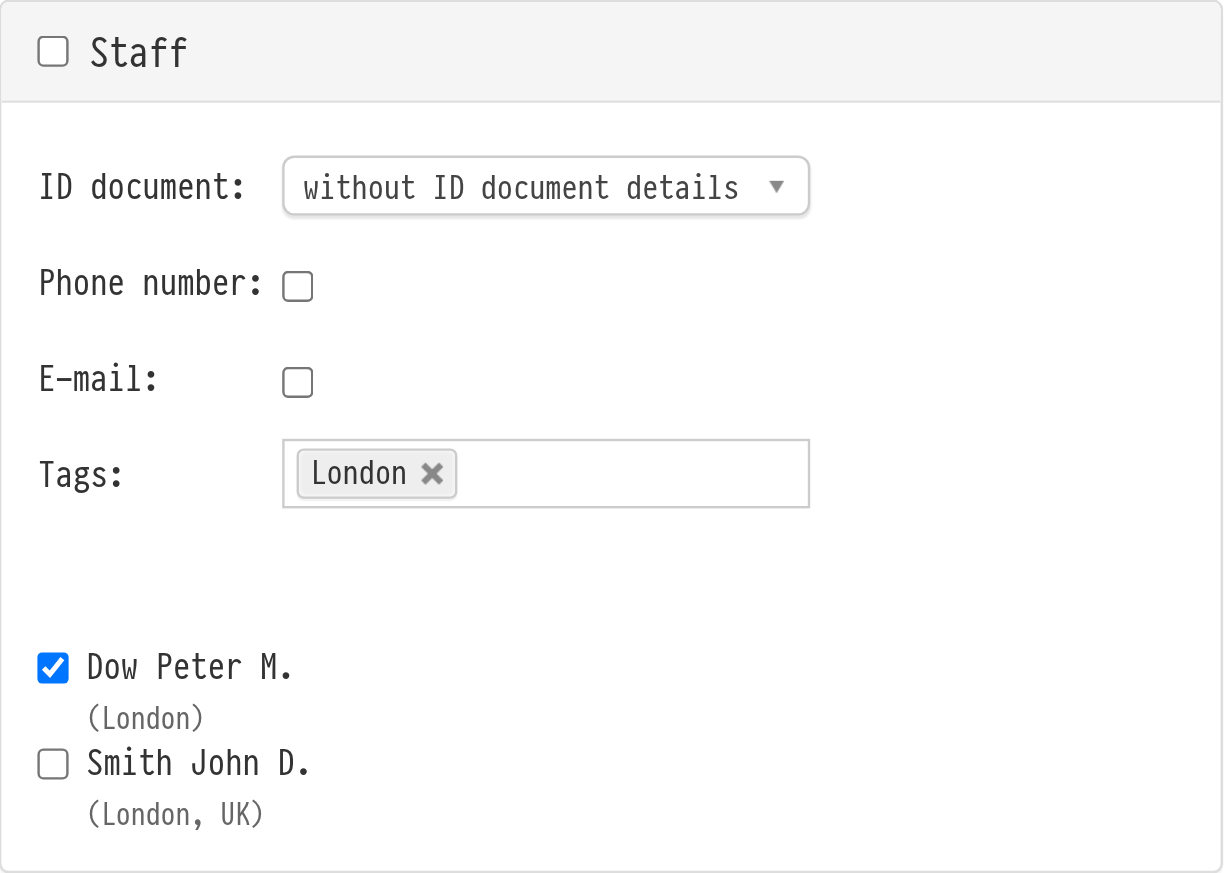
В блока „Staff" поставете отметка на служителите, които отиват на площадката. Отметката в заглавието на блока избира или премахва избора на всички наведнъж. Уволнените служители не фигурират в списъка.
„ID document": кои данни да се показват: „without ID document details", „ID document" или „passport". Данните се вземат от картите на служителите.
„Phone number" и „E-mail": добавят телефонния номер и имейла към списъка.
Избор по тагове
Ако имате много служители, изберете нужните по тагове. В полето „Tags" изберете един или повече тагове; те са групирани по категория. В списъка остават служителите, които имат поне един от избраните тагове, а таговете им се показват под всяко ime. Например изберете тага „Sound", за да наберете бързо пропуски за звуковия екип.
Скритите от избора служители губят отметките си и не се включват в документа.
Таговете се създават в „Employees" → „Options" → „Tags" и се задават в картата на служителя. За подробности вижте статията Roles, tags, tag categories.
Превозни средства
В блока „Vehicles" поставете отметка на превозните средства от базата данни „Vehicles". В документа се включват марката, моделът и регистрационният номер.
Изтегляне на списъка
Натиснете „Generate PDF" или „Generate XLSX" в горната част на страницата. Документът съдържа заглавна част с параметрите и ролите, последвана от таблиците „Staff" и „Vehicles".