Passis d'accés
Per acceder a un emplaçament, sovint cal una llista de persones i vehicles amb dades d'identificació i matrícules. A Golova podeu crear aquesta llista a partir de la base de dades "Empleats" i descarregar-la en PDF o Excel, fins i tot abans que hi hagi un projecte.
Si necessiteu acreditacions per a un projecte concret, és més còmode fer-les al propi projecte: pestanya "Imprimir", fila "Acreditacions". El document obté directament les persones i els vehicles del projecte. Per obtenir més informació, consulteu l'article Imprimir.
On trobar-ho
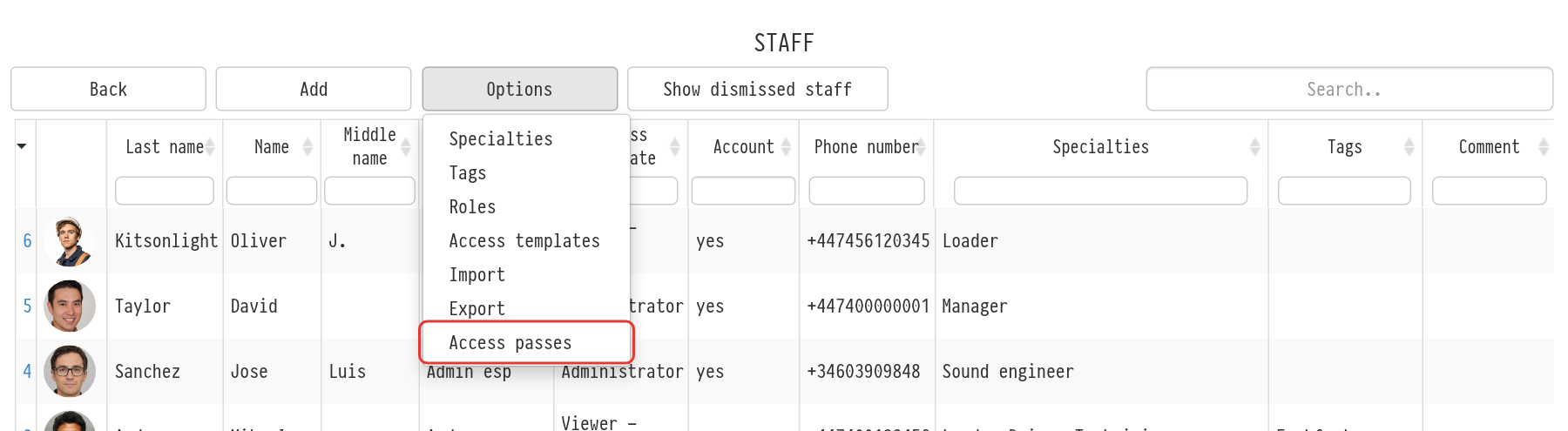
Obriu "Bases de dades" → "Empleats", feu clic a "Opcions" i seleccioneu "Acreditacions". S'obrirà la pàgina "Exportació d'acreditacions".
Tingueu en compte que el botó "Opcions" és visible per als empleats que tenen accés complet a la base de dades "Empleats" a la seva plantilla d'accés.
Paràmetres bàsics
Aquests camps s'inclouen a la capçalera del document:
"La meva empresa": l'empresa que presenta la llista; la seva capçalera s'inclou al document;
"Data: de … fins a": el període per al qual es necessita l'acreditació;
"Emplaçament": el nom i l'adreça de l'emplaçament;
"Client";
"Comentari": per exemple, el número d'entrada o l'hora d'arribada.
Tots els camps són opcionals: els que estiguin buits no s'inclouen a la capçalera.
Rols per a la impressió
Podeu afegir persones responsables a la capçalera, per exemple qui rep els vehicles o qui és el responsable a l'emplaçament. Feu clic a "+" al costat de "Rols per a la impressió", seleccioneu un rol i un empleat i feu clic a "Afegir". Posteriorment podeu canviar l'empleat a la fila o eliminar-la.
Si marqueu "Contacte", els números de telèfon de l'empleat es mostren al costat del seu nom a la capçalera.
Personal
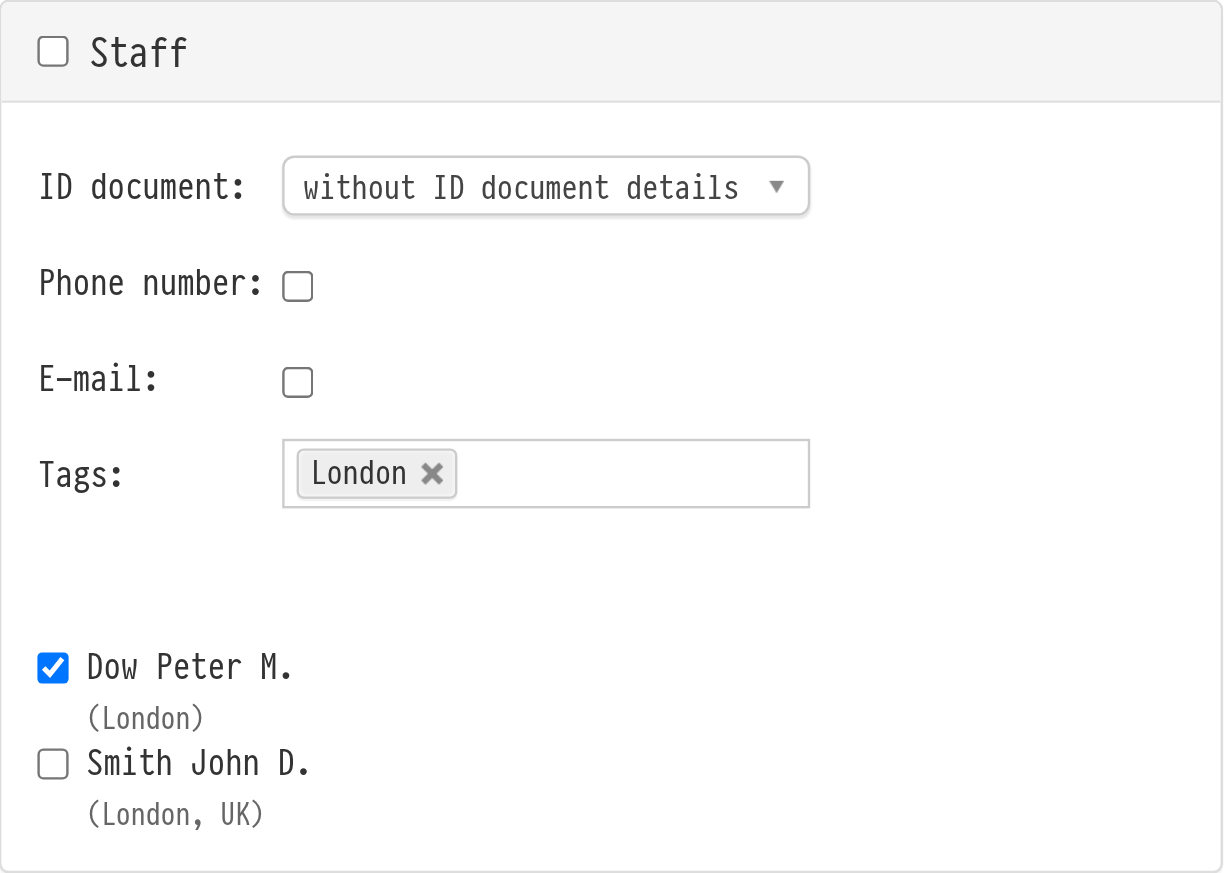
Al bloc "Personal", marqueu els empleats que van a l'emplaçament. La casella de verificació a la capçalera del bloc marca o desmarca tots alhora. Els empleats acomiadats no apareixen a la llista.
"Document d'identitat": quines dades mostrar: "sense dades del document d'identitat", "document d'identitat" o "passaport". Les dades s'obtenen de les fitxes dels empleats.
"Número de telèfon" i "Correu electrònic": afegeixen el número de telèfon i el correu electrònic a la llista.
Selecció per etiquetes
Si teniu molts empleats, seleccioneu els que necessiteu per etiquetes. Al camp "Etiquetes", trieu una o més etiquetes; les etiquetes de la llista estan agrupades per categoria. La llista conserva els empleats que tenen almenys una de les etiquetes seleccionades, i les seves etiquetes apareixen sota cada nom. Per exemple, trieu l'etiqueta "So" per preparar ràpidament les acreditacions per a l'equip de so.
Els empleats ocults per la selecció perden les seves marques, de manera que no s'inclouen al document.
Les etiquetes es creen a "Empleats" → "Opcions" → "Etiquetes" i s'assignen a la fitxa de l'empleat. Per obtenir més informació, consulteu l'article Rols, etiquetes, categories d'etiquetes.
Vehicles
Al bloc "Vehicles", marqueu els vehicles de la base de dades "Vehicles". El document inclou la marca, el model i la matrícula.
Descàrrega de la llista
Feu clic a "Generar PDF" o "Generar XLSX" a la part superior de la pàgina. El document té una capçalera amb els paràmetres i els rols, seguida de les taules "Personal" i "Vehicles".