En reparación
Todas las reparaciones de equipos se recopilan en la lista "Repair": tanto las que están en curso como las finalizadas. Abre el catálogo y haz clic en el enlace "Repair" en la fila de enlaces sobre la tabla.
Cómo un artículo entra en reparación
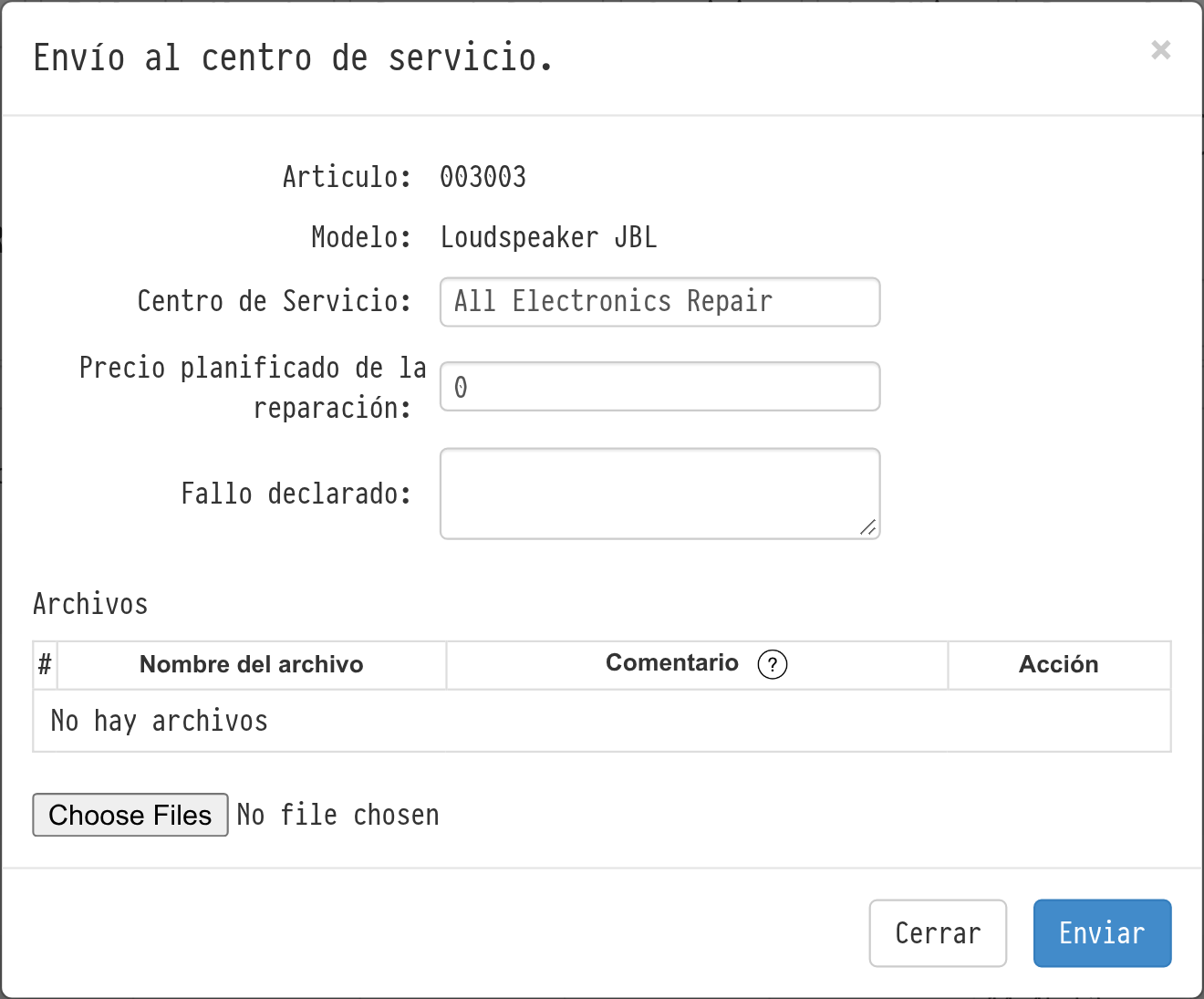
Desde la lista "Faulty". Selecciona un artículo y envíalo a un centro de servicio. En la ventana "Send to service center", introduce el centro de servicio, el coste de reparación previsto y la avería notificada y, si es necesario, adjunta archivos, por ejemplo fotos del daño. Véase Estropeado.
Desde la ficha del artículo. En la fila "State", haz clic en "edit". En la ventana "State management", selecciona la acción "send to service center", luego el centro de servicio y la prioridad de reparación, escribe un comentario y adjunta archivos si es necesario. Véase SKU de equipo.
Los centros de servicio se añaden en el catálogo mediante el enlace "SC". Véase Centros de Servicio.
La lista "Repair"
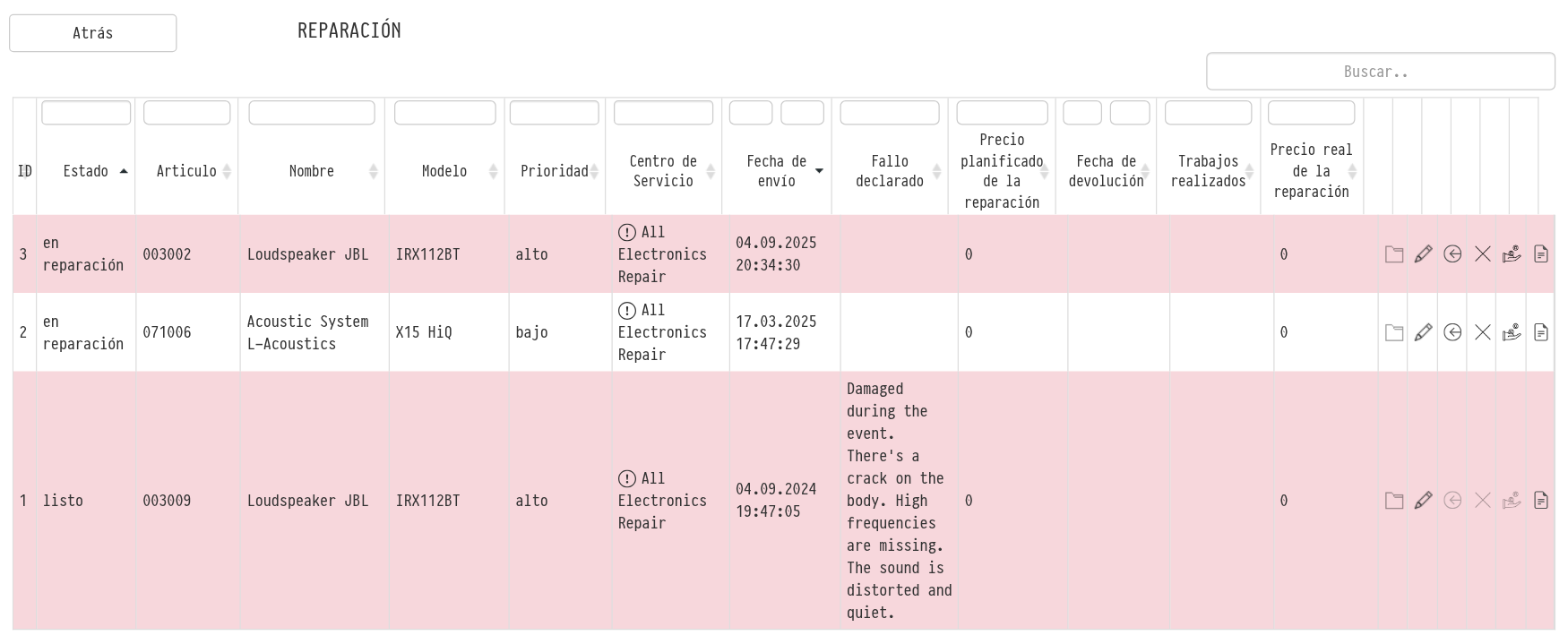
Cada fila es un caso de reparación. Si un artículo fue reparado varias veces, hay varias filas. La tabla muestra:
el estado: "en reparación" o "ready";
el número, nombre y modelo del artículo;
la prioridad: baja, media o alta. Las filas con prioridad media se resaltan en amarillo, las de prioridad alta en rosa;
el centro de servicio: pasa el cursor sobre el icono para ver su dirección y número de teléfono;
la fecha de envío, la avería notificada y el coste de reparación previsto;
la fecha de devolución, los trabajos realizados y el coste real de reparación.
Cada columna tiene un filtro: por estado, prioridad y centro de servicio se selecciona de una lista; por fechas se establece un rango; por las demás columnas se busca por texto. Por ejemplo, puedes mostrar únicamente las reparaciones finalizadas de un centro de servicio.
Acciones en una fila
A la derecha de cada fila hay iconos:
Files: documentos y fotos de reparación: un informe, un recibo, fotos antes y después. En la ventana "Files" puedes subir archivos, añadir un comentario (doble clic en el campo "Comment") y eliminarlos. Si no hay archivos, el icono aparece atenuado;
Edit: modificar el registro: prioridad, centro de servicio, fechas, avería, costes y trabajos realizados;
Return to warehouse: la reparación ha concluido y el equipo vuelve al servicio. En la ventana "Return of equipment to the warehouse", introduce el coste real de reparación (no es posible devolver el artículo sin él) y describe los trabajos realizados. La fila obtiene el estado "ready" y el artículo regresa al almacén y puede volver a reservarse;
Write-off: el equipo no puede restaurarse. En la ventana "Write-off", en la parte "Completion of repairs", introduce los trabajos realizados y el coste real de reparación; en la parte de baja, la fecha y un comentario. El artículo pasa a la lista "Written off" (véase Dados de baja);
Sell: el equipo se vende tras la reparación o en lugar de ella. En la ventana "Sell", rellena "Completion of repairs" y, en la parte "Sales", la fecha y hora, el precio de venta, el comprador y un comentario. El artículo pasa a la lista "Sold" (véase Vendido);
SKU history: el registro del artículo en una nueva pestaña.
Solo es posible devolver al almacén, dar de baja o vender un artículo con el estado "en reparación". Para las reparaciones finalizadas estos iconos están inactivos.
Analítica de reparaciones
Los costes de reparación de un período, una comparación de centros de servicio y el historial de reparaciones de un artículo específico se encuentran en el informe de "Analytics". Véase Informe de reparación.