Remontā
Visi aprīkojuma remonta gadījumi ir apkopoti sarakstā "Repair": gan notiekošie, gan pabeigtie. Atveriet katalogu un noklikšķiniet uz saites "Repair" saišu rindā virs tabulas.
Kā artikuls nonāk remontā
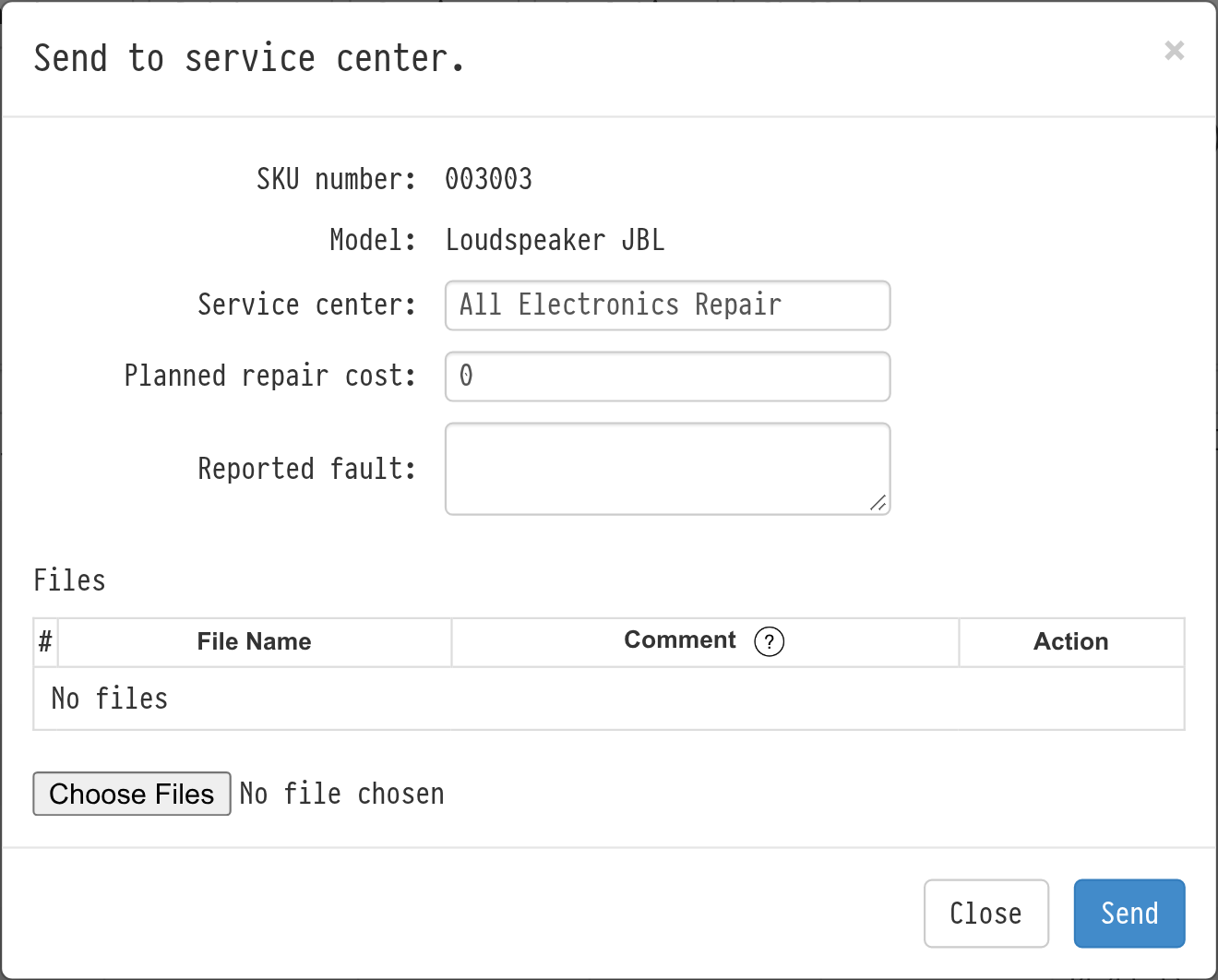
No saraksta "Faulty". Atlasiet artikulu un nosūtiet to uz servisa centru. Logā "Send to service center" ievadiet servisa centru, plānotās remonta izmaksas un ziņoto kļūmi un, ja nepieciešams, pievienojiet failus, piemēram, bojājumu fotogrāfijas. Skatiet Bojāts.
No artikula kartes. Rindā "State" noklikšķiniet uz "edit". Logā "State management" atlasiet darbību "send to service center", pēc tam servisa centru un remonta prioritāti, ierakstiet komentāru un, ja nepieciešams, pievienojiet failus. Skatiet Aprīkojuma artikuls.
Servisa centri tiek pievienoti katalogā ar saiti "SC". Skatiet SC (Service Centers).
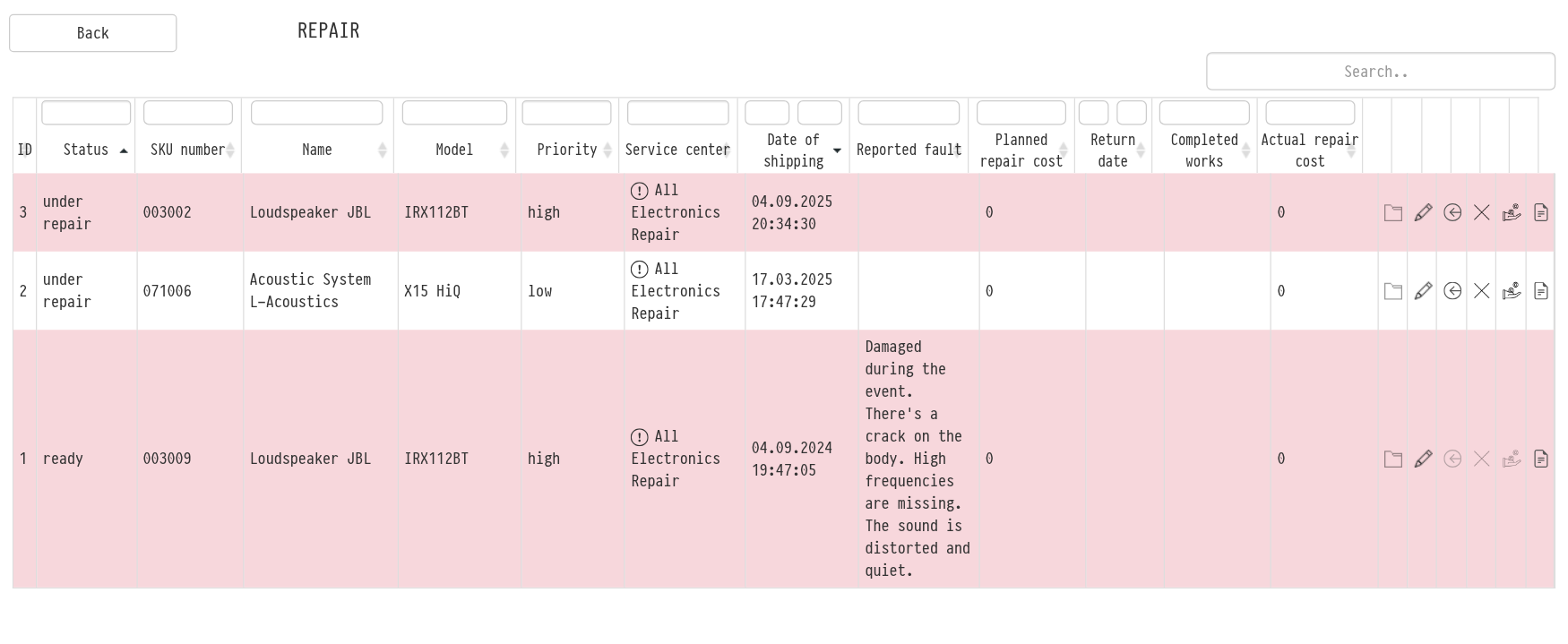
Saraksts "Repair"
Katra rinda ir viens remonta gadījums. Ja artikuls tika remontēts vairākas reizes, ir vairākas rindas. Tabulā redzams:
statuss: "under repair" vai "ready";
Artikula numurs, nosaukums un modelis;
prioritāte: zema, vidēja vai augsta. Rindas ar vidēju prioritāti ir iezīmētas dzeltenā krāsā, ar augstu prioritāti — rozā krāsā;
servisa centrs: virziet kursoru virs ikonas, lai redzētu tā adresi un tālruņa numuru;
nosūtīšanas datums, ziņotā kļūme, plānotās remonta izmaksas;
atgriešanas datums, veiktie darbi un faktiskās remonta izmaksas.
Katrai kolonnai ir filtrs: pēc statusa, prioritātes un servisa centra var atlasīt no saraksta, pēc datumiem var iestatīt diapazonu, pēc pārējām kolonnām var meklēt pēc teksta. Piemēram, var atstāt tikai viena servisa centra pabeigtos remontus.
Darbības rindā
Katras rindas labajā pusē atrodas ikonas:
Files: remonta dokumenti un fotogrāfijas: atskaite, rēķins, fotogrāfijas pirms un pēc. Logā "Files" var augšupielādēt failus, pievienot aprakstu (veiciet dubultklikšķi uz lauka "Comment") un dzēst tos. Ja failu nav, ikona ir bāla;
Edit: mainīt ierakstu: prioritāti, servisa centru, datumus, kļūmi, izmaksas un veiktos darbus;
Return to warehouse: remonts ir pabeigts, ierīce atgriezusies ekspluatācijā. Logā "Return of equipment to the warehouse" ievadiet faktiskās remonta izmaksas (bez tām artikulu nevar atgriezt) un aprakstiet veiktos darbus. Rinda iegūst statusu "ready", un artikuls atgriežas noliktavā un var tikt rezervēts atkārtoti;
Write-off: ierīci nevar atjaunot. Logā "Write-off" daļā "Completion of repairs" ievadiet veiktos darbus un faktiskās remonta izmaksas, bet norakstīšanas daļā — datumu un komentāru. Artikuls pāriet uz sarakstu "Written off" (skatiet Norakstīts);
Sell: ierīce tiek pārdota pēc remonta vai tā vietā. Logā "Sell" aizpildiet sadaļu "Completion of repairs", bet sadaļā "Sales" — datumu un laiku, pārdošanas cenu, pircēju un komentāru. Artikuls pāriet uz sarakstu "Sold" (skatiet Pārdots);
Artikula vēsture: artikula žurnāls jaunā cilnē.
Noliktavā atgriezt, norakstīt vai pārdot var tikai artikulu ar statusu "under repair". Pabeigtiem remontiem šīs ikonas nav aktīvas.
Remonta analītika
Remonta izmaksas par periodu, servisa centru salīdzinājums un konkrēta artikula remonta vēsture ir pieejami atskaitē sadaļā "Analytics". Skatiet Repair report.